Nota
L'accés a aquesta pàgina requereix autorització. Podeu provar d'iniciar la sessió o de canviar els directoris.
L'accés a aquesta pàgina requereix autorització. Podeu provar de canviar els directoris.
[Aquest tema és documentació preliminar i està subjecte a canvis.]
El model de processament de contractes d'AI Builder combinat amb Power Fx et permet extreure detalls clau d'un document de contracte com el títol, l'ID del contracte, la llista de parts legals, la llista de jurisdiccions, la data d'execució, la data d'efecte, la data de caducitat, la durada del contracte i la data de renovació, de manera ràpida i precisa.
Aquesta aplicació low-code simplifica la gestió de documents contractuals.
Important
- Aquesta és una característica de visualització prèvia.
- Les característiques de visualització prèvia no estan dissenyades per a un entorn de producció i poden tenir una funcionalitat restringida. Aquestes característiques estan disponibles abans d’un llançament oficial de producte per tal que els clients el puguin utilitzar abans i enviar-nos els seus comentaris.
Tipus de documents suportats: Contracte
Requisits
Aprèn més sobre els requisits a la secció de Llenguatge suportat, format i mida de fitxer al model preconstruït de Processament de contractes.
Camps disponibles
| Camps disponibles | Type |
|---|---|
| Durada del contracte | Text |
| ContractId | Text |
| Data d'entrada en vigor | Text |
| Data de l'execució | Text |
| Data de caducitat | Text |
| Data de renovació | Text |
| Títol | Text |
Elements disponibles a la taula
| Camps disponibles | Type |
|---|---|
| Jurisdiccions | Text |
| Parts | Text |
Crear l'aplicació de llenç
Inicieu sessió a Power Apps.
Al panell de navegació a l'esquerra, selecciona +Crear.
Seleccioneu la peça Comença amb un llenç en blanc .
Selecciona la mida que vulguis utilitzar per a la teva aplicació Canvas— ja sigui Responsive, Tauleta o Telèfon.
A l'editor d'aplicacions, des del panell de navegació esquerre, selecciona Afegeix dades> de dades i després cerca Model de contracte.
Seleccioneu +Insereix>Afegeix imatge.
Seleccioneu +Insereix>etiqueta de text.
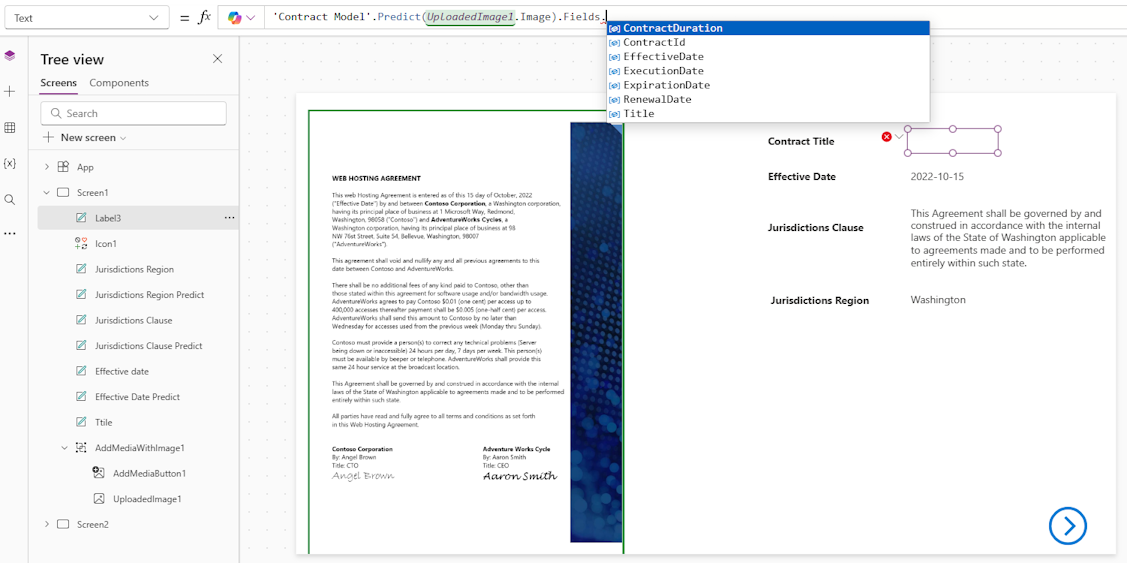
Seleccioneu Etiqueta1 i introduïu una fórmula com l'exemple següent, on
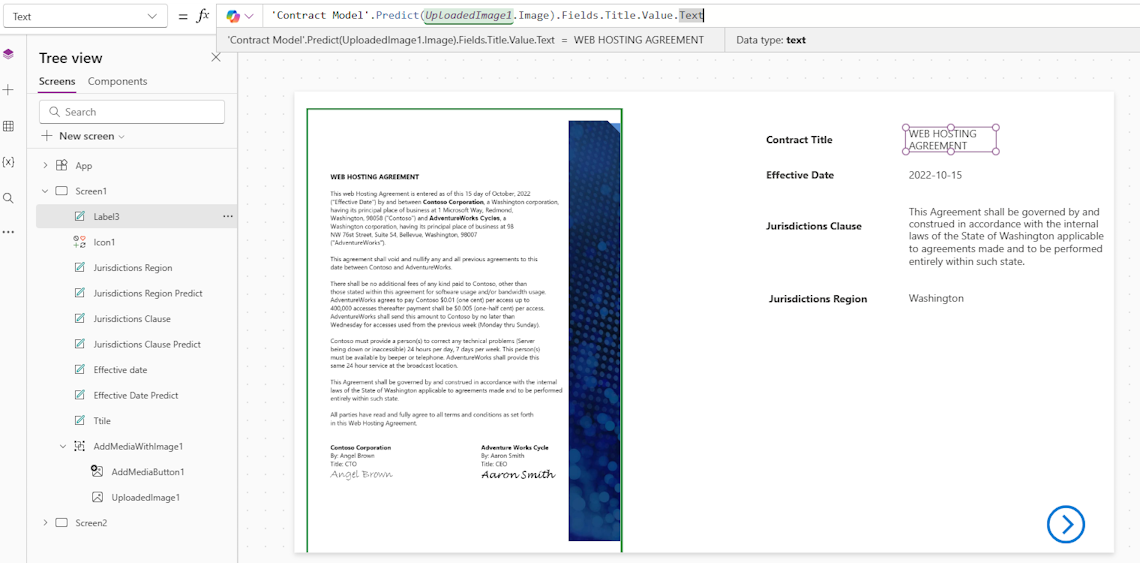
UploadedImage1és el contenidor d'imatges:'Contract Model'.Predict(UploadedImage1.Image).Fields.Title.Value.TextPodeu seleccionar el camp desitjat del camp disponible.
Selecciona Desar, i després selecciona el botó Play.
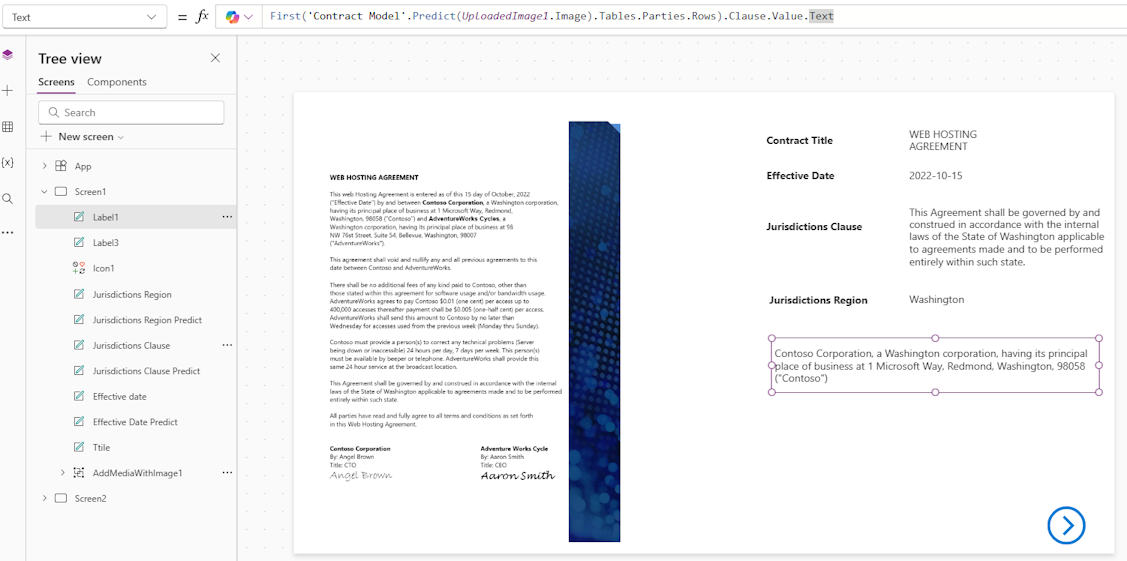
També pots utilitzar aquesta fórmula per recuperar el primer element del resultat i extreure la descripció d'aquest element com una cadena de text.
First('Contract Model'.Predict(UploadedImage1.Image).Tables.Parties.Rows).Clause.Value.Text
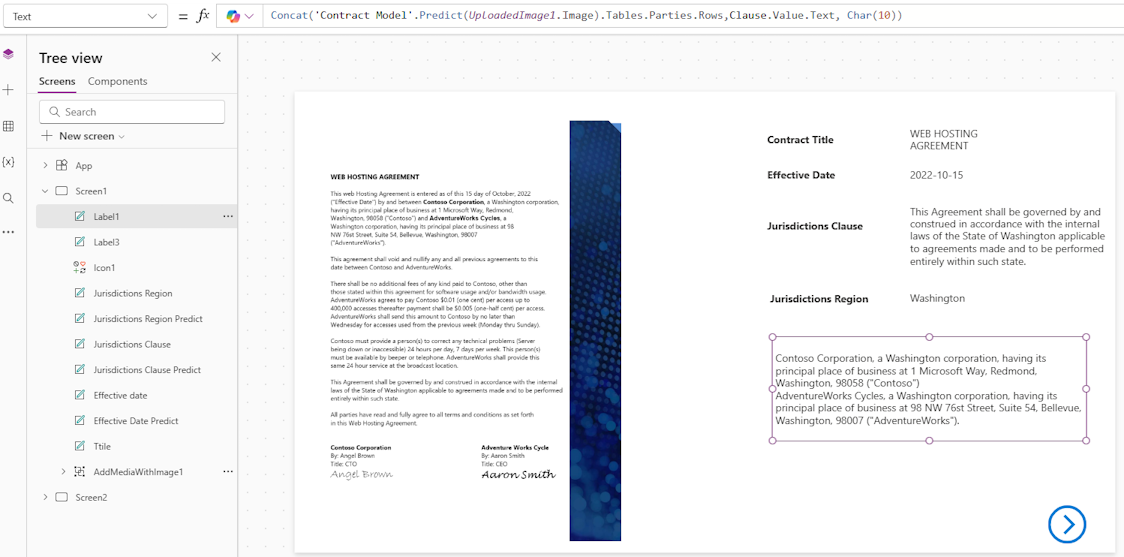
Aquesta expressió concatena els valors de text del camp Clause de cada fila en els resultats de predicció d'una imatge relacionada amb un document contractual, i separa cada valor amb una coma i un espai.
Concat('Contract Model'.Predict(UploadedImage1.Image).Tables.Parties.Rows,Clause.Value.Text, Char(10))