Nota
L'accés a aquesta pàgina requereix autorització. Pots provar d'iniciar sessió o canviar de directori.
L'accés a aquesta pàgina requereix autorització. Pots provar de canviar directoris.
En este artículo se proporcionan recomendaciones para publicar y compartir paneles y se describen los pasos para compartir un panel publicado.
¿Qué son los permisos de datos compartidos?
Los permisos de datos compartidos permiten compartir el panel con cualquier persona de la cuenta de Azure Databricks, independientemente de si tienen acceso explícito a los datos subyacentes y al proceso necesarios para rellenar y actualizar el panel.
Al publicar un panel, debe elegir una de las siguientes opciones:
- Permiso para compartir datos (valor predeterminado): los visores ejecutan consultas mediante los permisos de datos del publicador. Esto permite a los usuarios ver el panel incluso si no tienen acceso directo a los datos subyacentes. Esto puede exponer datos a los usuarios a los que no se le ha concedido acceso directo. Esta es la opción predeterminada.
-
Permiso de datos individuales:
- Los visores ejecutan consultas con sus propias credenciales. Sus permisos de datos determinan qué resultados pueden ver y deben tener acceso a los datos subyacentes.
- El acceso informático siempre se concede por las credenciales del publicador.
Para compartir de forma eficaz información desde un panel, los visores deben poder acceder a los datos subyacentes y a los recursos de proceso usados para ejecutar las consultas auxiliares. Si decide no compartir con sus permisos de datos, debe verificar que los usuarios tengan los permisos necesarios para acceder a los datos que se muestran en el panel de control. Use permisos de compartir datos al compartir paneles con usuarios que no tengan acceso a los datos subyacentes o al cómputo.
En el caso de los dashboards de borrador, los permisos de datos del visor siempre se aplican, incluso si el dashboard se publica con permisos de datos compartidos.
En la tabla siguiente se resumen los accesos y limitaciones concedidos por cada opción de publicación.
| Opción de publicación | Quién ejecuta consultas | Acceso a datos determinado por | Quién puede ver | Más adecuado para |
|---|---|---|---|---|
| Compartir permisos de datos (valor predeterminado) | Publisher | Permisos del publicador | A los usuarios y grupos se les concede acceso explícitamente. Los usuarios deben registrarse con la cuenta, pero no requieren acceso al área de trabajo. | Experiencia coherente para los usuarios sin acceso al área de trabajo |
| Permisos de datos individuales | Cada visor | Permisos propios del visor |
|
Usuarios internos con cuentas de área de trabajo y permisos de datos |
¿Quién puede acceder al panel?
Puede compartir paneles con usuarios y grupos en su cuenta o área de trabajo de Azure Databricks. A los usuarios del área de trabajo con el derecho de SQL de Databricks se les pueden asignar distintos niveles de permisos que controlan cómo interactúan con los paneles. Los usuarios con el derecho de acceso de consumidor y los usuarios de la cuenta tienen acceso solo de visualización al panel de control. Pueden ver y ejecutar el panel, pero no pueden editarlo ni los conjuntos de datos subyacentes que lo admiten. Este nivel de acceso se alinea con los roles de solo vista en otros sistemas de visualización de datos, con la ventaja adicional de no requerir una licencia especial.
Acceso de usuario del área de trabajo
A los miembros del área de trabajo se les conceden derechos que controlan cómo interactúan con el área de trabajo de Azure Databricks.
A los usuarios con el derecho de Databricks SQL se les puede otorgar permiso para acceder a los paneles de borrador y publicados.
- Puede acceder tanto a las versiones de borrador como a las publicadas de un panel. Deben tener al menos el permiso CAN EDIT para modificar y volver a publicar un borrador. Para ver todos los niveles de permisos y las capacidades asociadas, consulte ACL del panel.
Los usuarios con el derecho de acceso de consumidor están limitados a acceso de solo lectura y ejecución. Pueden ejecutar el panel, aplicar filtros, interactuar con visualizaciones y compartir la dirección URL del panel con otros usuarios del área de trabajo. No pueden crear ni editar un panel ni cambiar su configuración de uso compartido. Para obtener más información sobre los derechos de acceso al consumidor , consulte Administración de derechos.
Los paneles heredan los permisos del área de trabajo establecidos en la carpeta envolvente. Los paneles se almacenan en el directorio /Workspace/Users/<username> de forma predeterminada. Cualquier persona que tenga acceso a la carpeta contenedora también puede acceder a tu panel de control. Solo los administradores del área de trabajo pueden cambiar la propiedad de un panel. Consulte la guía de administración de IA/BI.
Acceso de usuario de la cuenta
A los miembros registrados de la cuenta de Azure Databricks sin acceso al área de trabajo se les puede conceder acceso a una copia de solo vista de un tablero de control. Usan las credenciales del publicador para acceder a los recursos de proceso y deben tener asignados los permisos adecuados para acceder a los datos subyacentes. Los miembros sin acceso al área de trabajo no pueden acceder a la versión borrador del panel y no ven los elementos de navegación del área de trabajo de Azure Databricks en la barra lateral izquierda o cerca de la parte superior de la pantalla. En la imagen siguiente se muestra la vista del usuario de una cuenta mientras navega por diferentes paneles compartidos.
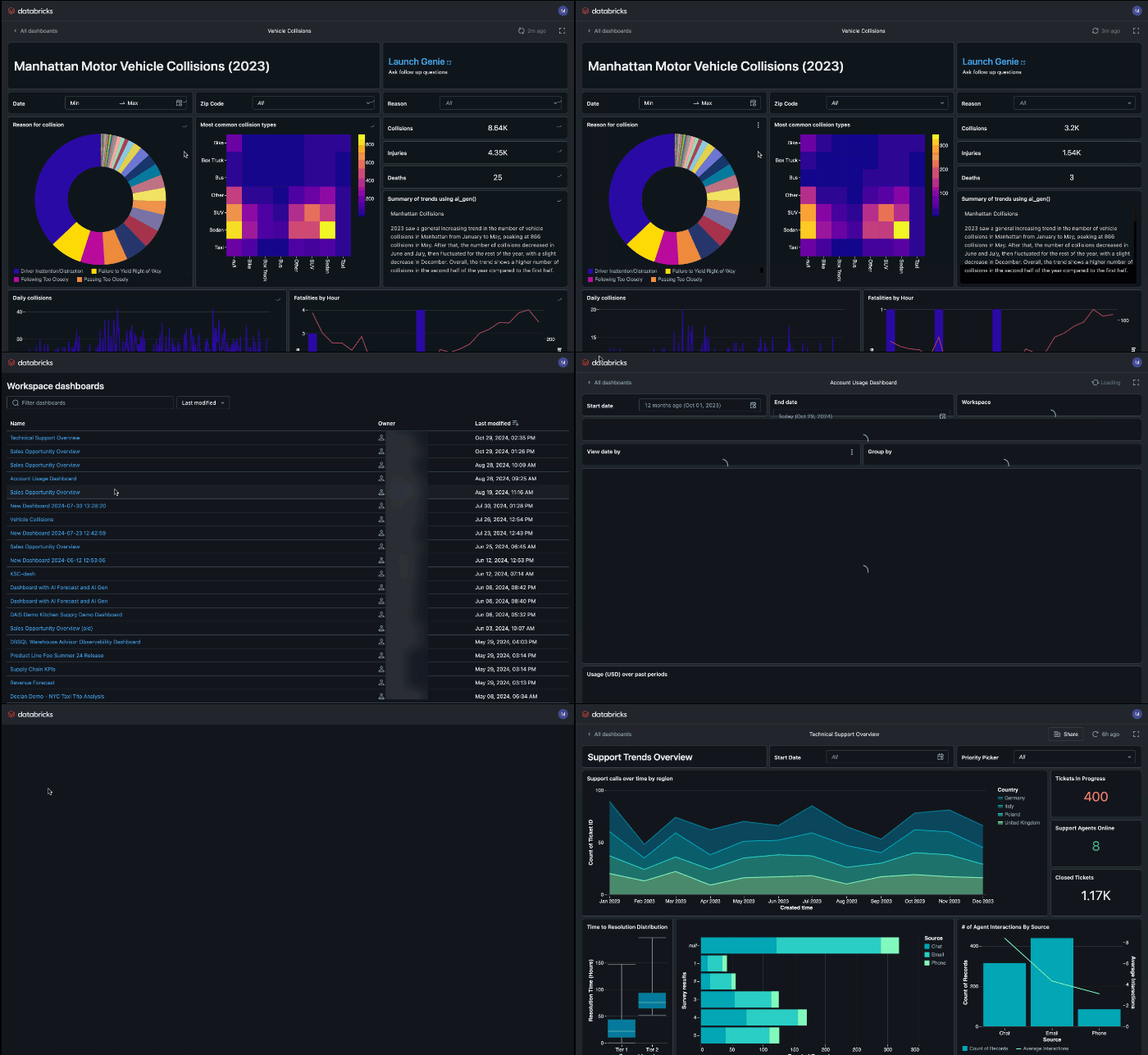
Para que los miembros de su cuenta accedan a los paneles compartidos, un administrador debe registrarlos primero con su cuenta de Azure Databricks. La compartición a nivel de cuenta del panel de control admite la autenticación por correo electrónico y código de un solo uso, así como el inicio de sesión unificado mediante SSO. Este paso restringe el acceso al panel compartido solo a los miembros designados de la cuenta, en lugar de permitir que cualquier usuario con el vínculo lo vea. Consulte la guía de administración de IA/BI.
Para obtener más información sobre cómo se compara el acceso de usuario de la cuenta con el acceso de consumidor, consulte Acceso de consumidor frente a usuarios de la cuenta.
Compartir un panel publicado
Los paneles publicados pueden compartirse con las siguientes personas:
- Usuarios y grupos específicos en su área de trabajo
- Usuarios y grupos específicos de la cuenta de Azure Databricks
- Todos los usuarios de su cuenta Azure Databricks
Si quiere compartir con todas las personas de su cuenta Azure Databricks, utilice la configuración de uso compartido: Cualquier persona de mi cuenta puede ver. Si desea compartir con todos los usuarios del área de trabajo, use el grupo del sistema: Todos los usuarios del área de trabajo.
Siga estos pasos para compartir el panel:
Abra un borrador o un panel de control publicado.
Haga clic en Compartir y, a continuación, use el cuadro de diálogo Compartir para establecer permisos para usuarios y grupos de su cuenta.
- En la parte superior del cuadro de diálogo, escriba los usuarios y grupos con los que desea compartir. Puede asignar niveles de permiso específicos, como CAN EDIT y CAN MANAGE. A continuación, haga clic en Agregar.
- Para asignar rápidamente acceso de vista a todos los usuarios en su cuenta de Azure Databricks, use la opción Configuración de uso compartido en la parte inferior del cuadro de diálogo Compartir.
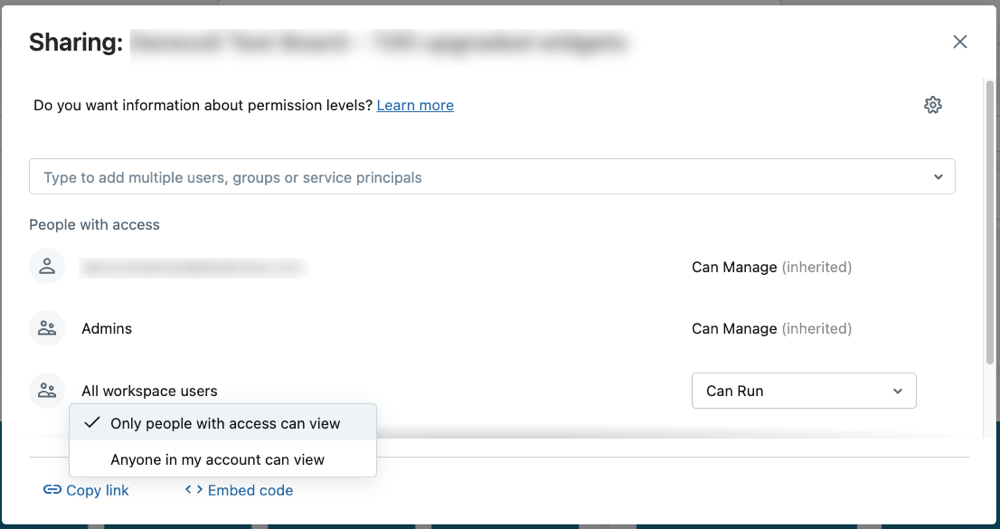
Los usuarios necesitan acceso al área de trabajo para administrar o editar un panel. Los administradores del área de trabajo pueden agregar usuarios a esta. Consulte Administrar usuarios.
Nota:
Los usuarios que no tienen acceso al área de trabajo están limitados a los permisos CAN RUN. Si concede permisos elevados, como CAN EDIT, a un usuario que no tiene acceso al área de trabajo, esos permisos aparecen en el cuadro de diálogo Uso compartido, pero sus permisos reales están limitados a CAN RUN. No se pueden aplicar permisos elevados a menos que el usuario se agregue al área de trabajo. Si al usuario se le asigna un nivel de permiso superior y se agrega más adelante al área de trabajo, puede interactuar con paneles según el permiso asignado. Consulte ACL de panel para obtener más información sobre los niveles de permisos del panel.
Comparta el vínculo con los usuarios.
- Haz clic en el vínculo Copiar cerca de la parte inferior del cuadro de diálogo Compartir a fin de copiar una dirección URL que se pueda compartir en el panel publicado.
- Opcionalmente, puede insertar el panel en otro sitio web o aplicación.