Nota
L'accés a aquesta pàgina requereix autorització. Pots provar d'iniciar sessió o canviar de directori.
L'accés a aquesta pàgina requereix autorització. Pots provar de canviar directoris.
Important
Esta característica se encuentra en su versión beta. Los administradores del área de trabajo pueden controlar el acceso a esta característica desde la página Vistas previas . Consulte Administración de versiones preliminares de Azure Databricks.
En esta página se describe cómo usar Agent Bricks: Knowledge Assistant para crear un bot de chat de preguntas y respuestas sobre sus documentos y mejorar su calidad en función de los comentarios del lenguaje natural de sus expertos en la materia.
Agent Bricks proporciona un enfoque sencillo para crear y optimizar sistemas de agentes de inteligencia artificial comunes específicos de un dominio y de alta calidad para casos de uso comunes de inteligencia artificial.
¿Qué es Agent Bricks: Knowledge Assistant?
Use Agent Bricks: Knowledge Assistant para crear un bot de chat con el que puede formular preguntas sobre sus documentos y recibir respuestas de alta calidad con citas. Knowledge Assistant usa inteligencia artificial avanzada y sigue un enfoque de generación aumentada de recuperación (RAG) para ofrecer respuestas precisas y confiables basadas en el conocimiento especializado en el dominio que proporcione.
Agent Bricks: Knowledge Assistant es ideal para apoyar los siguientes casos de uso.
- Responda a las preguntas del usuario en función de la documentación del producto.
- Responda a las preguntas de los empleados relacionadas con las directivas de RR. HH.
- Responda a las consultas de los clientes en función de las bases de conocimiento de soporte técnico.
Knowledge Assistant le permite mejorar la calidad del agente de chat y ajustar su comportamiento en función de los comentarios del lenguaje natural de sus expertos en la materia. Proporcione preguntas para una sesión de etiquetado y envíela a expertos para revisarla en la aplicación de revisión. Sus respuestas proporcionan datos etiquetados que ayudan a optimizar el rendimiento del agente.
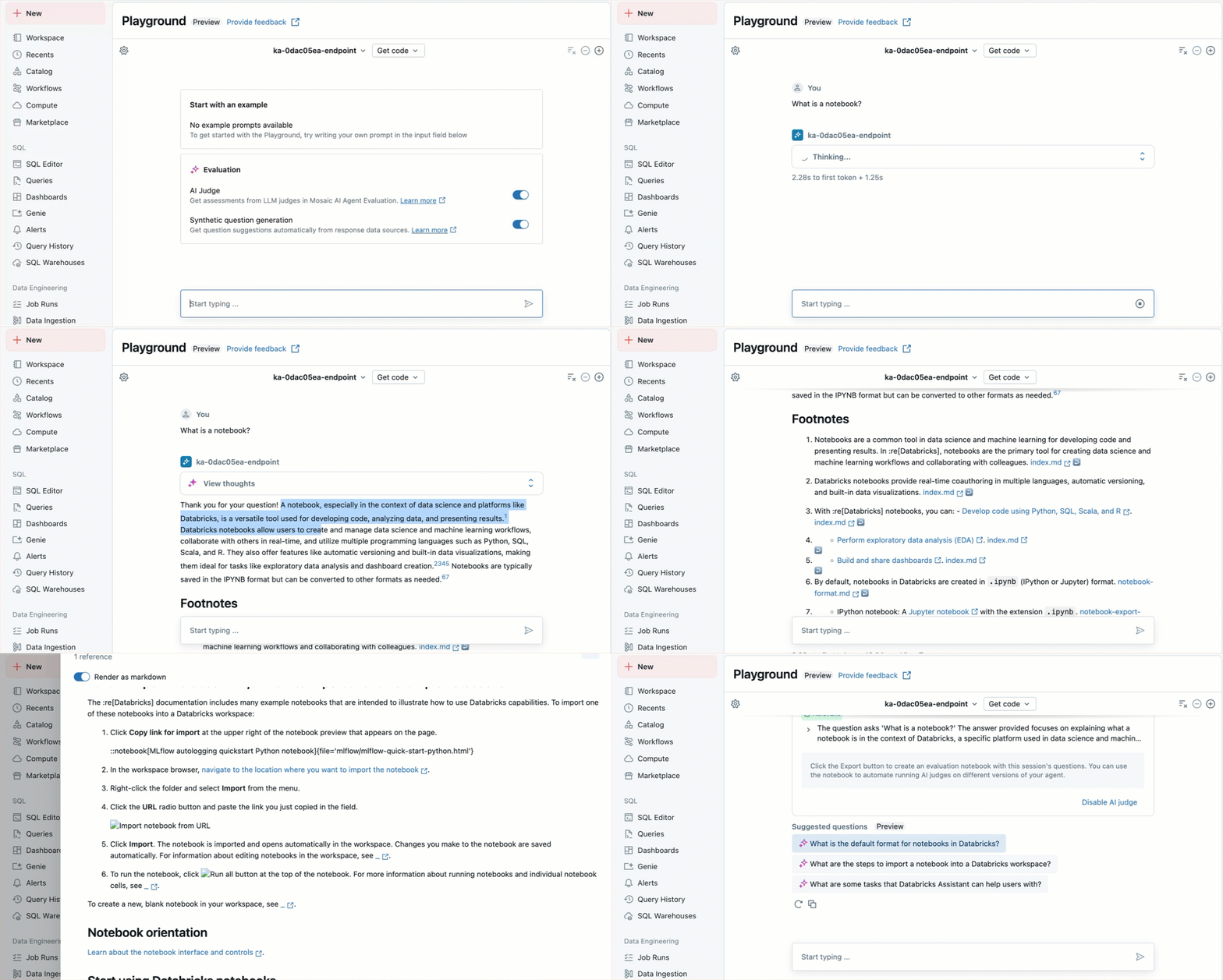
Agent Bricks: Knowledge Assistant crea un punto de conexión del agente RAG de extremo a extremo que puede usar posteriormente para sus aplicaciones. Por ejemplo, la imagen siguiente muestra cómo puede interactuar con el endpoint a través de chatear con él en AI Playground. Haga preguntas al agente relacionadas con sus documentos y el agente responderá con citas.
Agent Bricks usa el almacenamiento predeterminado para almacenar transformaciones de datos temporales, puntos de control de modelo y metadatos internos que potencian a cada agente. En la eliminación del agente, todos los datos asociados al agente se quitan del almacenamiento predeterminado.
Requirements
- Área de trabajo que incluye lo siguiente:
- La Vista previa de Mosaic AI Agent Bricks (Beta) está habilitada. Consulte Administración de versiones preliminares de Azure Databricks.
- Supervisión de producción para MLflow (Beta) habilitada. Esto es necesario para que el seguimiento funcione. Consulte Administración de versiones preliminares de Azure Databricks.
- Computación sin servidor habilitada. Consulte Requisitos de proceso sin servidor.
- Catálogo de Unity habilitado. Consulte Habilitar un área de trabajo para Unity Catalog.
- Acceso a Mosaic AI Model Serving.
- Acceso a los modelos fundamentales en Unity Catalog a través del esquema
system.ai. - Acceso a una directiva presupuestaria sin servidor con un presupuesto distinto de cero.
- Un área de trabajo de una de las regiones admitidas:
centralus,eastus,eastus2northcentralus,southcentralus, ,westusowestus2. - El
databricks-gte-large-enpunto de conexión del modelo de incrustación debe tener deshabilitados los límites de velocidad de AI Guardrails. Consulte Configuración de AI Gateway en puntos de conexión de modelo de servicio. - Debe tener los datos de entrada listos para su uso. Puede optar por proporcionar:
- Archivos en un volumen de Unity Catalog o en un directorio de volumen. Los tipos de archivo admitidos son txt, pdf, md, ppt/pptx y docx.
- Índice de búsqueda vectorial que usa
databricks-gte-large-encomo modelo de inserción. Consulte Creación de índices de vector de búsqueda.
Creación de un agente de Knowledge Assistant
Vaya al  Agentes en el panel de navegación izquierdo del área de trabajo. En el icono de Knowledge Assistant , haga clic en Compilar.
Paso 1: Configurar el agente
En la pestaña Compilar , configure el agente y proporcione orígenes de conocimiento para que se usen para responder a preguntas.
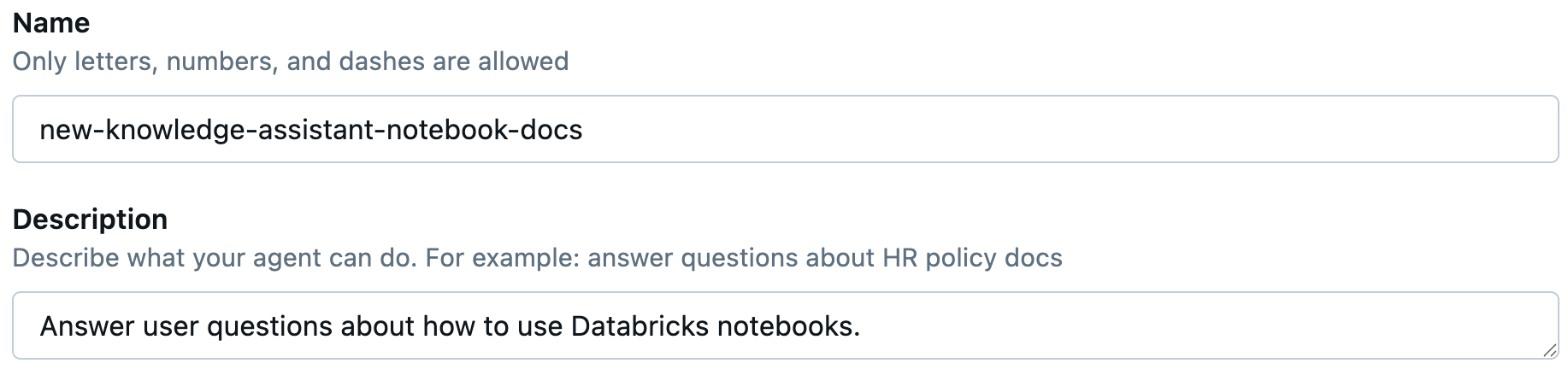
En el campo Nombre , escriba un nombre para el agente.
En el campo Descripción , describa lo que puede hacer el agente.
En el panel Origen de conocimiento, agregue el origen de conocimiento. Puede elegir proporcionar archivos de catálogo de Unity o un índice de búsqueda vectorial.
Archivos UC
En el caso de los archivos UC, se admiten los siguientes tipos de archivo: txt, pdf, md, ppt/pptx y docx. Los archivos de más de 50 MB se omiten automáticamente durante la ingesta y no se incluirán en la base de conocimiento.
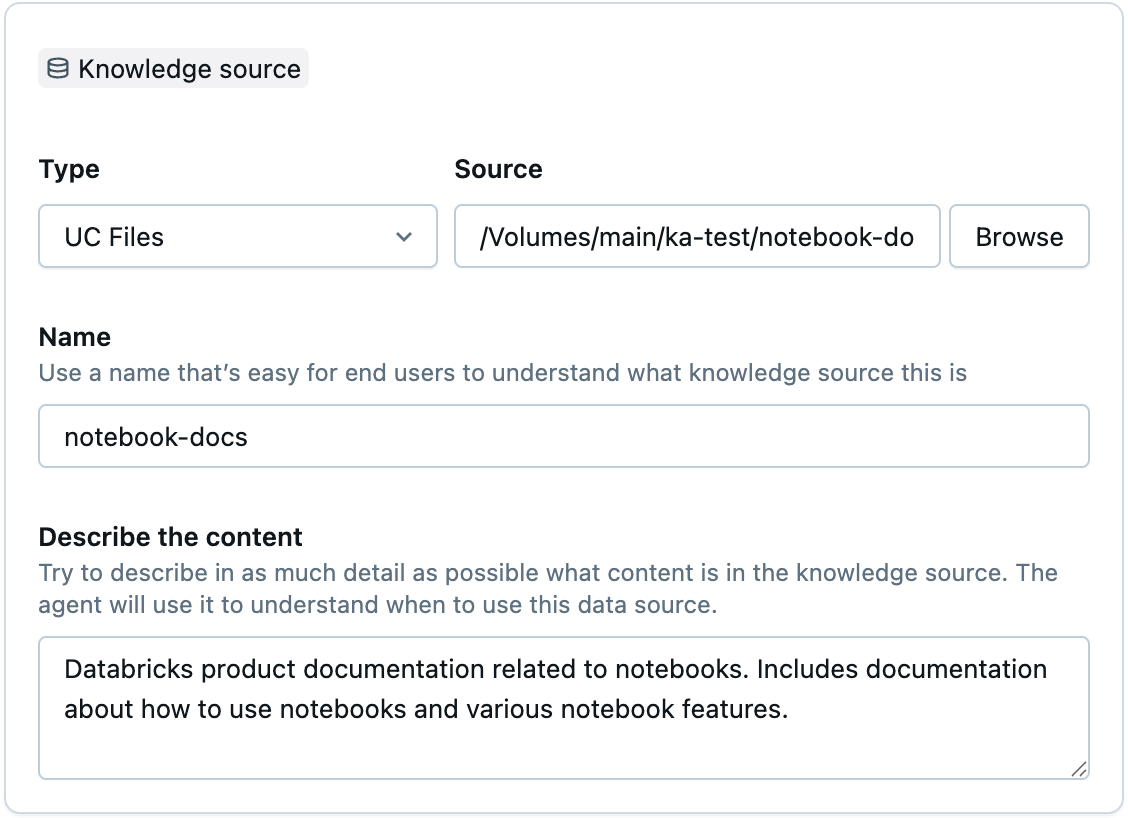
- En Tipo, seleccione Archivos UC.
- En el campo Origen , seleccione el volumen del catálogo de Unity o el directorio de volúmenes que contiene los archivos.
- En el campo Nombre , escriba un nombre para el origen de conocimiento.
- En Describir el contenido, describa qué contenido contiene el origen de conocimiento para ayudar al agente a comprender cuándo usar este origen de datos.
Índice de búsqueda vectorial
Note
Los índices de búsqueda vectorial solo se admiten si el índice usa
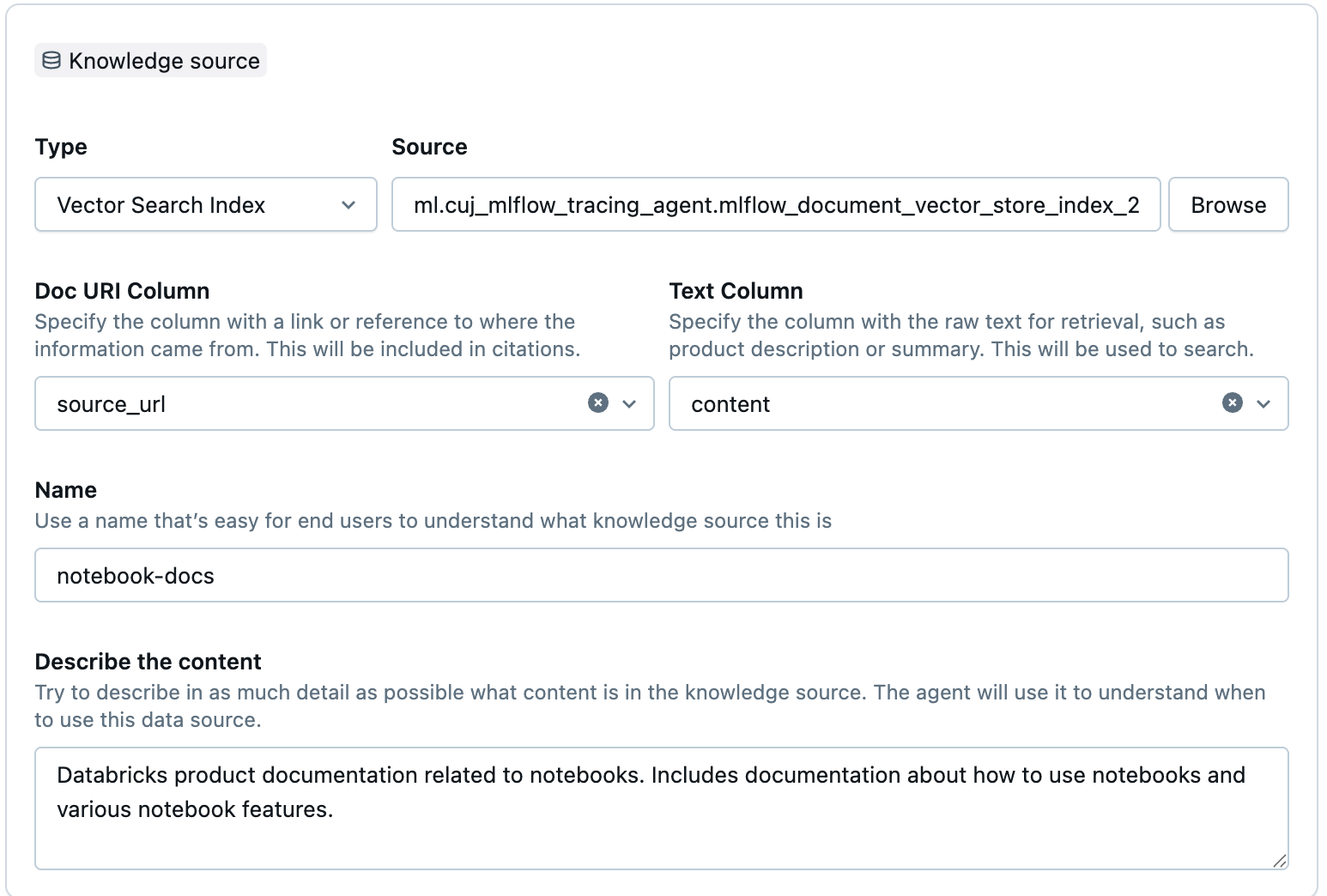
databricks-gte-large-encomo modelo de inserción. Al crear el índice de búsqueda vectorial, asegúrese de seleccionar este modelo de inserción. Para obtener más información, consulte Creación de un índice de búsqueda vectorial.- En Tipo, seleccione Índice de búsqueda vectorial.
- En el campo Origen , seleccione el índice de búsqueda vectorial que desea proporcionar al agente.
- En la columna URI de documento, seleccione la columna con un vínculo o una referencia a la ubicación de la información procedente. El agente lo usará en sus citas.
- En el campo Columna de texto, especifique la columna que contiene el texto sin formato que desea que recupere el agente.
- En el campo Nombre , escriba un nombre para el origen de conocimiento.
- En Describir el contenido, describa qué contenido contiene el origen de conocimiento para ayudar al agente a comprender cuándo usar este origen de datos.
(Opcional) Si desea agregar más orígenes de conocimiento, haga clic en Agregar origen de conocimiento. Puede proporcionar hasta 10 orígenes de conocimiento.
(Opcional) En el campo Instrucciones , especifique las directrices para cómo debe responder el agente.
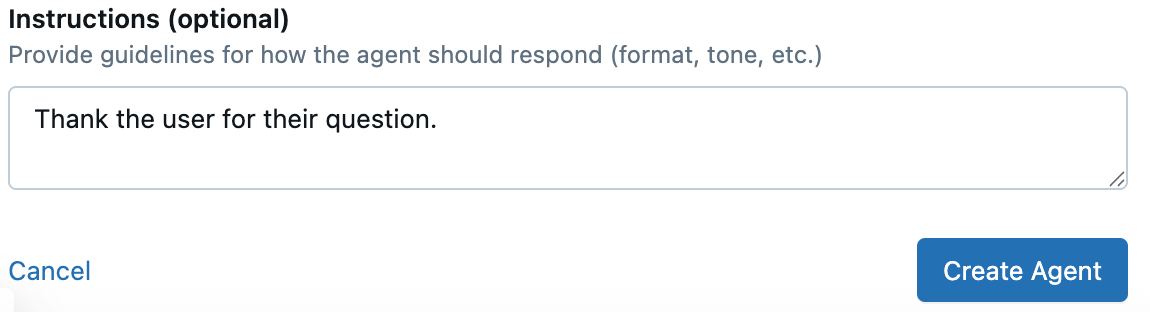
Haga clic en Crear agente.
Puede tardar hasta unas horas en crear el agente y sincronizar los orígenes de conocimiento proporcionados. El panel lateral derecho se actualizará con vínculos al agente implementado, el experimento y los orígenes de conocimiento sincronizados.
Important
Si actualiza o agrega archivos a los orígenes de conocimiento, debe hacer clic en  Sincronice para que el agente recoja los cambios. La sincronización se realiza de forma incremental. Por ejemplo, si agrega un nuevo archivo a un volumen de catálogo de Unity sincronizado previamente, la sincronización solo procesará el archivo recién agregado.
Solo el creador del asistente de conocimiento puede sincronizar orígenes de conocimiento.
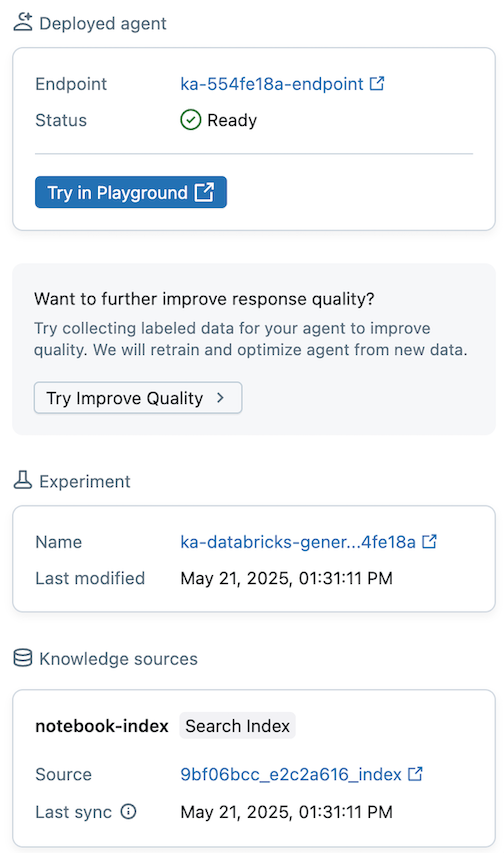
Paso 2: Probar el agente
Una vez que el agente haya terminado de construirse, pruébelo chateando. El agente debe responder con citas para preguntas relacionadas con sus orígenes de conocimiento.
En Probar tu agente, comienza a chatear con tu agente.
(Opcional) También puede hacer clic en Abrir en el área de juegos para chatear con él en AI Playground. Si tiene habilitadas las características de asistencia de IA, puede habilitar la generación de preguntas sintéticas y juez de IA para ayudarle a evaluar el agente.
Escriba una pregunta para el agente.
Evalúe su respuesta:
- Haga clic en Ver pensamientos para ver cómo su agente ha abordado responder a la pregunta.
- Haga clic en Ver orígenes para ver los archivos que el agente está invocando. Se abre el panel lateral con una lista de orígenes que puede revisar.
- Haga clic en Ver seguimiento para ver el seguimiento completo. Puede agregar etiquetas a trazas en la interfaz de usuario para monitorizar las evaluaciones de calidad durante el proceso de desarrollo.
Si está satisfecho con el rendimiento del agente, siga usando el agente as-is. De forma predeterminada, los puntos de conexión de Agent Bricks se escalan a cero después de 3 días de inactividad, por lo que solo se le facturará el tiempo de actividad.
Paso 3: Mejorar la calidad
Agent Bricks: Knowledge Assistant puede ajustar el comportamiento del agente en función de los comentarios del lenguaje natural. Recoge comentarios de humanos a través de una sesión de etiquetado para mejorar la calidad de tu agente. Si se recopilan datos etiquetados para el agente, esto puede mejorar su calidad. El agente Bricks re-entrenará y optimizará el agente a partir de los nuevos datos. Para obtener más información sobre la recopilación de comentarios, consulte Comentarios expertos en dominio.
En la pestaña Ejemplos , agregue preguntas e inicie una sesión de etiquetado. Como alternativa, también puede importar datos etiquetados directamente desde una tabla de catálogo de Unity.
Agregue preguntas para incluirlas en la sesión de etiquetado:
- Haga clic en + Agregar para agregar una pregunta.
- En el modal Agregar una pregunta , escriba su pregunta.
- Haga clic en Agregar. La pregunta debe aparecer en la interfaz de usuario.
- Repita hasta que haya agregado todas las preguntas que desea evaluar.
- Para eliminar una pregunta, haga clic en el menú kebab y, a continuación, en Eliminar.
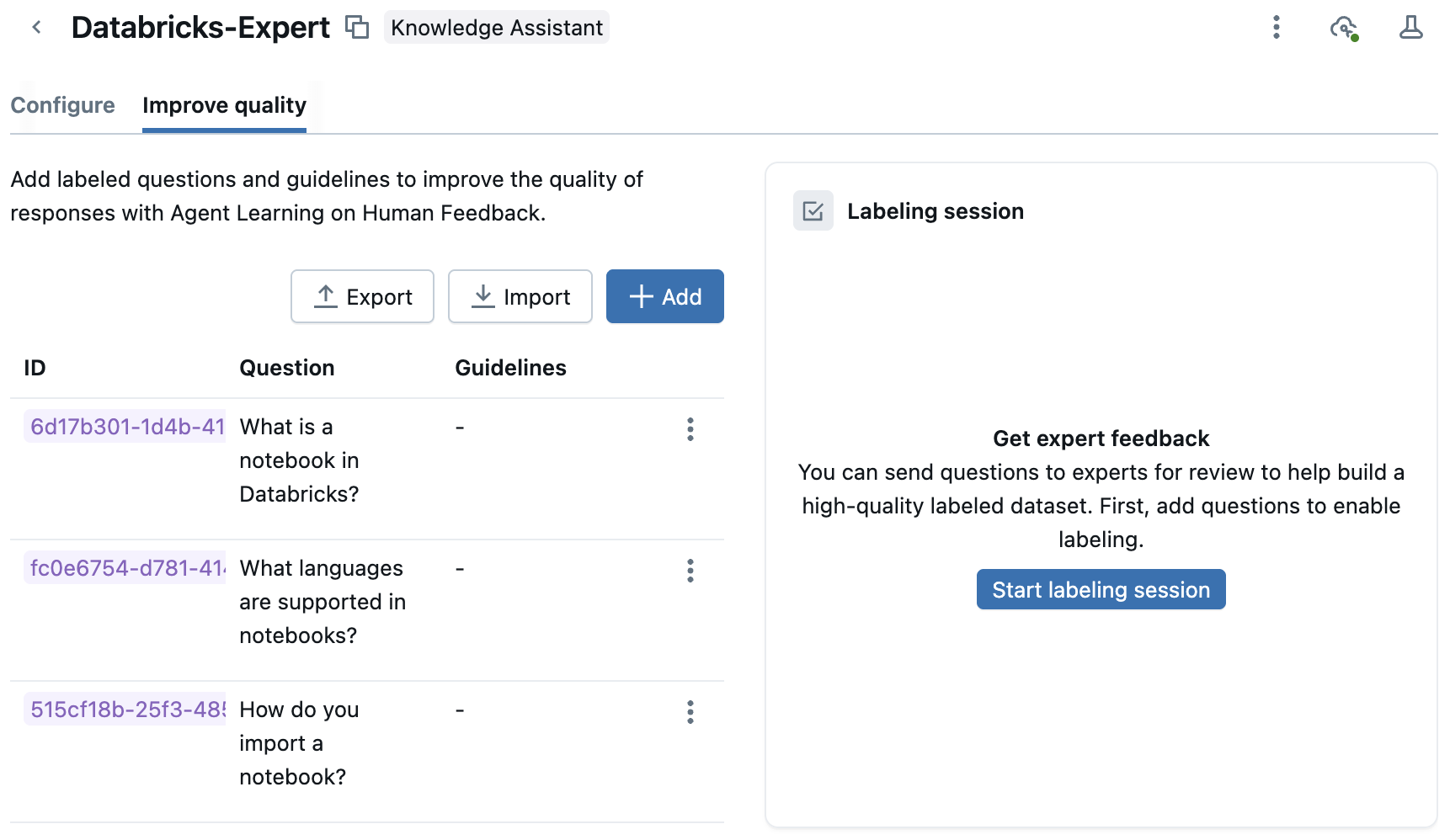
Una vez que haya terminado de agregar sus preguntas, envíe las preguntas a los expertos para su revisión para ayudarle a crear un conjunto de datos etiquetado de alta calidad. A la derecha, haga clic en Iniciar sesión de etiquetado.
Cuando la sesión de etiquetado esté lista, la interfaz de usuario se actualizará como se muestra a continuación.
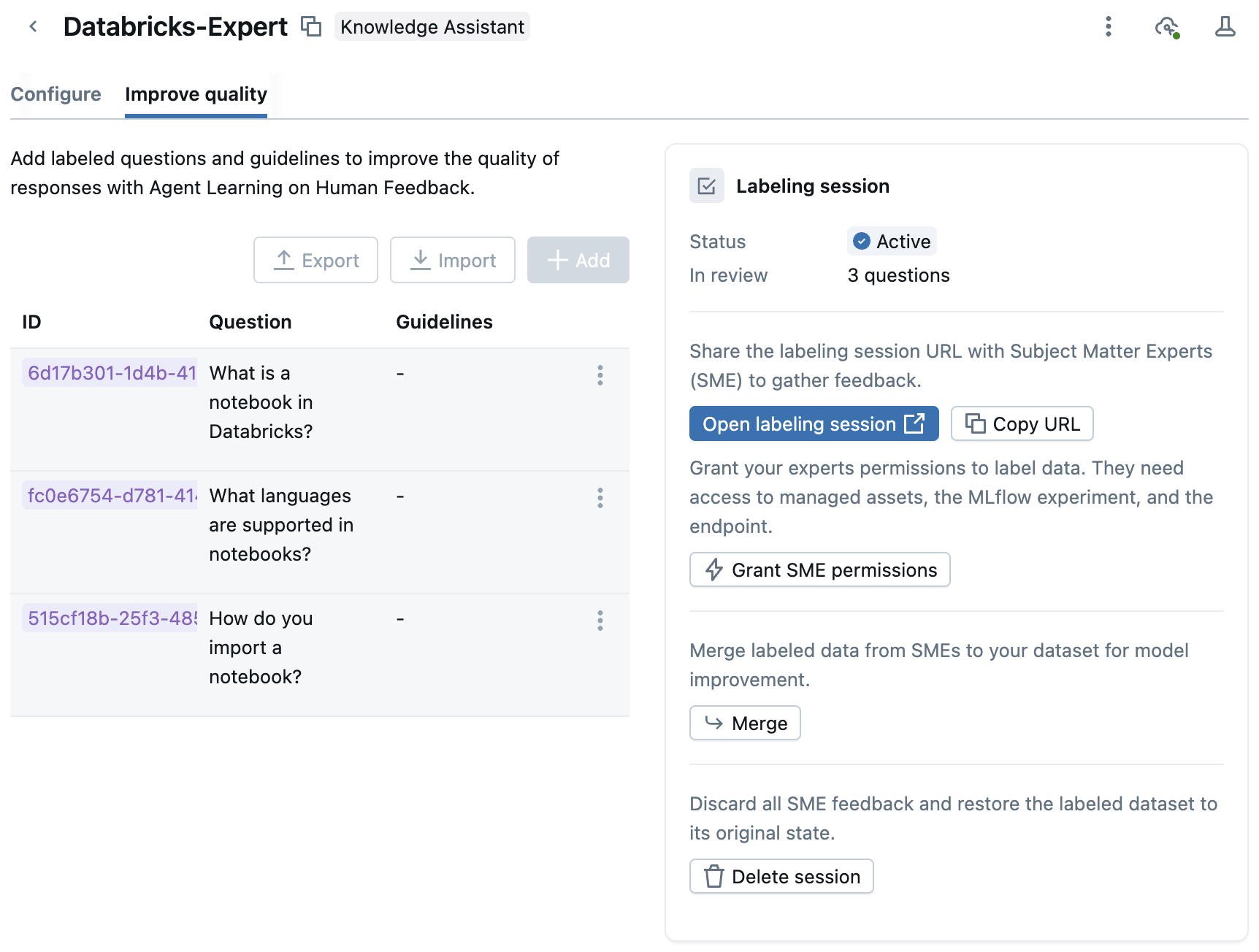
Comparta la aplicación de revisión con expertos para recopilar comentarios.
Para obtener más información sobre la Aplicación de revisión y las sesiones de etiquetado, consulte Recopilar comentarios y expectativas mediante el etiquetado de seguimientos existentes y Crear y administrar sesiones de etiquetado.
Note
Para que los expertos accedan a la sesión de etiquetado, debe concederles los permisos siguientes:
- Permiso CAN QUERY para el punto de conexión
- Permiso de edición para el experimento
- USE CATALOG, USE SCHEMA y SELECT permisos para el esquema
Para etiquetar los datos usted mismo, haga clic en Abrir sesión de etiquetado.
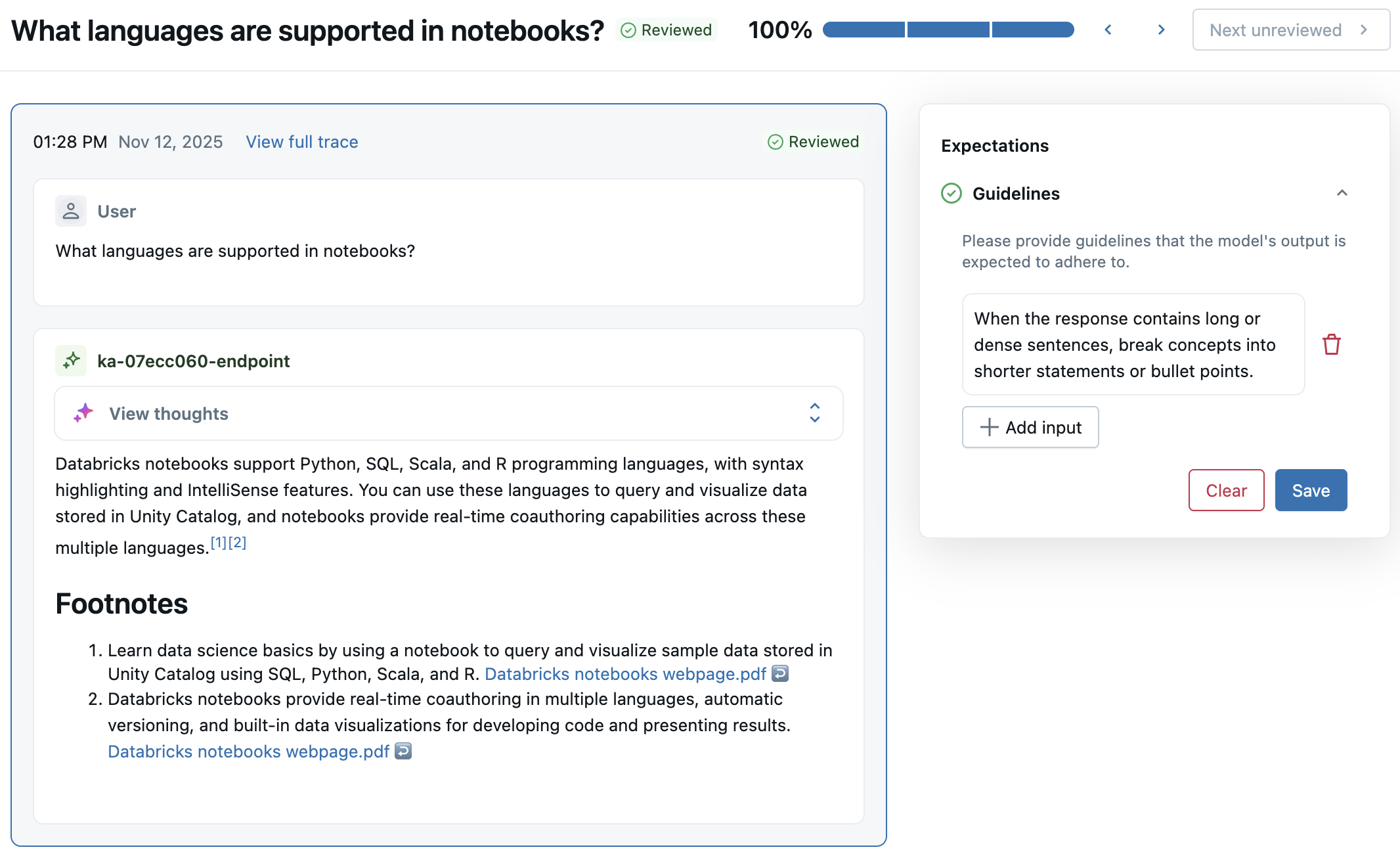
Se abrirá la aplicación de revisión en una nueva pestaña. Como revisor:
Haga clic en Iniciar revisión. Para cada pregunta, el revisor verá la pregunta y la respuesta del agente.
En el lado izquierdo, revise la pregunta y la respuesta. Puede hacer clic en Ver pensamientos para ver cómo el agente está pensando en la pregunta.
En el lado derecho, en Expectativas, revise las directrices existentes y agregue más a medida que se ajuste.
- Para agregar una guía, haga clic en + Agregar entrada.
- Escriba la directriz en el cuadro de texto que aparece.
- Haz clic en Guardar.
Cuando haya terminado de revisar una pregunta, haga clic en Siguiente sin ver > en la parte superior derecha para pasar a la siguiente.
Cuando haya terminado de revisar todas las preguntas, simplemente salga de la aplicación de revisión.
Cuando los revisores terminen con sus sesiones de etiquetado, vuelva a la pestaña Mejorar calidad de su agente.
Haga clic en Combinar para combinar los comentarios de los expertos en el conjunto de datos etiquetado. La tabla de preguntas del lado derecho se actualizará con los comentarios combinados.
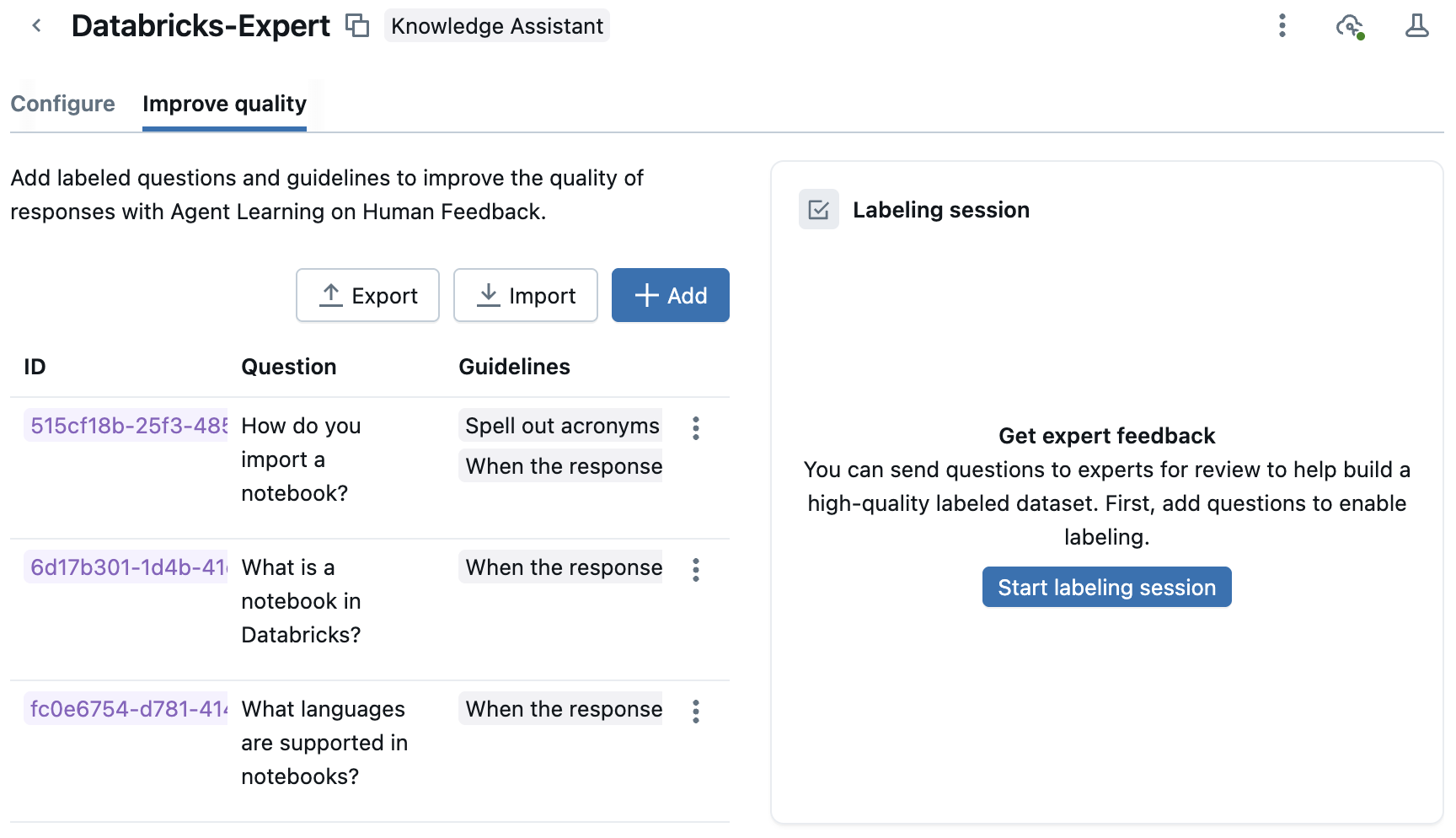
Vuelva a probar el agente en AI Playground para ver su rendimiento mejorado. Si es necesario, inicie otra sesión de etiquetado para recopilar más datos etiquetados.
(Opcional) Importación y exportación de datos de sesión de etiquetado
Para importar nuevas preguntas y comentarios directamente desde una tabla de catálogo de Unity:
Haga clic en Importar.
En el campo Origen , seleccione la tabla catálogo de Unity que contiene los datos etiquetados.
La tabla debe tener el esquema siguiente:
-
eval_id:string -
request:string -
guidelines:array-
items:string
-
-
metadata:string -
tags:string
-
Haga clic en Importar.
Las nuevas preguntas y directrices se combinan en la tabla de datos etiquetada a la derecha.
Para exportar datos de comentarios de la sesión de etiquetado como una tabla de catálogo de Unity:
- Haga clic en Exportar.
- En el campo Esquema , seleccione la ubicación del esquema del catálogo de Unity en la que guardar los datos.
- En el campo Nombre de tabla, escriba un nombre para la tabla.
- Haga clic en Exportar.
Se crea una nueva tabla con los datos de comentarios de la sesión de etiquetado.
Administración de permisos
De forma predeterminada, solo los autores de Agent Bricks y los administradores del área de trabajo tienen permisos para el agente. Para permitir que otros usuarios editen o consulten el agente, debe concederles explícitamente permiso.
Para administrar permisos de tu agente:
- Abra su agente en Agent Bricks.
- En la parte superior, haga clic en el
 Menú kebab.
 - Haga clic en Administrar permisos.
- En la ventana Configuración de permisos , seleccione el usuario, el grupo o la entidad de servicio.
- Seleccione el permiso para conceder:
- Puede administrar: permite gestionar los Agent Bricks, incluida la configuración de permisos, la edición de la configuración del agente y la mejora de su calidad.
- Can Query: permite consultar el punto de conexión de Agent Bricks en AI Playground y a través de la API. Los usuarios con solo este permiso no pueden ver ni editar el agente en Agent Bricks.
- Haga clic en Agregar.
- Haz clic en Guardar.
Note
En el caso de los puntos de conexión del agente creados antes del 16 de septiembre de 2025, puede conceder permisos can Query al punto de conexión desde la página Puntos de conexión de servicio.
Important
Solo el creador del asistente de conocimiento puede sincronizar orígenes de conocimiento.
Consulta del punto de conexión del agente
En la página del agente, haga clic en  Consulte Estado del agente en la esquina superior derecha para obtener el punto de conexión del agente implementado y ver los detalles del punto de conexión.
Hay varias maneras de consultar el punto de conexión de Knowledge Assistant creado. Use los ejemplos de código proporcionados en AI Playground como punto de partida:
- En la pestaña Compilar, haga clic en Abrir en el entorno de prueba.
- En Parque infantil, haga clic en Obtener código.
- Elija cómo desea usar el punto de conexión:
- Seleccione Curl API para ver un ejemplo de código para consultar el punto de conexión mediante curl.
- Seleccione API de Python para ver un ejemplo de código para interactuar con el punto de conexión mediante Python.
Evalúa tu asistente de conocimiento
En este cuaderno se muestra cómo evaluar un Asistente de Conocimiento de Databricks mediante conjuntos de datos de evaluación curados y evaluadores personalizados.
Notebook
Limitations
- No se admiten archivos
.doc. - Los archivos de más de 50 MB se omiten automáticamente durante la ingesta y no se incluyen en la base de conocimiento.
- No se admiten las áreas de trabajo que tienen habilitada la seguridad y el cumplimiento mejorados .
- No se admiten tablas de Catálogo de Unity.
- Solo se admiten los índices de búsqueda vectorial que se usan
databricks-gte-large-encomo modelo de inserción. - Los Guardrails de IA y los límites de tasa deben deshabilitarse en el endpoint del modelo
databricks-gte-large-en. Consulte Configuración de AI Gateway en puntos de conexión de modelo de servicio. - Para que el seguimiento funcione, debe habilitar la supervisión de producción para MLflow (Beta). Consulte Administración de versiones preliminares de Azure Databricks.