Nota
L'accés a aquesta pàgina requereix autorització. Pots provar d'iniciar sessió o canviar de directori.
L'accés a aquesta pàgina requereix autorització. Pots provar de canviar directoris.
Con el explorador del área de trabajo, puede crear, examinar y organizar objetos de Azure Databricks, incluidos cuadernos, bibliotecas, experimentos, consultas, paneles y alertas, en un solo lugar. A continuación, puede compartir objetos y asignar permisos en el nivel de carpeta para organizar los objetos por equipo o proyecto. También puede examinar el contenido en carpetas de Git de Databricks. El explorador del área de trabajo presenta un explorador contextual que permite examinar el contenido, incluido el contenido en carpetas de Git, desde un cuaderno.
Visualización de objetos en el explorador del área de trabajo
Puede ver objetos, incluido el contenido de carpetas de Git, en el explorador del área de trabajo haciendo clic en  Área de trabajo en la barra lateral. Los objetos creados fuera del explorador del área de trabajo (por ejemplo, desde la página de lista de consultas) se pueden ver, de forma predeterminada, en la carpeta Inicio , donde puede organizarlos dentro de subcarpetas si lo desea.
Para obtener más información sobre los objetos del área de trabajo, consulte Introducción a los objetos del área de trabajo.
Trabajar con carpetas y objetos de carpeta
Las carpetas contienen todos los objetos de un área de trabajo: cuadernos, bibliotecas, archivos (en Databricks Runtime 11.3 LTS y versiones posteriores), experimentos y otras carpetas. Los iconos indican el tipo del objeto contenido en una carpeta.
Para crear una carpeta, en el área de trabajo, haga clic en Crear y, a continuación, seleccione Carpeta.
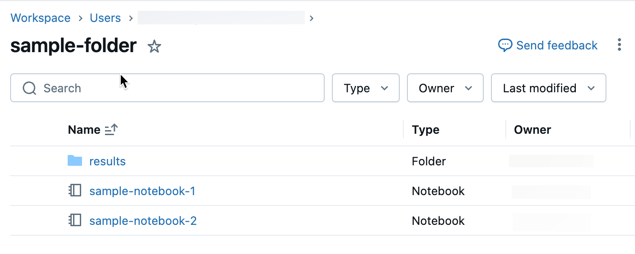
Para ver el contenido de una carpeta, haga clic en un nombre de carpeta para abrir la carpeta,
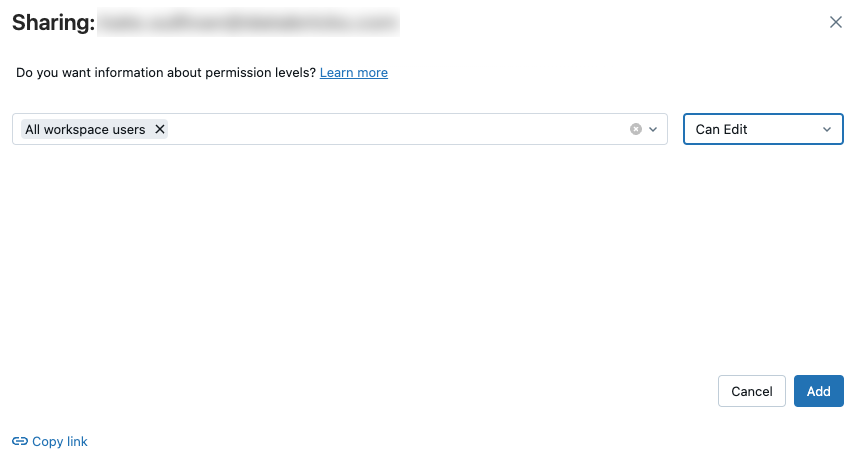
Para compartir y conceder permisos a todos los objetos de una carpeta, haga clic con el botón derecho en la carpeta y seleccione Compartir. Escriba los usuarios, grupos o entidades de servicio a los que desea compartir la carpeta y sus objetos y, a continuación, seleccione el nivel de permisos. Haga clic en Agregar.
Para realizar una acción en una carpeta, haga clic con el botón derecho en la carpeta o haga clic en el
 la derecha del objeto y, a continuación, seleccione un elemento de menú.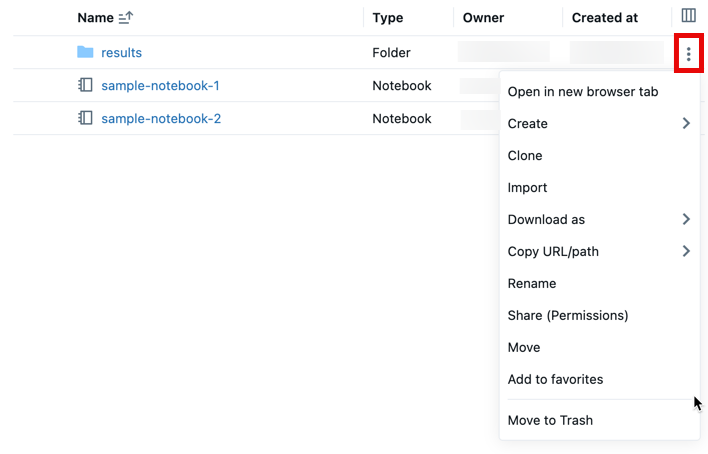
Carpetas especiales
Un área de trabajo de Azure Databricks tiene tres carpetas especiales: Área de trabajo, Compartido y Usuarios. No se puede cambiar el nombre de una carpeta especial ni moverla.
Carpeta raíz Área de trabajo
Para ir a la carpeta raíz Área de trabajo:
- En la barra lateral, haga clic en Área de trabajo.
- En la jerarquía de archivos, haga clic en
 .
.
La carpeta raíz del área de trabajo es un contenedor para todos los recursos estáticos de Azure Databricks de la organización.
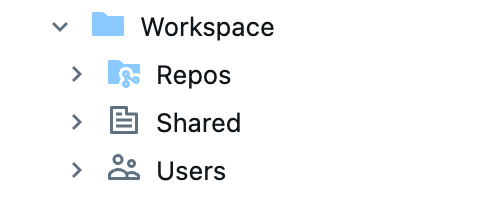
Dentro de la carpeta raíz Área de trabajo:
-
 Contiene carpetas respaldadas por repositorios de Git.
 -
 El uso compartido es para compartir objetos en toda la organización. Todos los usuarios tienen permisos completos para todos los objetos de Compartido.
 -
 Usuarios contiene una carpeta para cada usuario.
De manera predeterminada, la carpeta raíz Área de trabajo y todos sus objetos contenidos están disponibles para todos los usuarios. Puede controlar quién puede administrar y acceder a los objetos estableciendo permisos.
Carpetas particulares del usuario
Cada usuario tiene una carpeta particular para sus cuadernos y bibliotecas:
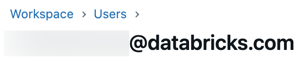
De forma predeterminada, los objetos de esta carpeta son privados para ese usuario.
Nota:
Al quitar un usuario de un área de trabajo, se conserva la carpeta principal del usuario. Si vuelve a agregar un usuario al área de trabajo, se restaurará su carpeta principal.
Contextos de creación
Importante
Esta característica está en versión preliminar pública.
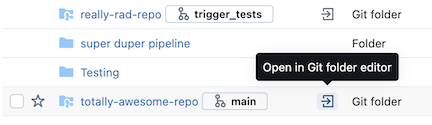
Al abrir una carpeta de Git o un proyecto de agrupación en el editor, se agrega a una lista de contextos de creación. Un contexto de creación habilita una vista centrada de las carpetas y objetos asociados a ese contexto en el explorador del área de trabajo. También realiza un seguimiento de las pestañas suaves abiertas de ese contexto para que la vista del editor solo muestre esas pestañas.
En la página del área de trabajo, haga clic en el icono del editor asociado a una carpeta o agrupación de Git para abrir el editor y agregar la carpeta o agrupación de Git como contexto:
Para cambiar la vista del explorador del área de trabajo entre una vista del contexto actual y todos los archivos, haga clic en la pestaña Carpeta o Archivos encima del panel del explorador:
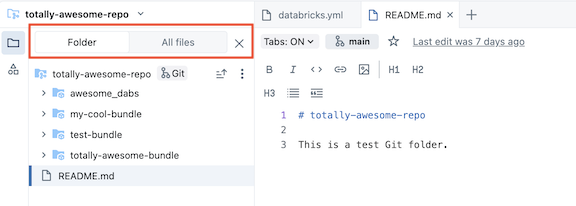
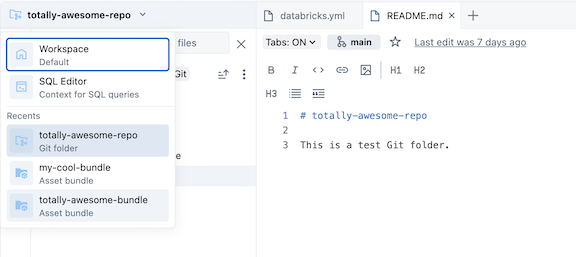
Para cambiar el contexto de creación, haga clic en el menú desplegable contextual situado encima del panel del explorador y seleccione un nuevo contexto: