Nota
L'accés a aquesta pàgina requereix autorització. Podeu provar d'iniciar la sessió o de canviar els directoris.
L'accés a aquesta pàgina requereix autorització. Podeu provar de canviar els directoris.
Servicios de Azure DevOps | Azure DevOps Server | Azure DevOps Server 2022
Este artículo le guía a través de la publicación de paquetes de Python en una fuente de Azure Artifacts mediante la interfaz de la línea de comandos de NuGet.
Requisitos previos
| Producto | Requisitos |
|---|---|
| Azure DevOps | - Una organización de Azure DevOps. - Un proyecto de Azure DevOps . - Descargue e instale python. |
Crear feed
Inicie sesión en su organización de Azure DevOps y vaya a su proyecto.
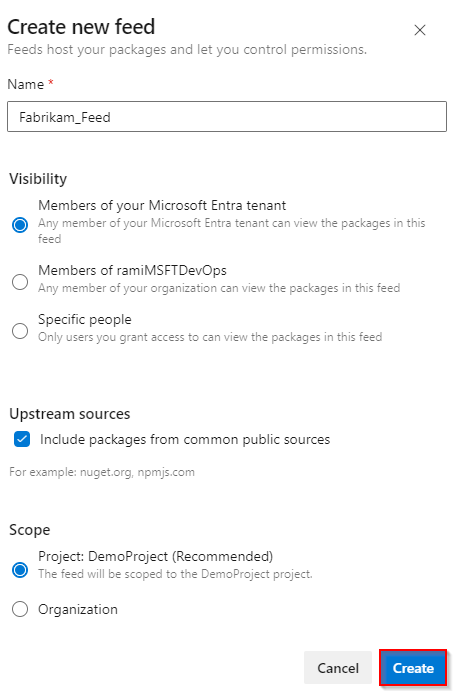
Seleccione Artefactos y, a continuación, Crear feed.
Introduzca un Nombre para su canal.
Elija una configuración de Visibilidad para controlar quién puede ver los paquetes en el feed.
Seleccione Incluir paquetes de orígenes públicos comunes si quiere que la fuente use paquetes ascendentes de orígenes como nuget.org o npmjs.com.
En Ámbito, elija si la fuente tiene como ámbito el proyecto actual o toda la organización.
Seleccione Crear cuando haya terminado.
Inicie sesión en su servidor de Azure DevOps y vaya a su proyecto.
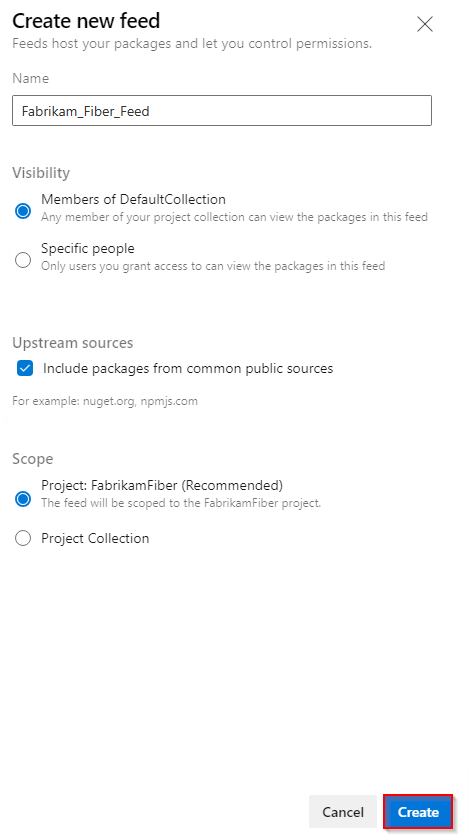
Seleccione Artefactos y, a continuación, Crear feed.
Introduzca un Nombre para su canal.
Elija una configuración de Visibilidad para controlar quién puede ver los paquetes en la fuente.
Seleccione Incluir paquetes de orígenes públicos comunes si quiere que la fuente use paquetes ascendentes de orígenes como nuget.org o npmjs.com.
En Ámbito, elija si la fuente tiene como ámbito el proyecto actual o toda la organización.
Seleccione Crear cuando haya terminado.
Nota
Al crear una fuente, la cuenta Build Service del proyecto, como projectName Build Service (orgName), tiene asignado de forma predeterminada el rol Feed and Upstream Reader (Collaborator).
Publicar paquetes
Siga los pasos descritos en Configuración del proyecto para autenticarse con su feed, si no lo ha hecho, y luego continúe con el paso siguiente.
Inicie sesión en su organización de Azure DevOps y vaya a su proyecto.
Seleccione Artefactos y, a continuación, seleccione Conectar a la fuente.
Seleccione twine en el área de navegación izquierda. Si esta es la primera vez que usa Azure Artifacts con twine, asegúrese de instalar los requisitos previos seleccionando Obtener las herramientas y siguiendo los pasos proporcionados.
Agregue un archivo pypirc al directorio principal y pegue el fragmento de código proporcionado en él. El archivo debe tener un aspecto similar al siguiente fragmento de código. Si ya tiene un archivo pypirc que contiene credenciales para el índice público de PyPI, se recomienda quitar la sección [pypi] para evitar publicar accidentalmente paquetes privados en PyPI.
[distutils]
Index-servers =
FEED_NAME

[FEED_NAME]
Repository = https://pkgs.dev.azure.com/ORGANIZATION_NAME/PROJECT_NAME/_packaging/FEED_NAME/pypi/upload/
Ejecute los siguientes comandos en el directorio del proyecto para crear distribuciones de origen y wheel.
python setup.py sdist bdist_wheelEjecute el siguiente comando para publicar su paquete. Utilice la marca
-r REPOSITORY_NAMEcon el fin de asegurar que sus paquetes privados no sean publicados accidentalmente en PyPI.twine upload -r REPOSITORY_NAME dist/*
Importante
Debe tener twine 1.13.0 o superior para usar artifacts-keyring. Consulte Requisitos de uso para obtener más detalles.