Nota
L'accés a aquesta pàgina requereix autorització. Podeu provar d'iniciar la sessió o de canviar els directoris.
L'accés a aquesta pàgina requereix autorització. Podeu provar de canviar els directoris.
El programador de tareas duraderas es un proveedor de back-end muy eficaz y totalmente administrado para Durable Task con un panel de supervisión listo para usar. Azure ofrece dos marcos de orquestación orientados a desarrolladores que funcionan con Durable Task Scheduler para compilar aplicaciones: SDK de Durable Task y Durable Functions.
En este artículo, aprenderá a:
- Ejecutar el emulador del programador de tareas duraderas
- Realice operaciones CRUD en un programador y una central de tareas.
Obtenga más información sobre las características de Durable Task Scheduler, las regiones admitidas y los planes.
Emulador del programador de tareas duraderas
El emulador del programador de tareas duraderas solo está disponible como imagen de Docker en la actualidad.
Extraiga la imagen de Docker que contiene el emulador.
docker pull mcr.microsoft.com/dts/dts-emulator:latestEjecutar el emulador.
docker run -itP mcr.microsoft.com/dts/dts-emulator:latestEste comando expone una única central de tareas denominada
default. Si necesita más de una central de tareas, establezca la variable de entornoDTS_TASK_HUB_NAMESen el contenedor en una lista delimitada por comas de nombres de la central de tareas como en el siguiente comando:docker run -itP -e DTS_TASK_HUB_NAMES=taskhub1,taskhub2,taskhub3 mcr.microsoft.com/dts/dts-emulator:latest
Prerrequisitos
Configuración de la CLI
Inicie sesión en Azure y asegúrese de que tiene la versión más reciente de la CLI.
az login
az upgrade
Instale la extensión Durable Task Scheduler CLI.
az extension add --name durabletaskSi ya ha instalado la extensión de la CLI de Durable Task Scheduler, actualice a la versión más reciente.
az extension update --name durabletaskCompruebe la versión instalada:
az extension show --name durabletask
Cree un programador y una central de tareas
Cree un grupo de recursos.
az group create --name YOUR_RESOURCE_GROUP --location LOCATIONCon la extensión de la CLI de
durabletask, cree un programador.az durabletask scheduler create --name "YOUR_SCHEDULER" --resource-group "YOUR_RESOURCE_GROUP" --location "LOCATION" --ip-allowlist "[0.0.0.0/0]" --sku-name "dedicated" --sku-capacity "1"Es posible que el proceso de creación tarde hasta 15 minutos en completarse.
Salida
{ "id": "/subscriptions/YOUR_SUBSCRIPTION_ID/resourceGroups/YOUR_RESOURCE_GROUP/providers/Microsoft.DurableTask/schedulers/YOUR_SCHEDULER", "location": "northcentralus", "name": "YOUR_SCHEDULER", "properties": { "endpoint": "https://YOUR_SCHEDULER.northcentralus.durabletask.io", "ipAllowlist": [ "0.0.0.0/0" ], "provisioningState": "Succeeded", "sku": { "capacity": 1, "name": "Dedicated", "redundancyState": "None" } }, "resourceGroup": "YOUR_RESOURCE_GROUP", "systemData": { "createdAt": "2025-01-06T21:22:59Z", "createdBy": "YOUR_EMAIL@example.com", "createdByType": "User", "lastModifiedAt": "2025-01-06T21:22:59Z", "lastModifiedBy": "YOUR_EMAIL@example.com", "lastModifiedByType": "User" }, "tags": {} }Creación de una central de tareas.
az durabletask taskhub create --resource-group YOUR_RESOURCE_GROUP --scheduler-name YOUR_SCHEDULER --name YOUR_TASKHUBSalida
{
  "id": "/subscriptions/YOUR_SUBSCRIPTION_ID/resourceGroups/YOUR_RESOURCE_GROUP/providers/Microsoft.DurableTask/schedulers/YOUR_SCHEDULERS/taskHubs/YOUR_TASKHUB",
  "name": "YOUR_TASKHUB",
  "properties": {
    "provisioningState": "Succeeded"
  },
  "resourceGroup": "YOUR_RESOURCE_GROUP",
  "systemData": {
    "createdAt": "2024-09-18T22:13:56.5467094Z",
    "createdBy": "OBJECT_ID",
    "createdByType": "User",
    "lastModifiedAt": "2024-09-18T22:13:56.5467094Z",
    "lastModifiedBy": "OBJECT_ID",
    "lastModifiedByType": "User"
  },
  "type": "microsoft.durabletask/scheduler/taskhubs"
}
En el portal de Azure, busque Programador de Tareas Durable y selecciónelo en los resultados.

Seleccione Crear para abrir el panel Programador de tareas duraderas .
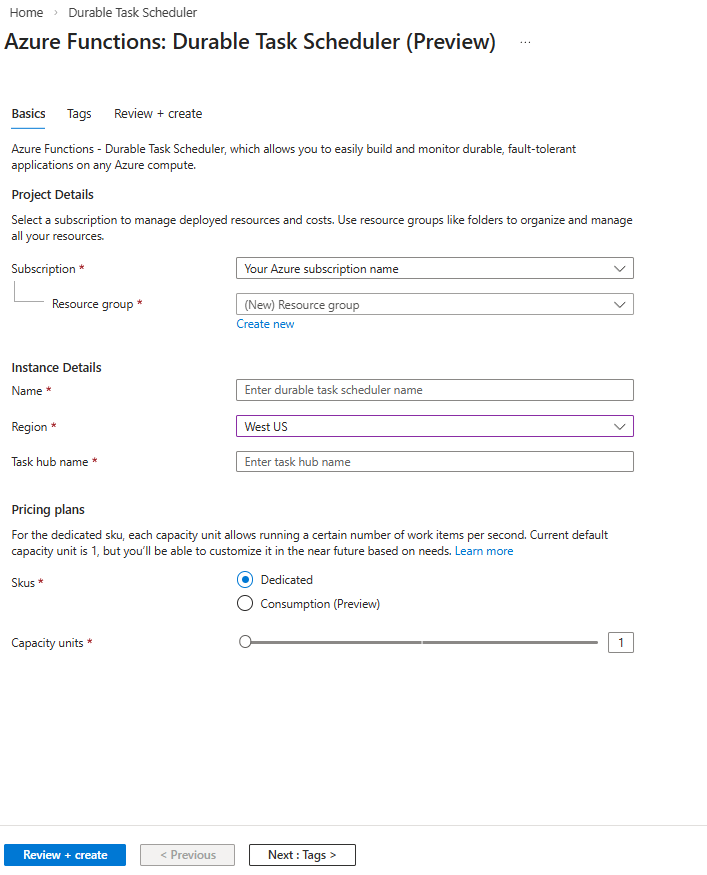
Rellene los campos de la pestaña Aspectos básicos . Seleccione Revisar y crear.
Una vez superada la validación, seleccione Crear.
La implementación podría tardar entre 15 y 20 minutos.
Visualización de todos los recursos del Programador de tareas durables en una suscripción
Para obtener una lista de todos los nombres de programador de una suscripción, ejecute el comando siguiente.
az durabletask scheduler list --subscription <SUBSCRIPTION_ID>Restrinja los resultados a un grupo de recursos específico agregando la marca
--resource-group.az durabletask scheduler list --subscription <SUBSCRIPTION_ID> --resource-group <RESOURCE_GROUP_NAME>
En el portal de Azure, busque Programador de Tareas Durable y selecciónelo en los resultados.
Verá la lista de recursos del programador creados en todas las suscripciones a las que tenga acceso.
Visualización de todos los centros de tareas en un programador de tareas durable
Recupere una lista de las centrales de tareas en un programador específico con la ejecución de:
az durabletask taskhub list --resource-group <RESOURCE_GROUP_NAME> --scheduler-name <SCHEDULER_NAME>
Puede ver todos los centros de tareas creados en un programador de tareas en la Información general del recurso en el portal de Azure.
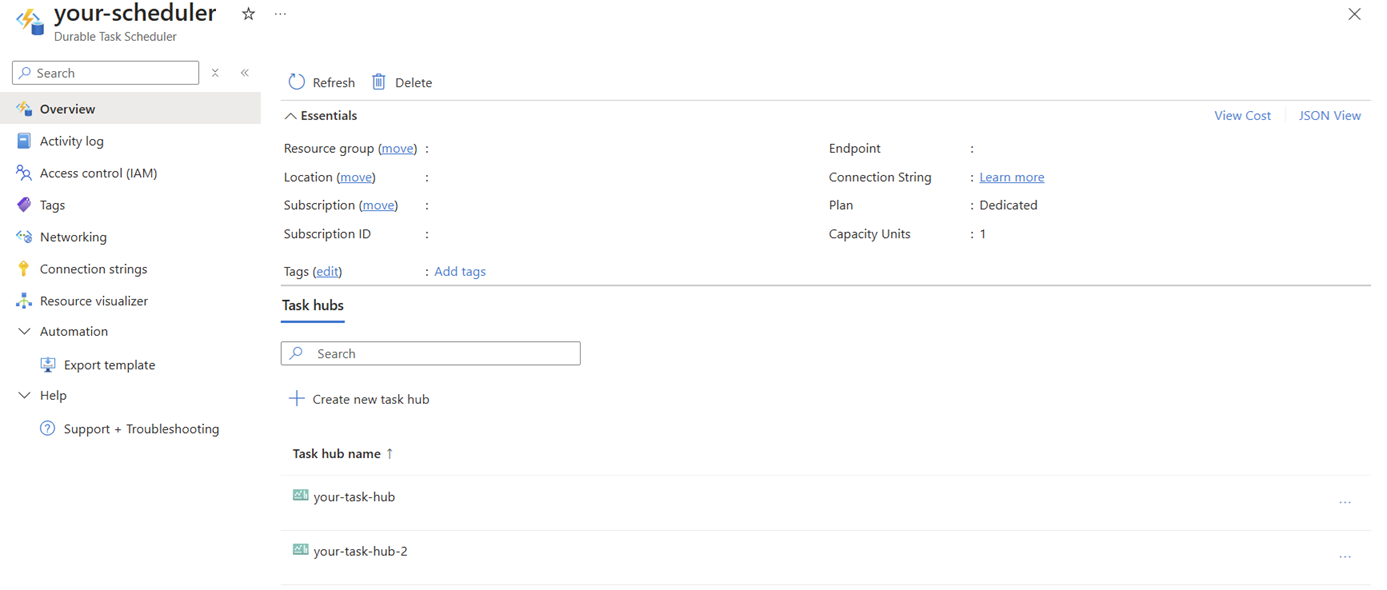
Eliminación de un programador y un centro de tareas
Elimine primero el centro de tareas:
az durabletask taskhub delete --resource-group YOUR_RESOURCE_GROUP --scheduler-name YOUR_SCHEDULER --name YOUR_TASKHUBEliminación del programador:
az durabletask scheduler delete --resource-group YOUR_RESOURCE_GROUP --scheduler-name YOUR_SCHEDULER
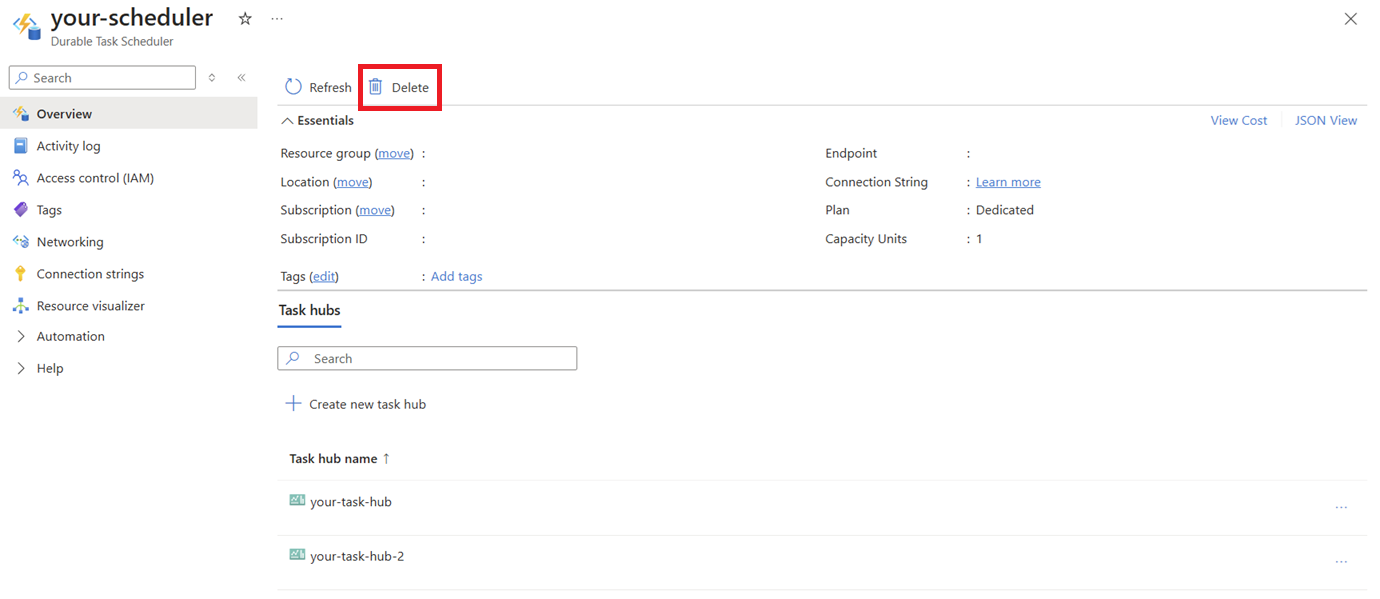
Abra el recurso scheduler en el portal de Azure y seleccione Delete:
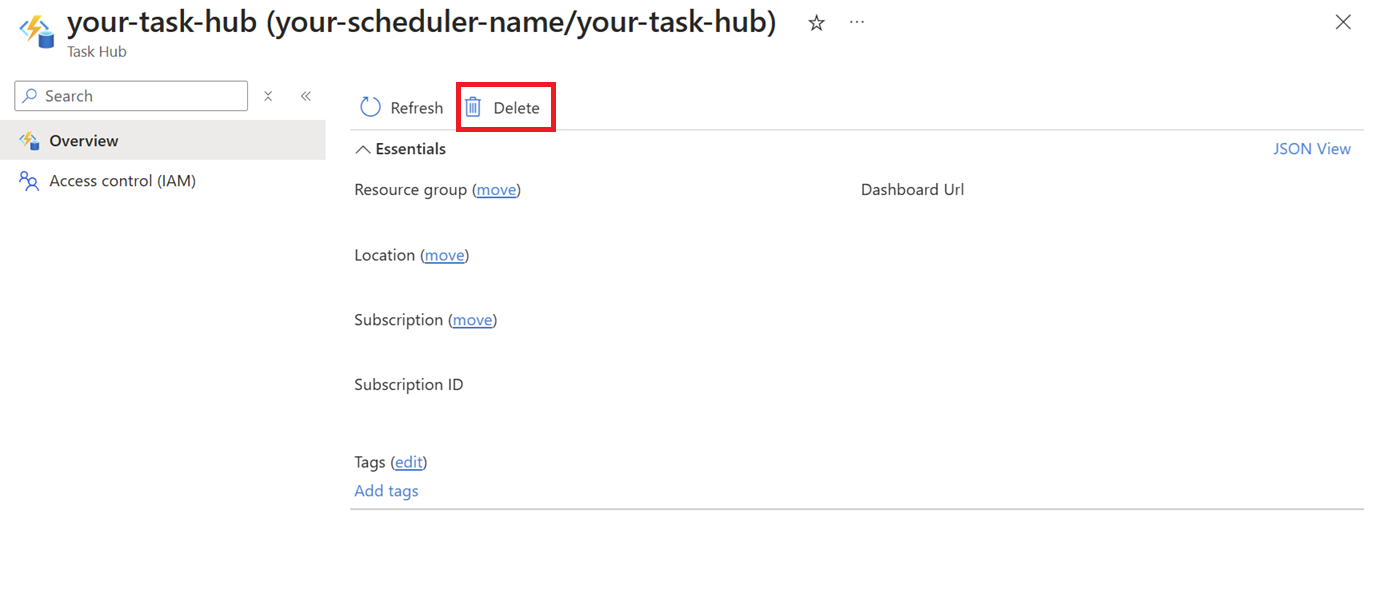
Busque el programador con el centro de tareas que desea eliminar y, a continuación, seleccione ese centro de tareas. Seleccione Eliminar:
Configuración de la autenticación basada en identidades para que la aplicación acceda a Durable Task Scheduler
Durable Task Scheduler solo admite la autenticación de identidad administrada mediante identidades asignadas por el usuario o asignadas por el sistema . Se recomiendan identidades asignadas por el usuario porque no están vinculadas al ciclo de vida de la aplicación y se pueden reutilizar después de desaprovisionar la aplicación.
Para conceder acceso a la aplicación, asigne el rol Colaborador de datos de Durable Task a la identidad administrada. Para ver los pasos completos de configuración, consulte Configuración del acceso basado en identidades en Durable Task Scheduler.
Acceso al panel de control del planificador de Durable Task
Para acceder al panel de control del programador de tareas duraderas, asigne el rol Durable Task Dashboard Viewer a la identidad del desarrollador. Para obtener más información, consulte el panel del Programador de tareas durables.
Contenido relacionado
- Quickstart: configure una aplicación de Durable Functions para usar Durable Task Scheduler
- Inicio rápido: Creación de una aplicación con SDK de Durable Task y Programador de tareas duraderas
- Inicio rápido: Hospedaje de una aplicación del SDK de Durable Task en Azure Container Apps
- Facturación del Durable Task Scheduler
- Características y limitaciones del programador de tareas duraderas