Nota
L'accés a aquesta pàgina requereix autorització. Podeu provar d'iniciar la sessió o de canviar els directoris.
L'accés a aquesta pàgina requereix autorització. Podeu provar de canviar els directoris.
Las cargas de trabajo son grupos lógicos de cero o más grupos de recursos de carga de trabajo y sus recursos de Azure subyacentes en un enclave.
En esta guía práctica, creas una carga de trabajo dentro de un enclave existente y, opcionalmente, añades grupos de recursos de carga de trabajo.
Prerequisites
- Para acceder a Azure Enclave, necesita una suscripción de Azure. Si todavía no tiene una suscripción, cree una cuenta gratuita antes de empezar.
- Todo el acceso a Azure Enclave tiene lugar a través de una comunidad o un enclave. Para este artículo de procedimientos, cree una comunidad y un enclave mediante el portal de Azure.
Iniciar sesión en Azure
Inicie sesión en Azure Portal.
Crear una carga de trabajo
Escriba
Azure Enclaveen la búsqueda.En
Services, seleccioneAzure Enclave.En la
Azure Enclavepágina, seleccioneWorkloadsen el menú izquierdo.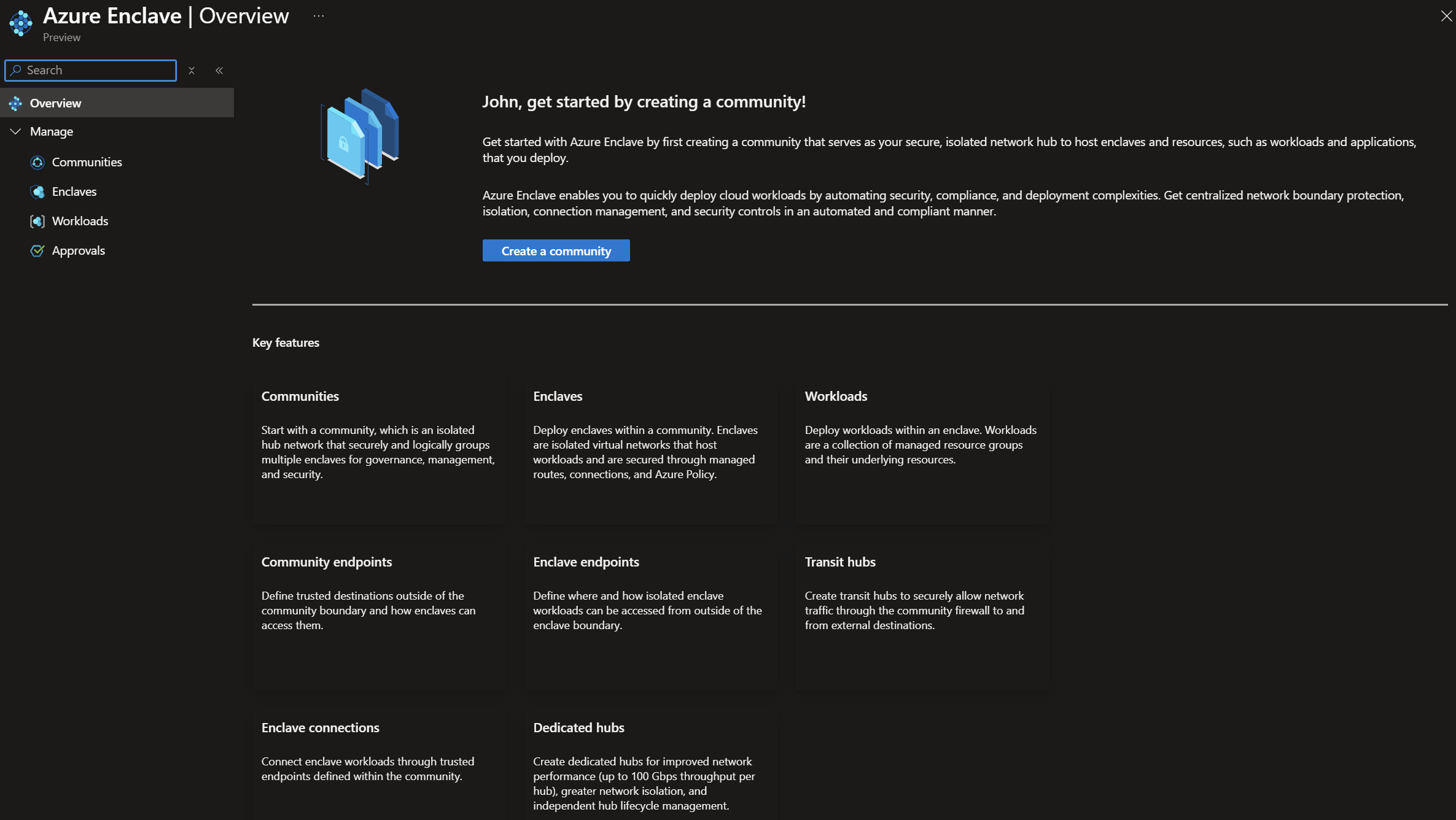
En la
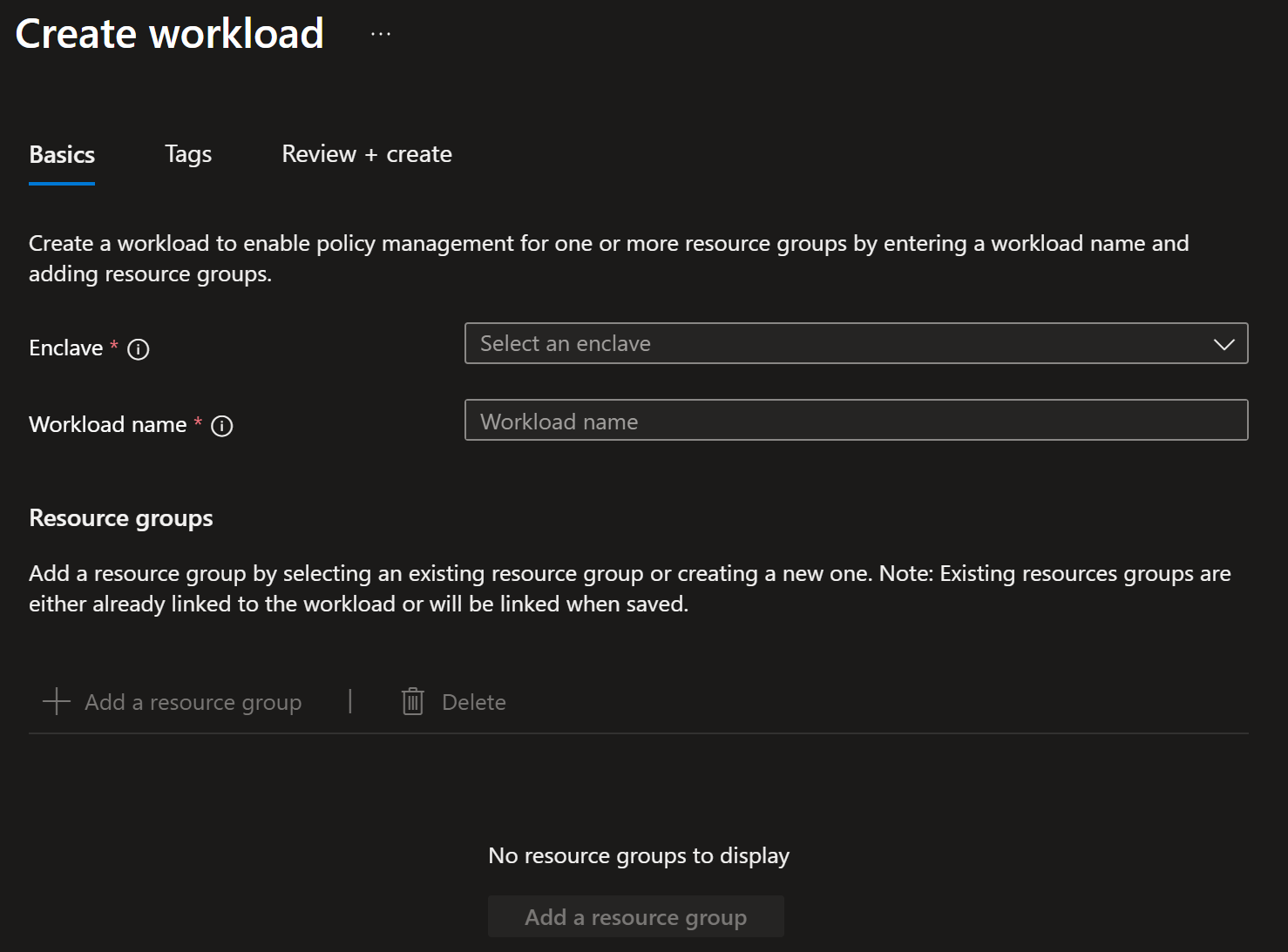
Workloadspágina, seleccioneCreate.Escriba los detalles básicos de la carga de trabajo:
-
Enclave: seleccione un enclave existente. Este valor se aplica automáticamente si inició la creación de cargas de trabajo desde un enclave existente. -
Workload name: escriba un nombre de carga de trabajo, por ejemplo,cyber-monitoring-apps.
-
Nota:
Elija una convención de nomenclatura de cargas de trabajo que tenga sentido para su organización. Para obtener más información, vea Defina su convención de nomenclatura.
Agregar grupos de recursos de carga de trabajo
Para agregar un nuevo grupo de recursos durante la creación de la carga de trabajo, seleccione
Add, escriba un nombre de grupo de recursos y repita según sea necesario. También puedes crear grupos de recursos más adelante o añadir un grupo de recursos existente a la carga de trabajo una vez creada la carga. El grupo de recursos debe estar en la misma suscripción y no puede estar ya vinculado a otra carga de trabajo.Seleccione
Nexty, a continuación, introduzca las etiquetas que quiera para su carga de trabajo.Seleccione
Review + create, confirme que los detalles de la carga de trabajo son correctos y, después, seleccioneCreate.
Nota:
Puedes decidir cómo organizar lógicamente tus recursos en grupos de carga de trabajo, sujetos a las restricciones del grupo de recursos de carga de trabajo.
Validar la carga de trabajo
Después de crear la carga de trabajo, confirma que aparece en la Workloads página y que cualquier grupo de recursos de carga que hayas añadido aparece en los detalles de la carga.
Importante
No puedes eliminar una carga de trabajo mientras sus grupos de recursos enlazados contienen recursos.