Nota
L'accés a aquesta pàgina requereix autorització. Podeu provar d'iniciar la sessió o de canviar els directoris.
L'accés a aquesta pàgina requereix autorització. Podeu provar de canviar els directoris.
En este inicio rápido, aprenderá a crear una puerta de enlace de traducción de direcciones de red (NAT) para la SKU estándar de Azure NAT Gateway mediante el portal de Azure, Azure PowerShell o el CLI de Azure. El servicio Azure NAT Gateway proporciona conectividad de salida escalable para máquinas virtuales en Azure.
En el diagrama siguiente se muestran los recursos que creará en este inicio rápido.
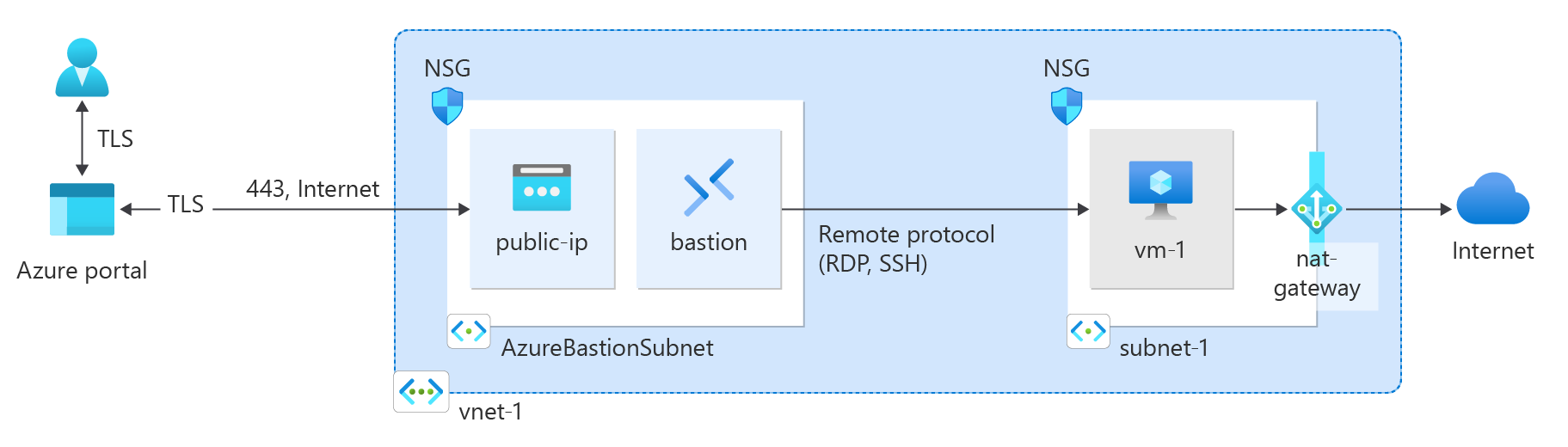
Prerrequisitos
- Una cuenta de Azure con una suscripción activa. Cree una cuenta gratuita.

Creación de un grupo de recursos
En el cuadro de búsqueda de la parte superior del portal, escriba Grupos de recursos. Seleccione Grupos de recursos en los resultados de la búsqueda.
Seleccione + Create.
En Crear un grupo de recursos, escriba o seleccione los valores siguientes:
Configuración Importancia Detalles del proyecto Subscription Seleccione su suscripción a Azure. Grupo de recursos Introducir test-rg. Detalles del recurso Region Seleccione (EE. UU.) Este de EE. UU. 2. Selecciona Revisar + crear.
Selecciona Crear.
Creación de una red virtual
El procedimiento siguiente crea una red virtual con una subred de recursos:
En el portal, busque y seleccione Redes virtuales.
En la página Redes virtuales, seleccione y Crear.
En la pestaña Datos básicos de Crear una red virtual, introduce o selecciona la siguiente información:
Configuración Importancia Detalles del proyecto Subscription Seleccione su suscripción. Grupo de recursos Seleccione test-rg. Detalles de la instancia Nombre Escriba vnet-1. Region Seleccione (EE. UU.) Este de EE. UU. 2. Seleccione Siguiente para ir a la pestaña Seguridad.
Seleccione Siguiente para continuar a la pestaña Direcciones IP.
En el cuadro espacio de direcciones de Subredes, seleccione la subred predeterminada.
En Editar subred, escriba o seleccione la información siguiente:
Configuración Importancia Propósito de subred Deje Predeterminado. Nombre Escriba subnet-1. IPv4 Intervalo de direcciones IPv4 Deje el valor predeterminado de 10.0.0.0/16. Dirección inicial Deje el valor predeterminado de 10.0.0.0. Tamaño Deje el valor predeterminado de /24 (256 direcciones). Haga clic en Guardar.
Seleccione Revisar y crear en la parte inferior del panel. Cuando la red virtual supere la validación, seleccione Crear.
Implementación de Azure Bastion
Azure Bastion usa el explorador para conectarse a máquinas virtuales (VM) en la red virtual a través de Secure Shell (SSH) o protocolo de Escritorio remoto (RDP) mediante sus direcciones IP privadas. Las máquinas virtuales no necesitan direcciones IP públicas, software cliente ni configuración especial. Para más información, consulte ¿Qué es Azure Bastion?.
Nota:
Las tarifas por hora se aplican desde el momento en que se despliega Bastion, independientemente del uso de datos salientes. Para más información, consulte Precios y SKU. Si va a implementar Bastion como parte de un tutorial o prueba, se recomienda eliminar este recurso una vez que haya terminado de usarlo.
En el cuadro de búsqueda que aparece en la parte superior del portal, escriba Bastion. Seleccione Bastions en los resultados de la búsqueda.
Seleccione + Create.
En la pestaña Aspectos básicos de Crear un bastión, escriba o seleccione la siguiente información:
Configuración Importancia Detalles del proyecto Subscription Seleccione su suscripción. Grupo de recursos Seleccione test-rg. Detalles de la instancia Nombre Escriba bastion. Region Seleccione (EE. UU.) Este de EE. UU. 2. Nivel Seleccione Programador. Configurar redes virtuales Red virtual Seleccione vnet-1. Nota:
La SKU de desarrollador para Azure Bastion es gratuita y no requiere una subred dedicada de Azure Bastion. Para más información, consulte Inicio rápido: Implementación de la SKU de Azure Bastion - Developer.
Selecciona Revisar + crear.
Selecciona Crear.
Creación de una máquina virtual
El procedimiento siguiente crea una máquina virtual Linux con autenticación de clave SSH:
En el cuadro de búsqueda que aparece en la parte superior del portal, escriba Máquinas virtuales. En los resultados de la búsqueda, selecciona Máquinas virtuales.
Seleccione + Create y, a continuación, seleccione Azure máquina virtual.
En la pestaña Aspectos básicos de Crear una máquina virtual, escriba o seleccione los valores siguientes:
Configuración Importancia Detalles del proyecto Subscription Seleccione su suscripción a Azure. Grupo de recursos Seleccione test-rg. Detalles de la instancia Nombre de la máquina virtual Escriba vm-1. Region Seleccione (EE. UU.) Este de EE. UU. 2. Opciones de disponibilidad Seleccione No se requiere redundancia de la infraestructura. Tipo de seguridad Seleccione Estándar. Imagen Seleccione Ubuntu Server 24.04 LTS: x64 Gen2. Tamaño Elija un tamaño o deje la configuración predeterminada. Cuenta de administrador Tipo de autenticación Seleccione Clave pública SSH. Nombre de usuario escriba usuarioazure. Origen de clave pública SSH Seleccione Generar un par de claves nuevo. Nombre del par de claves Escriba vm-1_key. Seleccione la pestaña Redes o Siguiente: Discos>Siguiente: Redes.
Seleccione los valores siguientes:
Configuración Importancia Interfaz de red Red virtual Seleccione vnet-1. Subred Seleccione subnet-1. Dirección IP pública Seleccione Ninguno. Selecciona Revisar + crear.
Revise la configuración y, a continuación, seleccione Crear.
Cuando se abra la ventana Generar nuevo par de claves, seleccione Descargar la clave privada y crear el recurso. El archivo de clave se descarga como vm-1_key.pem. Asegúrese de saber dónde se descarga el archivo .pem. Necesita la ruta de acceso al archivo de clave para conectarse a la máquina virtual.
Creación de la puerta de enlace de NAT
En esta sección, creará el recurso de puerta de enlace NAT y lo asociará a la subred de la red virtual que creó.
En el cuadro de búsqueda que aparece en la parte superior del portal, escriba Puerta de enlace NAT. Seleccione Puertas de enlace NAT en los resultados de búsqueda.
Seleccione + Create.
En Crear puerta de enlace de traducción de direcciones de red (NAT), escriba o seleccione esta información en la pestaña Aspectos básicos :
Configuración Importancia Detalles del proyecto Subscription Seleccione su suscripción a Azure. Grupo de recursos Seleccione test-rg. Detalles de la instancia Nombre de NAT Gateway Escriba nat-gateway. Region Seleccione (EE. UU.) Este de EE. UU. 2. SKU Seleccione Estándar. Zona de disponibilidad Seleccione Ninguna zona. Tiempo de espera de inactividad de TCP (minutos) Deje el valor predeterminado 4. Para más información sobre las zonas de disponibilidad y la puerta de enlace NAT, consulte Confiabilidad en Azure NAT Gateway.
Seleccione la pestaña IP de salida, o bien elija Siguiente: IP de salida.
Escriba o seleccione la siguiente información:
Configuración Importancia Direcciones IP públicas Seleccione Crear una dirección IP pública.
En Nombre, introducir public-ip-nat.
Seleccione OK.Seleccione la pestaña Redes o seleccione Siguiente: Redes.
En Red virtual, seleccione vnet-1.
En Nombre de subred, seleccione la casilla de verificación subred-1.
Seleccione la pestaña Revisar y crear o seleccione el botón Revisar y crear en la parte inferior del panel.
Selecciona Crear.
Prueba de la puerta de enlace NAT
Para probar la puerta de enlace NAT, primero se detecta su dirección IP pública. A continuación, conéctese a la máquina virtual de prueba y compruebe la conexión saliente a través de esa dirección IP pública.
En el cuadro de búsqueda que aparece en la parte superior del portal, escriba IP pública. Seleccione Direcciones IP públicas en los resultados de la búsqueda.
Seleccionar public-ip-nat.
Anote la dirección IP pública.
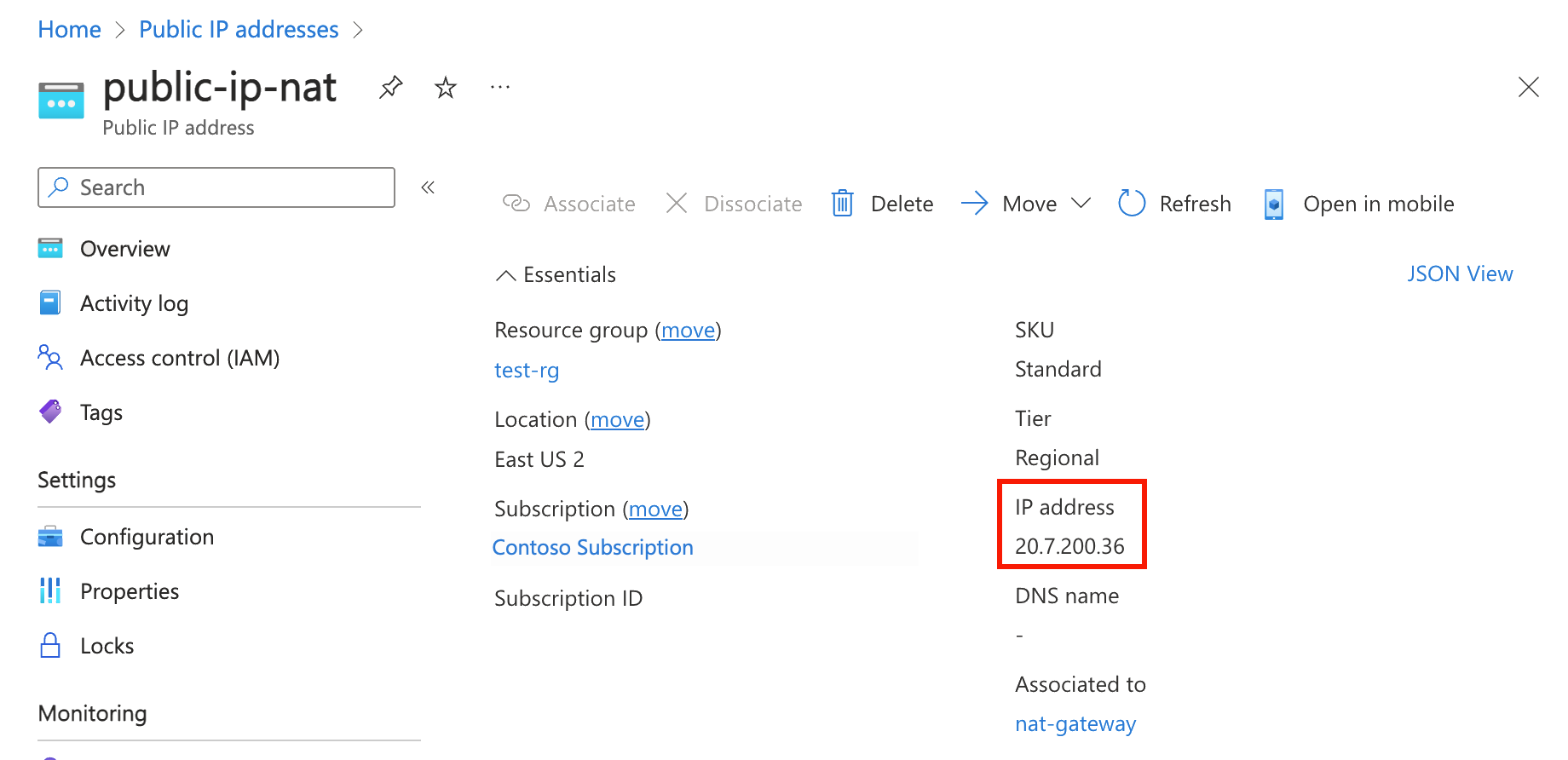
En el cuadro de búsqueda que aparece en la parte superior del portal, escriba Máquina virtual. En los resultados de la búsqueda, selecciona Máquinas virtuales.
Seleccione vm-1.
En la página Información general , seleccione Conectar y, a continuación, seleccione la pestaña Bastion .
Seleccione Usar Bastion.
En Tipo de autenticación, seleccione Clave privada SSH en Archivo local.
En Nombre de usuario, escriba azureuser.
Seleccione Examinar y vaya al archivo vm-1_key.pem descargado durante la creación de la máquina virtual.
Seleccione Conectar.
En el terminal de Bash, escriba el siguiente comando:
curl ifconfig.meCompruebe que la dirección IP devuelta por el comando coincide con la dirección IP pública de la puerta de enlace NAT.
azureuser@vm-1:~$ curl ifconfig.me
203.0.113.0.25
Limpieza de recursos
Cuando termine de usar los recursos que creó, puede eliminar el grupo de recursos y todos sus recursos.
En Azure Portal, busque y seleccione Grupos de recursos.
En la página Grupos de recursos, seleccione el grupo de recursos test-rg.
En la página test-rg, elija Eliminar grupo de recursos.
Escriba test-rg en Introducir nombre del grupo de recursos para confirmar la eliminación y, luego, seleccione Eliminar.