Nota
L'accés a aquesta pàgina requereix autorització. Podeu provar d'iniciar la sessió o de canviar els directoris.
L'accés a aquesta pàgina requereix autorització. Podeu provar de canviar els directoris.
La plataforma Security Copilot tiene características de navegación para maximizar su funcionalidad. A medida que explore el sistema, consulte este artículo para obtener más detalles.
Descripción de la experiencia de aterrizaje
Al abrir Security Copilot, la experiencia puede diferir en función de la fase de incorporación e implementación.
- Experiencia de primeros agentes (nueva): los agentes son la página principal predeterminada, con acciones guiadas que le ayudarán a empezar.
- Experiencia de chat por primera vez (existente): chat y mensajes están disponibles directamente en la página principal.
Experiencia de primero en agentes
En la primera experiencia de agentes, el área Agentes es el punto de entrada principal al abrir Security Copilot. Desde aquí, puede examinar los agentes disponibles, ver los agentes que ya están activos en el área de trabajo y las opciones de configuración de acceso.
Nota:
La página principal de agents-first no incluye la barra de mensajes de chat general. Para iniciar una sesión de chat general, vaya a Todo el historial y seleccione Nueva sesión.
Experiencia de chat en primer lugar
En la experiencia chat-first, la página principal se abre directamente en la barra de mensajes de chat, donde puede empezar a escribir mensajes inmediatamente. El área Agentes es accesible desde el menú principal, pero no es la vista predeterminada.
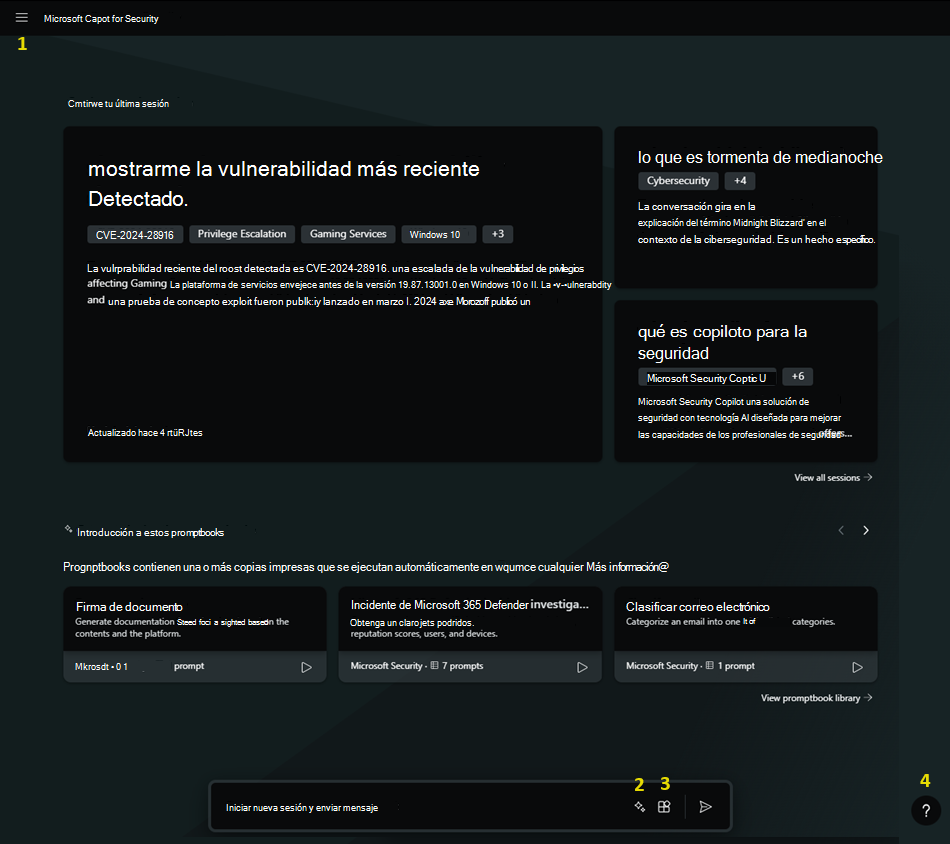
Explorar
¿Necesita algunas ideas sobre qué explorar a continuación? Los puntos de referencia clave varían en función de la experiencia de aterrizaje.
Puntos de referencia de primeros agentes
En la experiencia primero de los agentes, la navegación se centra en el área Agentes y en el menú principal.
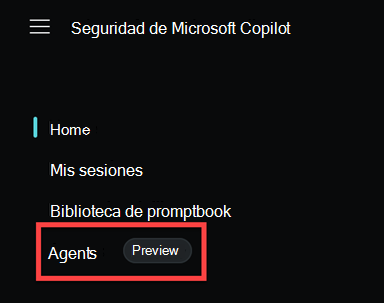
Para obtener más información sobre cómo buscar y usar agentes, consulte Detección de agentes.
Puntos de referencia de Chat-first
En la experiencia chat-first, los siguientes puntos de referencia clave se encuentran en la página principal:
Una vez que inicie el primer aviso, se iluminan más características:
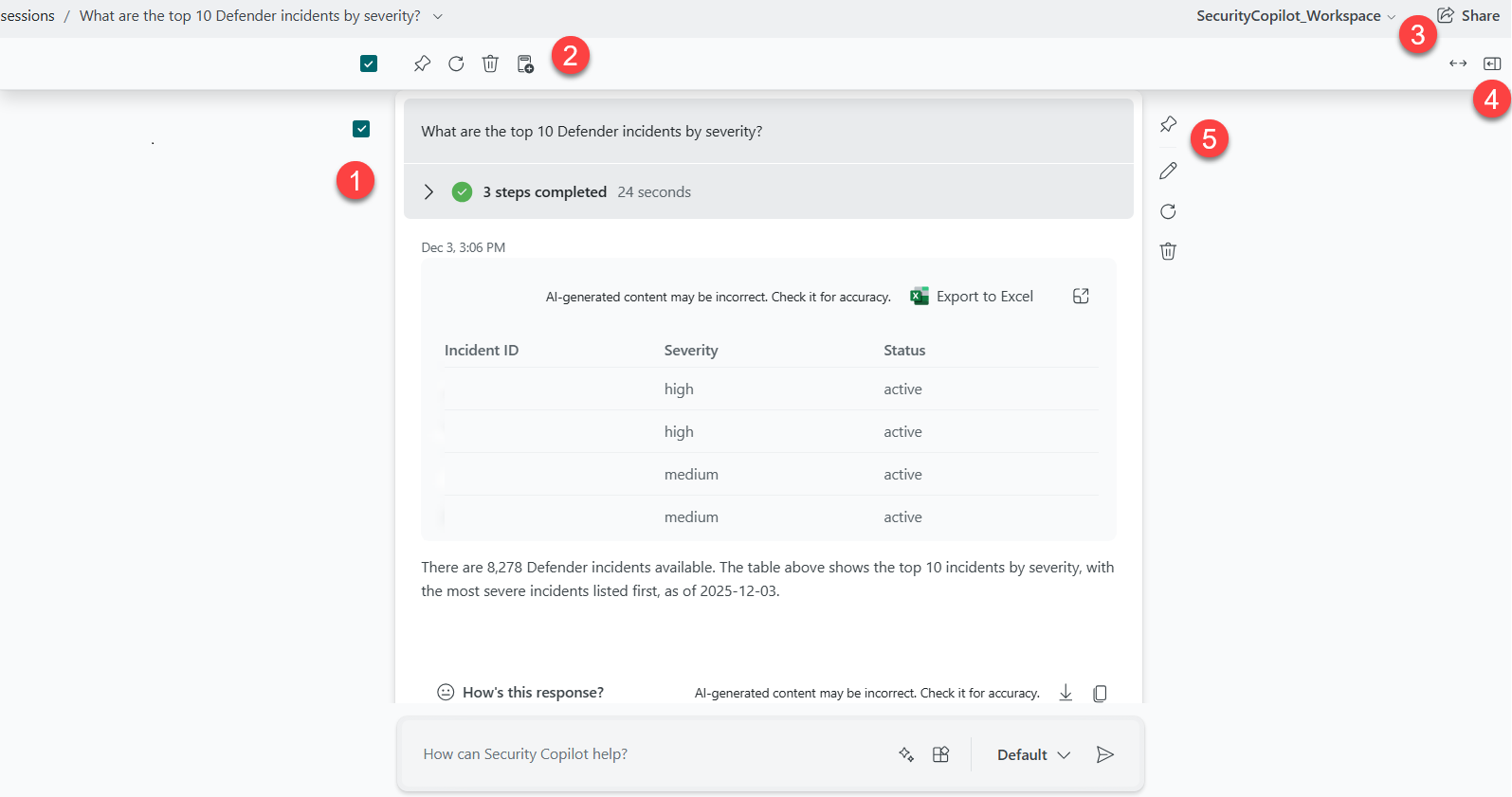
- Procese el registro para ver qué Security Copilot está a la altura.
- Cree un cuaderno de mensajes en función de las solicitudes seleccionadas.
- Comparta la sesión con su equipo.
- Panel lateral donde se muestra la placa pin .
- Ancle una solicitud a la placa de anclaje.
Menú inicio
El menú principal proporciona acceso a las áreas clave de Security Copilot. Las opciones disponibles son las mismas en ambas experiencias, pero la vista predeterminada en la página principal difiere.
Home le devuelve a la página inicial.
Agentes : en la experiencia agents-first, esta es la página principal predeterminada. En la experiencia de chat-first, seleccione Agentes en el menú principal para acceder a la biblioteca de agentes. Examine la biblioteca de agentes, vea los agentes activos en el área de trabajo y, en función del rol, configure y administre los agentes. Para obtener más información, consulte Detección de agentes y Instalación y administración de agentes.
Promptbooks : para obtener más información, consulte Uso de promptbooks.
Compilación : para obtener más información, consulte Compilación de agentes personalizados.
Todo el historial : proporciona acceso al historial de sesiones y le permite crear una nueva sesión.
Propietario: este menú solo está disponible si tiene el rol propietario Security Copilot.
- Configuración del propietario : para obtener más información, consulte Configuración de la configuración del propietario.
- Configuración del complemento : para obtener más información, consulte Administración de restricciones de complementos.
- Asignación de roles : para obtener más información, consulte Asignación de roles.
- Supervisión de uso : para obtener más información, consulte Supervisión del uso de unidades de proceso de seguridad.
Configuración : incluye acceso para establecer el tema, la zona horaria y las preferencias de idioma.
Cambio de inquilino: permite cambiar entre inquilinos. Requiere autenticación específica.
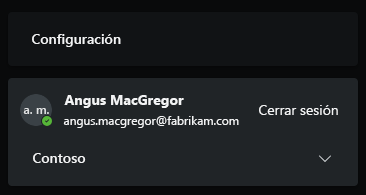
Cuando un usuario inicia sesión en la plataforma de Security Copilot para su inquilino, pero los datos relacionados con la seguridad están en un inquilino diferente, debe cambiar explícitamente a ese inquilino.
Con la característica de cambio de inquilino, el miembro externo o la cuenta de invitado configurados con el rol adecuado en el inquilino están autorizados para realizar sesiones con datos de ese inquilino.
El portal de Security Copilot se vuelve a cargar y muestra inicialmente el identificador de inquilino en la dirección URL de la siguiente manera:
https://securitycopilot.microsoft.com/?tenantId=xxxxxxxx-xxxx-xxxx-xxxx-xxxxxxxxxxxxSugerencia
La modificación manual de la parte del identificador de inquilino de la dirección URL de Security Copilot también cambiará el inquilino.
Para más información, consulte los siguientes artículos:
Acceso al chat y las sesiones
Nota:
Si tiene la primera experiencia de los agentes, la página principal no incluye la barra de mensajes de chat general; siga estos pasos para iniciar una sesión de chat general. Si tiene la experiencia de chat por primera vez, la barra de avisos está disponible directamente en la página principal. También puede usar Todo el historial para reanudar una sesión anterior o iniciar una nueva.
Para iniciar una sesión de chat:
- Seleccione Todo el historial.
- Revise las sesiones anteriores.
- Seleccione Nueva sesión.
Puede continuar con las sesiones anteriores o iniciar una nueva desde esta vista.
Peticiones de credenciales
Echa un vistazo a estos excelentes artículos para usar los promptbooks, buscar avisos con los que empezar y crear excelentes mensajes por su cuenta.
Nota:
En algunas experiencias, se accede a los mensajes a través de una sesión de chat en lugar de directamente desde la página principal.
Administrar orígenes
Administrar la habilitación del complemento y los orígenes de archivos.
Para más información, consulte los siguientes artículos:
Obtener ayuda
Acceda al vínculo de soporte técnico y a los artículos de documentación desde el menú Obtener ayuda .
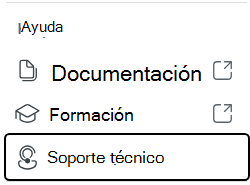
Para obtener más información sobre estas opciones, consulte los artículos siguientes:
- Documentación
- Formación
- Soporte técnico - Póngase en contacto con el soporte técnico
Características del símbolo del sistema
Estas son las características disponibles una vez que cree el símbolo del sistema.
Registro de procesos
El registro de procesos aparece directamente en el símbolo del sistema después de enviarlo. A medida que se está formando la respuesta, observe que se ha elegido el complemento.
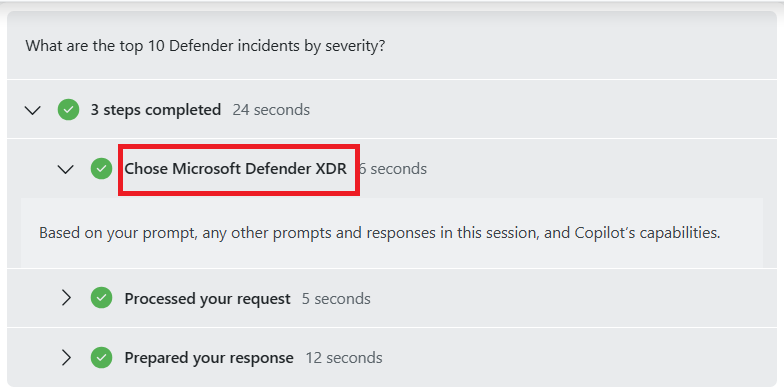
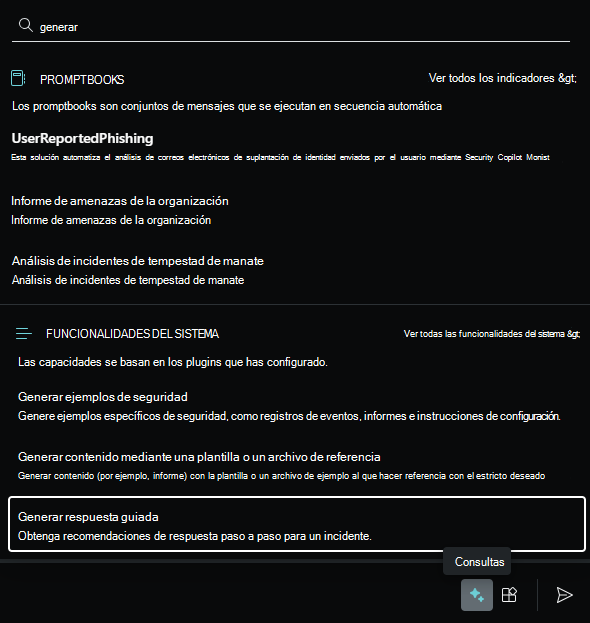
Cada complemento y sus funcionalidades se corresponden directamente con los mensajes que se encuentran al seleccionar Ver todas las funcionalidades del sistema.
Por ejemplo, en el registro de procesos que se muestra, se elige el complemento Microsoft Defender XDR. Además, el icono  de aviso continúa con el símbolo del sistema
 Generate guided response, que indica que este símbolo del sistema era una funcionalidad específica del complemento.
Al seleccionar el botón Consultas, use la búsqueda para buscar funcionalidades. Seleccione Ver todas las funcionalidades del sistema para ver todas las solicitudes que aparecen para cada complemento.
Nota:
La Generate guided response sesión es solo una de las sesiones posibles creadas por la Defender XDR experiencia incrustada. Cuando interactúe con una experiencia de Copilot incrustada para generar resultados, la sesión aparecerá en la lista de sesiones.
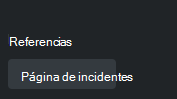
Muchas respuestas incluyen vínculos directos a los datos proporcionados por el complemento de servicio de Microsoft elegido por la respuesta. Use los vínculos directos y el registro de procesos para generar confianza en Security Copilot mientras comprueba que ofrece respuestas precisas y adecuadas.
Anclar elementos importantes a la sesión
Use el panel de patillas para realizar un seguimiento de las respuestas importantes en la sesión. Cuando se ancla una respuesta por primera vez, Security Copilot genera un resumen de la sesión para la placa pin.
Ancle varios pares de solicitud-respuesta para expandir lo que se incluye en el resumen. Los elementos anclados muestran una respuesta condensada que se puede expandir. La última solicitud anclada se ordena por última vez en la placa de patillas. Si ancla un símbolo del sistema desde la mitad de la última sesión, es ahí donde se ancla en la placa de anclaje.
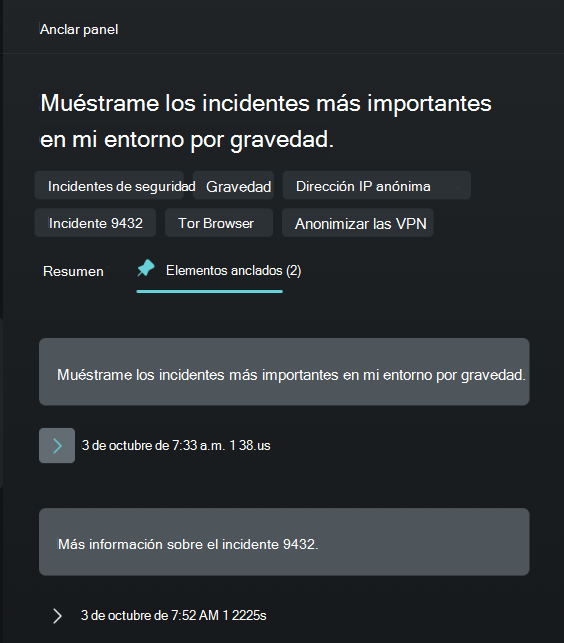
Junto con el resumen, la placa pin incluye etiquetas en el nombre de la sesión para ayudar a proporcionar contexto a la sesión.
Compartir una sesión
En cualquier momento durante una sesión de Security Copilot, comparta su trabajo con el equipo o los responsables de la toma de decisiones. Seleccione  esta opción para crear un vínculo.
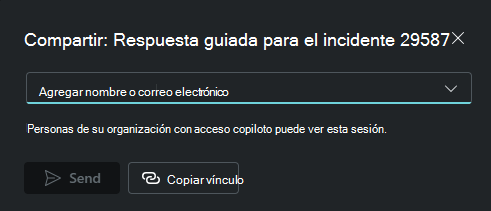
La opción enviar por correo electrónico no está disponible en estas regiones. Use el vínculo Copiar y envíe manualmente para las siguientes regiones:
SouthAfricaNorthUAENorth
Sugerencia
Tenga en cuenta que este vínculo hace referencia a toda la sesión, no solo a la parte realizada antes de seleccionar la característica Compartir .
La misma característica Compartir está disponible al revisar Mis sesiones.
Advertencia
Cuando el propietario comparte el vínculo con cualquier usuario con acceso Security Copilot en el mismo inquilino, podrá ver la sesión compartida. Las sesiones compartidas muestran una presentación estática de toda la sesión, independientemente de si normalmente tienen acceso a los datos de seguridad subyacentes o no.
Al acceder a una sesión compartida, hay una opción para exportar los resultados.
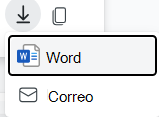
Vea el resumen de sesión compartida y los elementos anclados para comprender rápidamente el contenido compartido. Para obtener más información, consulte Acceso a sesión compartida.
Creación de un cuaderno de mensajes
Para obtener más información, consulte Compilación de su propia libreta de mensajes.