Nota
L'accés a aquesta pàgina requereix autorització. Podeu provar d'iniciar la sessió o de canviar els directoris.
L'accés a aquesta pàgina requereix autorització. Podeu provar de canviar els directoris.
En este artículo se explica cómo instalar el Asistente para actualización de .NET en Visual Studio o usar la herramienta de interfaz de línea de comandos (CLI).
Importante
El Asistente de Actualización de .NET está oficialmente obsoleto. Utilice el agente de chat de modernización de Copilot de GitHub, que se incluye con Visual Studio 2026 y Visual Studio 2022 17.14.16 o posterior. Este agente analiza los proyectos y las dependencias, genera un plan de migración paso a paso con recomendaciones de destino y correcciones de código automatizadas, y confirma cada cambio para poder validar o revertir. Automatiza las tareas comunes de portabilidad, actualizando archivos de proyecto, reemplazando las API en desuso y resolviendo problemas de compilación, por lo que puede modernizarse más rápido con menos esfuerzo manual.
Requisitos previos
- Sistema operativo Windows
- Visual Studio 2026 (o Visual Studio 2022 versión 17.14.17+).
- SDK de .NET 8 o posterior.
Métodos
El Asistente para actualización de .NET está integrado en Visual Studio o se puede instalar como una herramienta global de .NET.
El Asistente para actualización se ejecuta dentro de Visual Studio, en la solución o proyecto que tiene abierto. La herramienta global de .NET es una aplicación de consola interactiva que se ejecuta en un archivo de solución o proyecto en o debajo del directorio actual.
Si quiere la experiencia simplificada de abrir un proyecto en Visual Studio y actualizarlo, use el Asistente para actualización.
Visual Studio
En los pasos siguientes se habilita el Asistente para actualización heredado en Visual Studio.
Abra Visual Studio.
Si se abre la ventana Abrir reciente \ Introducción , seleccione el vínculo Continuar sin código .
Seleccioneel menú>, que abre la ventana Opciones.
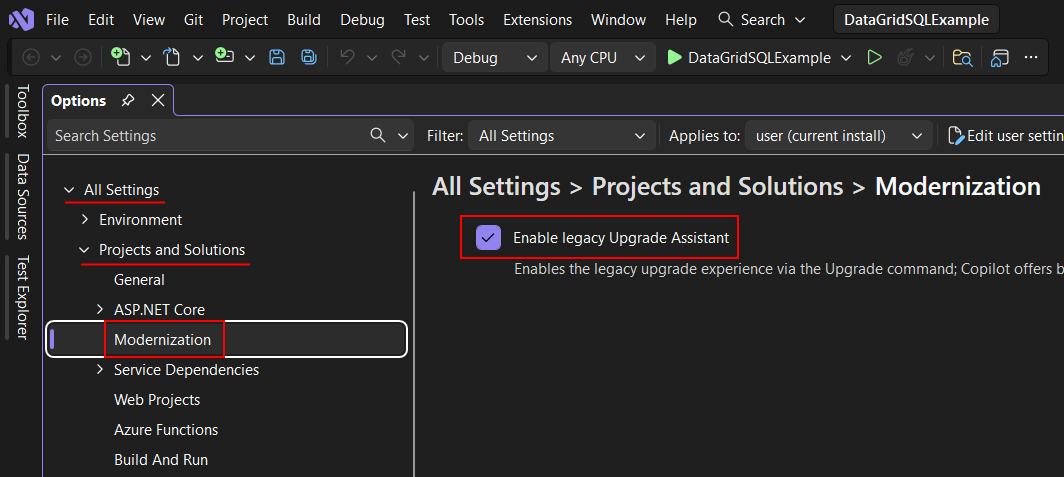
Vaya a Todas las configuraciones>Proyectos y Soluciones>Modernización.
Seleccione el elemento Enable legacy Upgrade Assistant (Habilitar asistente para actualización heredada ).
Reiniciar Visual Studio
Herramienta global de .NET
En los pasos siguientes se instala el Asistente para actualización de .NET como una herramienta global de .NET. El Asistente para actualización de .NET se distribuye en el paquete NuGet upgrade-assistant.
Abra un símbolo del sistema que tenga el comando
dotneten la variable de entorno Path.Ejecute el siguiente comando para instalar la herramienta:
dotnet tool install -g upgrade-assistantImportante
Es posible que se produzca un error al instalar esta herramienta si ha configurado otro origen de fuente de NuGet. Use el
--ignore-failed-sourcesparámetro para tratar esos errores como advertencias en lugar de errores, omitiendo esos otros orígenes de fuente de NuGet:dotnet tool install -g --ignore-failed-sources upgrade-assistant
Validación
La siguiente información le ayuda a determinar que está instalado el Asistente para actualización de .NET.
Visual Studio
Para determinar si el Asistente para actualización de .NET está habilitado, haga clic con el botón derecho en cualquier proyecto de .NET o .NET Framework en la ventana Explorador de soluciones y compruebe si hay un elemento de menú Actualizar .
Herramienta global de .NET
Abra un símbolo del sistema y ejecute el
upgrade-assistantcomando. Si la respuesta del comando indica que el comando es desconocido, la herramienta no se instaló correctamente o no está en PATH.
Solución de problemas: herramienta global de .NET
Si configuró orígenes adicionales de fuente NuGet, la instalación podría producir un error que indica que el paquete NuGet no está disponible en la fuente. Use el --ignore-failed-sources parámetro para tratar esos errores como advertencias en lugar de errores, omitiendo los otros orígenes de fuente de NuGet:
dotnet tool install -g --ignore-failed-sources upgrade-assistant
Col·laboreu amb nosaltres a GitHub
La font d'aquest contingut es pot trobar al GitHub, on també podeu crear i revisar problemes i sol·licituds d'extracció. Per obtenir més informació, consulteu la nostra guia per a col·laboradors.
