Nota
L'accés a aquesta pàgina requereix autorització. Pots provar d'iniciar sessió o canviar de directori.
L'accés a aquesta pàgina requereix autorització. Pots provar de canviar directoris.
Nota
El grupo de interés comercial de Dynamics 365 Commerce ha pasado de Yammer a Viva Engage. Si no tiene acceso a la nueva comunidad de Viva Engage, rellene este formulario (https://aka.ms/JoinD365commerceVivaEngageCommunity) para agregar y mantenerse involucrado en las últimas discusiones.
Este artículo describe cómo crear páginas personalizadas en Microsoft Dynamics 365 Commerce que administran inicios de sesión personalizados para usuarios de inquilinos de negocio a consumidor (B2C) de Microsoft Entra.
Para usar páginas personalizadas que cree en Dynamics 365 Commerce para controlar los flujos de inicio de sesión de usuario, configure las directivas de Microsoft Entra a las que hace referencia el entorno de Commerce. Puede configurar las directivas B2C de Microsoft Entra "Registrarse e iniciar sesión", "Edición de perfiles" y "Restablecimiento de contraseña" mediante la aplicación B2C de Microsoft Entra. A continuación, puede hacer referencia a los nombres de entidad y política de Microsoft Entra B2C durante el proceso de aprovisionamiento para el entorno de Comercio mediante Microsoft Dynamics Lifecycle Services (LCS).
Compile las páginas de Comercio personalizadas mediante el inicio de sesión, registro, edición de perfil de cuenta, restablecimiento de contraseña o módulos genéricos de Microsoft Entra. Haga referencia a las URLs de las páginas que publica para estas páginas personalizadas en las configuraciones de políticas de Microsoft Entra B2C en el portal de Azure.
Use la biblioteca de módulos para Commerce versión 10.0.15 o posterior con los flujos de usuario B2C recomendados. También puede usar las páginas de directiva de usuario predeterminadas que ofrece Microsoft Entra ID B2C. Estas páginas permiten la adición y modificación de la imagen de fondo, el logotipo y el color de fondo en relación con la marca de la empresa. Aunque más limitadas en capacidades de diseño, las páginas de políticas de usuario predeterminadas proporcionan funcionalidad de directivas a Microsoft Entra B2C sin crear y configurar páginas personalizadas dedicadas.
Configurar directivas B2C
Después de configurar la entidad de Microsoft Entra B2C y asociarla al entorno de Comercio, dirígete a la página Microsoft Entra B2C en el portal de Azure. En el menú, en Directivas, seleccione Flujos de usuario (directivas) .
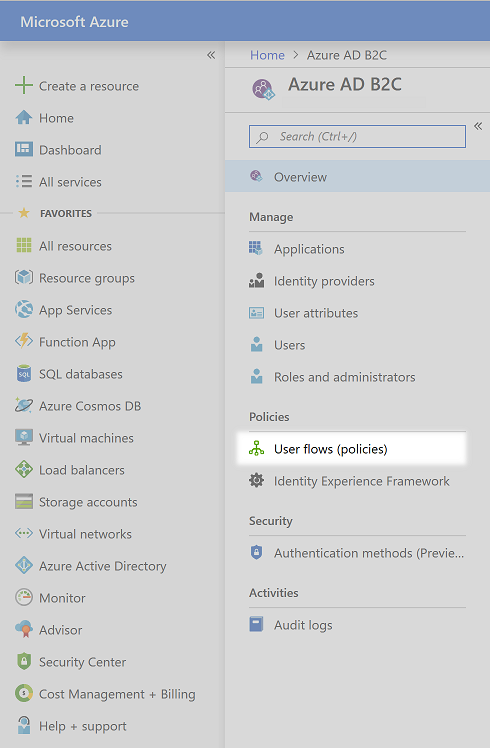
Ahora puede configurar los flujos de autenticación de usuario "Registrarse e iniciar sesión", "Edición de perfiles" y "Restablecimiento de contraseña".
Configurar la directiva “Registrarse e iniciar sesión"
Para configurar la directiva "Registrarse e iniciar sesión", siga estos pasos:
Seleccione Nuevo flujo de usuario, seleccione Iniciar sesión e iniciar sesión, seleccione la pestaña Recomendado y después seleccione Crear.
Especifique un nombre para la directiva (por ejemplo, B2C_1_SignInSignUp).
En la sección Proveedores de identidades, seleccione los proveedores de identidades que se utilizarán para la directiva. Como mínimo, seleccione Registro por correo electrónico.
En la columna Recopilar atributo, seleccione las casillas para Dirección de correo electrónico, Nombre dado y Apellido.
En la columna Notificación de devolución, seleccione las casillas para Direcciones de correo electrónico, Nombre dado, Proveedor de identidades, Apellido e Id. de objeto de usuario.
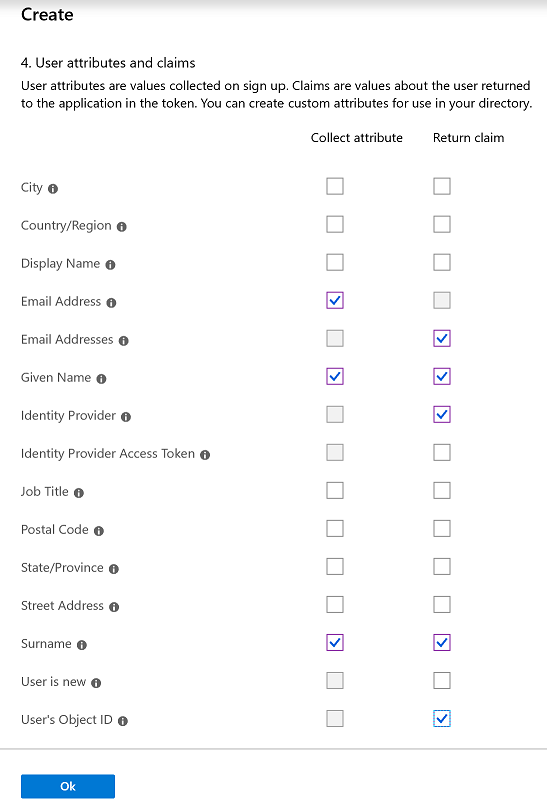
Seleccione Aceptar para crear la directiva.
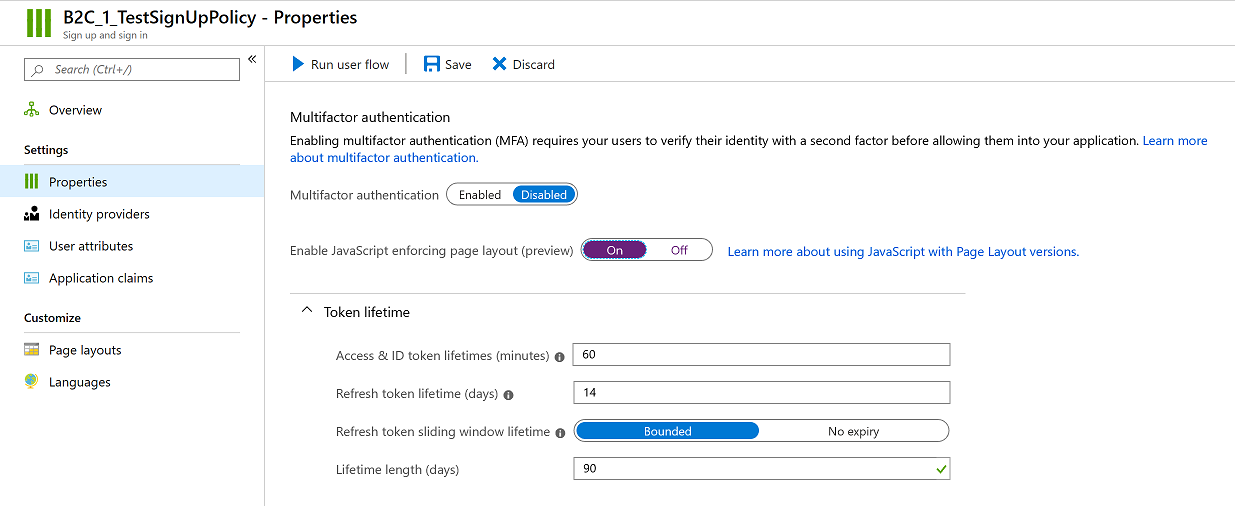
Haga doble clic en el nuevo nombre de la directiva y, a continuación, en el panel de navegación, seleccione Propiedades.
Establezca la opción Habilitar JavaScript aplicando el diseño de página (versión preliminar) en Activado.
Nota
El entorno commerce hace referencia completamente al nombre de la directiva e incluye el prefijo B2C_1_ en la referencia. No se puede cambiar el nombre de las directivas después de crearlas. Si va a sustituir una directiva existente para su entorno de Commerce, puede eliminar la directiva original y crear una directiva nueva que tenga el mismo nombre. Como alternativa, si el entorno ya está aprovisionado, puede enviar el nuevo nombre de política mediante una solicitud de servicio.
Vuelva a esta política para finalizar la configuración después de crear las páginas personalizadas. Por ahora, cierre la directiva para volver a la página Flujos de usuario (directivas) del portal de Azure.
Configurar la directiva “Edición de perfiles”
Para configurar la directiva "Edición de perfiles", siga estos pasos:
- Seleccione Nuevo flujo de usuario, seleccione Editar perfil, seleccione la pestaña Recomendado y después seleccione Crear.
- Especifique un nombre para la directiva (por ejemplo, B2C_1_EditProfile).
- En la sección Proveedores de identidades, seleccione los proveedores de identidades que se utilizarán para la directiva. Como mínimo, seleccione Inicio de sesión de cuenta local.
- En la columna Recopilar atributo, seleccione las casillas para Nombre y Apellido.
- En la columna Notificación de devolución, seleccione las casillas para Direcciones de correo electrónico, Nombre dado, Proveedor de identidades, Apellido e Id. de objeto de usuario.
- Seleccione Aceptar para crear la directiva.
- Haga doble clic en el nuevo nombre de la directiva y, a continuación, en el panel de navegación, seleccione Propiedades.
- Establezca la opción Habilitar JavaScript aplicando el diseño de página (versión preliminar) en Activado.
Vuelva a esta política para finalizar la configuración después de compilar las páginas personalizadas. Por ahora, cierre la directiva para volver a la página Flujos de usuario (directivas) del portal de Azure.
Configurar la directiva "Restablecimiento de contraseña"
Para configurar la directiva "restablecimiento de contraseña", siga estos pasos:
- Seleccione Nuevo flujo de usuario, seleccione la opción Restablecimiento de contraseña , elija la pestaña Recomendado y seleccione Crear.
- Especifique un nombre para la directiva (por ejemplo, B2C_1_ForgetPassword).
- En la sección Proveedores de identidades, seleccione Restablecer contraseña con dirección de correo electrónico.
- En la columna Notificación de devolución, seleccione las casillas para Direcciones de correo electrónico, Nombre dado, Apellido e Id. de objeto de usuario.
- Seleccione Aceptar para crear la directiva.
- Haga doble clic en el nuevo nombre de la directiva y, a continuación, en el panel de navegación, seleccione Propiedades.
- Establezca la opción Habilitar JavaScript aplicando el diseño de página (versión preliminar) en Activado.
Vuelva a esta política para finalizar la configuración después de crear las páginas personalizadas. Por ahora, cierre la directiva para volver a la página Flujos de usuario (directivas) del portal de Azure.
Compilar las páginas personalizadas
Commerce incluye módulos dedicados de Microsoft Entra para crear páginas personalizadas para las directivas de usuario de Microsoft Entra B2C. Puede crear páginas específicamente para el diseño de cada página de directiva de usuario mediante los módulos principales de Microsoft Entra B2C detallados en la sección siguiente. Como alternativa, puede usar el módulo Genérico de Microsoft Entra para todos los diseños de página y directivas de Microsoft Entra ID B2C (incluso para las opciones de diseño de página dentro de las directivas que no aparecen en la sección siguiente).
- Los módulos específicos de página de Microsoft Entra se vinculan con los elementos de entrada de datos que genera Microsoft Entra ID B2C. Estos módulos le dan más control sobre el posicionamiento de los elementos en sus páginas. Sin embargo, es posible que tenga que crear más páginas y extensiones de módulo para tener en cuenta las variaciones más allá de la configuración predeterminada descrita en la sección siguiente.
- El módulo Microsoft Entra Generic crea el elemento "div" de Microsoft Entra B2C para renderizar todos los elementos en el diseño de la página de la política de usuario. Este enfoque proporciona más flexibilidad a las funciones B2C de la página, pero tiene menos control del posicionamiento y el estilo (aunque CSS se puede usar para que coincida con la apariencia del sitio).
Puede crear una sola página mediante el módulo Genérico de Microsoft Entra y usarla para todas las páginas de directivas de usuario. O bien, puede crear páginas específicas mediante los módulos individuales de Microsoft Entra para el inicio de sesión, registro, edición de perfiles, restablecimiento de contraseña y comprobación de restablecimiento de contraseña. También puede usar una combinación de ambos enfoques, usando las páginas específicas de Microsoft Entra para los diseños de página indicados en la sección siguiente y la página genérica del módulo Microsoft Entra para los diseños de página restantes dentro de estas u otras páginas de directivas de usuario.
Para obtener más información sobre los módulos de Microsoft Entra que se incluyen con la biblioteca de módulos, consulte Páginas y módulos de administración de identidades.
Para compilar las páginas personalizadas con módulos de identidad específicos para controlar los inicios de sesión de usuario, siga estos pasos:
- En el generador de sitios de Commerce, vaya a su sitio.
- Cree las siguientes cinco plantillas y páginas (si aún no están presentes en su sitio):
- Una plantilla de Iniciar sesión y una página que usan el módulo de inicio de sesión.
- Una plantilla de Registrarse y una página que usan el módulo de registro.
- Una página y plantilla de Restablecimiento de contraseña que usan el módulo de restablecimiento de contraseña.
- Una página y plantilla de Verificación de restablecimiento de contraseña que usan el módulo de verificación de restablecimiento de contraseña.
- Una página y plantilla de Edición de perfil que usan el módulo de edición del perfil de cuenta.
Al compilar las páginas, siga estas directrices:
- Para cada página o módulo, utilice el diseño y el estilo que mejor se adapten a sus requisitos empresariales.
- Publique todas las páginas y direcciones URL que se deben usar en la configuración de Microsoft Entra B2C.
- Después de publicar las páginas y las direcciones URL, recopile las direcciones URL que se deben usar para la configuración de políticas de Microsoft Entra B2C. Se agrega un sufijo ?preloadscripts=true a cada dirección URL cuando se usa.
Importante
Microsoft Entra B2C sirve páginas directamente desde el dominio del inquilino de Microsoft Entra B2C. No reutilice encabezados universales y pies de página que tengan vínculos relativos. Dado que estas páginas se hospedan en el dominio de Microsoft Entra B2C, use solo direcciones URL absolutas para todos los vínculos. Cree un encabezado y pie de página específicos con direcciones URL absolutas para las páginas personalizadas relacionadas con Microsoft Entra. Quite los módulos específicos del comercio que requieran conexión con retail Server. Por ejemplo, los módulos favoritos, barra de búsqueda, vínculo de inicio de sesión y carro no deben incluirse en ninguna página que se use en los flujos de usuario de Microsoft Entra B2C.
Configurar directivas de Microsoft Entra B2C con la información de página personalizada
En Azure Portal, vuelva a la página Microsoft Entra B2C . En el menú, en Directivas, seleccione Flujos de usuario (directivas) .
Actualizar la directiva “Registrarse e iniciar sesión” con información de página personalizada
Para actualizar la directiva "Registro e inicio de sesión" con información de página personalizada, siga estos pasos:
- En el directiva Registrarse e iniciar sesión que ha configurado anteriormente, en el panel de navegación, seleccione Diseños de página.
- Seleccione el diseño Página unificada de inicio de sesión o de registro.
- Establezca la opción Usar contenido de la página personalizada en Sí.
- En el campo URI de página personalizado, especifique la dirección URL de inicio de sesión completa. Incluir el sufijo ?preloadscripts=true. Por ejemplo, escriba
www.<my domain>.com/sign-in?preloadscripts=true. - En el campo Versión de diseño de página, seleccione la versión 2.1.0 o posterior (requiere biblioteca de módulos para Commerce versión 10.0.15 o superior).
- Seleccione Guardar.
- Seleccione el diseño Página de registro de cuenta local.
- Establezca la opción Usar contenido de la página personalizada en Sí.
- En el campo URI de página personalizado, especifique la dirección URL de registro completa. Incluir el sufijo ?preloadscripts=true. Por ejemplo, escriba
www.<my domain>.com/sign-up?preloadscripts=true. - En el campo Versión de diseño de página, seleccione la versión 2.1.0 o posterior (requiere biblioteca de módulos para Commerce versión 10.0.15 o superior).
- En la sección Atributos de usuario, siga estos pasos:
- Para los atributos Nombre y Apellido, seleccione No en la columna Requiere verificación.
- En El atributo Email Address (Dirección de correo electrónico ), deje el valor predeterminado Sí seleccionado en la columna Require Verification (Requiere comprobación ). Esta opción garantiza que los usuarios que se registren con una dirección de correo electrónico determinada verifiquen que son propietarios de la dirección de correo electrónico.
- Para los atributos Dirección de correo electrónico, Nombre dado y Apellido, seleccione No en la columna Opcional.
- Seleccione Guardar.
Actualizar la directiva “Edición de perfiles” con información de página personalizada
Para actualizar la directiva "Edición de perfiles" con información de página personalizada, siga estos pasos:
- En el directiva Edición de perfiles que ha configurado anteriormente, en el panel de navegación, seleccione Diseños de página.
- Seleccione el diseño de página Edición de perfil . Es posible que tenga que desplazarse hacia abajo más allá de otras opciones de diseño, en función de la pantalla.
- Establezca la opción Usar contenido de la página personalizada en Sí.
- En el campo URI de página personalizado, especifique la dirección URL completa de edición de perfil. Incluir el sufijo ?preloadscripts=true. Por ejemplo, escriba
www.<my domain>.com/profile-edit?preloadscripts=true. - En Versión de diseño de página, seleccione la versión 2.1.0 o posterior. Esta versión requiere la biblioteca de módulos para commerce versión 10.0.15 o posterior.
- En la sección Atributos de usuario, siga estos pasos:
- Para los atributos Nombre dado y Apellido, seleccione No en la columna Opcional.
- Para los atributos Nombre y Apellido, seleccione No en la columna Requiere verificación.
- Seleccione Guardar.
Actualizar la directiva “Restablecimiento de contraseña” con información de página personalizada
Para actualizar la directiva de "restablecimiento de contraseña" con información de página personalizada, siga estos pasos:
- En el directiva Restablecimiento de página que ha configurado anteriormente, en el panel de navegación, seleccione Diseños de página.
- Seleccione el diseño Página de contraseña olvidada.
- Establezca la opción Usar contenido de la página personalizada en Sí.
- En el campo URI de página personalizado, especifique la dirección URL completa de verificación de restauración de contraseña. Incluir el sufijo ?preloadscripts=true. Por ejemplo, escriba
www.<my domain>.com/password-reset-verification?preloadscripts=true. - En el campo Versión del diseño de página , seleccione la versión 2.1.0 o posterior. Esta versión requiere la biblioteca de módulos para commerce versión 10.0.15 o posterior.
- Seleccione Guardar.
- Seleccione el diseño Página de cambio de contraseña.
- Establezca la opción Usar contenido de la página personalizada en Sí.
- En el campo URI de página personalizado, especifique la dirección URL completa de restauración de contraseña. Incluir el sufijo ?preloadscripts=true. Por ejemplo, escriba
www.<my domain>.com/password-reset?preloadscripts=true. - En el campo Versión del diseño de página , seleccione la versión 2.1.0 o posterior. Esta versión requiere la biblioteca de módulos para commerce versión 10.0.15 o posterior.
- Seleccione Guardar.
Personalizar cadenas de texto predeterminada para etiquetas y descripciones
En la biblioteca de módulos, los módulos de inicio de sesión incluyen cadenas de texto predeterminadas para las etiquetas y descripciones. Puede personalizar estas cadenas en el panel de propiedades del módulo en el que está trabajando. Para cambiar otras cadenas de la página, como el texto del vínculo Forgotten password? o el texto create an account call to action (Crear una llamada de cuenta a la acción), debe usar commerce software development kit (SDK) y actualizar los valores del global.json archivo para el módulo de inicio de sesión.
Por ejemplo, el texto predeterminado para el vínculo de contraseña olvidada es ¿Olvidó la contraseña?. En la captura de pantalla siguiente se muestra este texto predeterminado en la página de inicio de sesión.
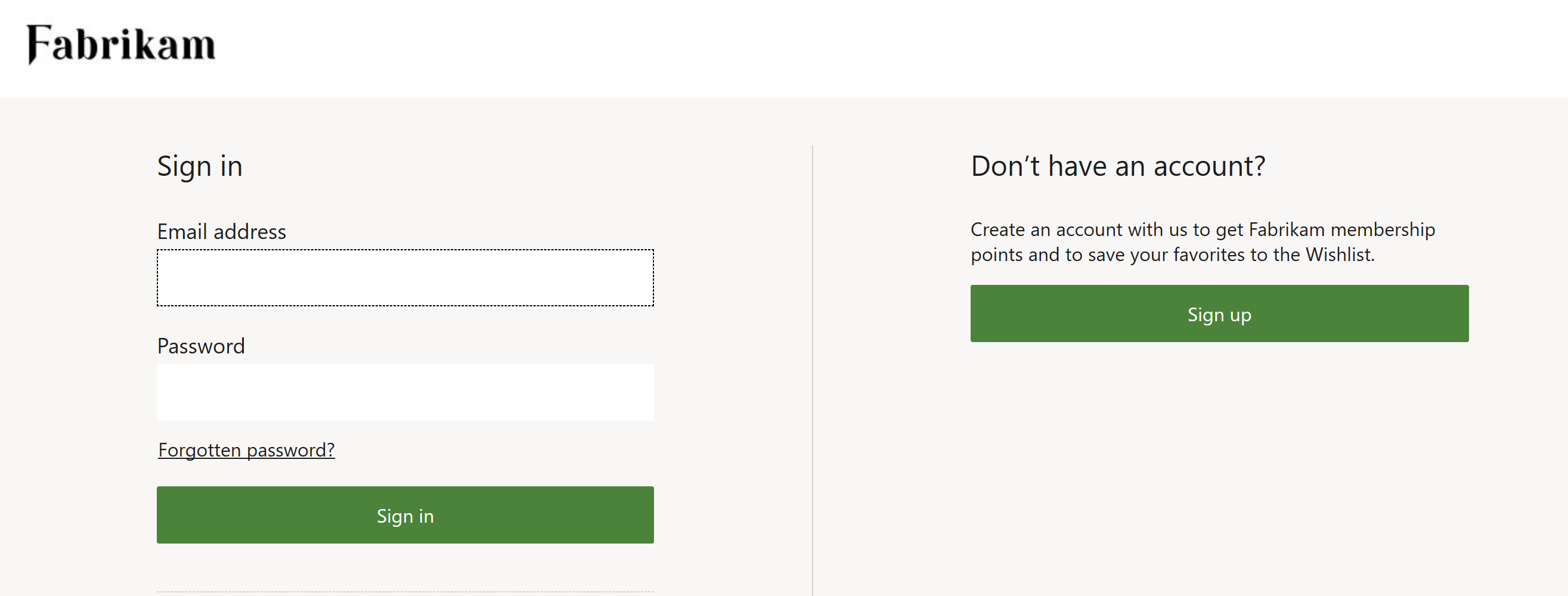
Sin embargo, en el archivo del global.json módulo de inicio de sesión de la biblioteca, puede editar el texto a ¿Contraseña olvidada?, como se muestra en la ilustración siguiente.
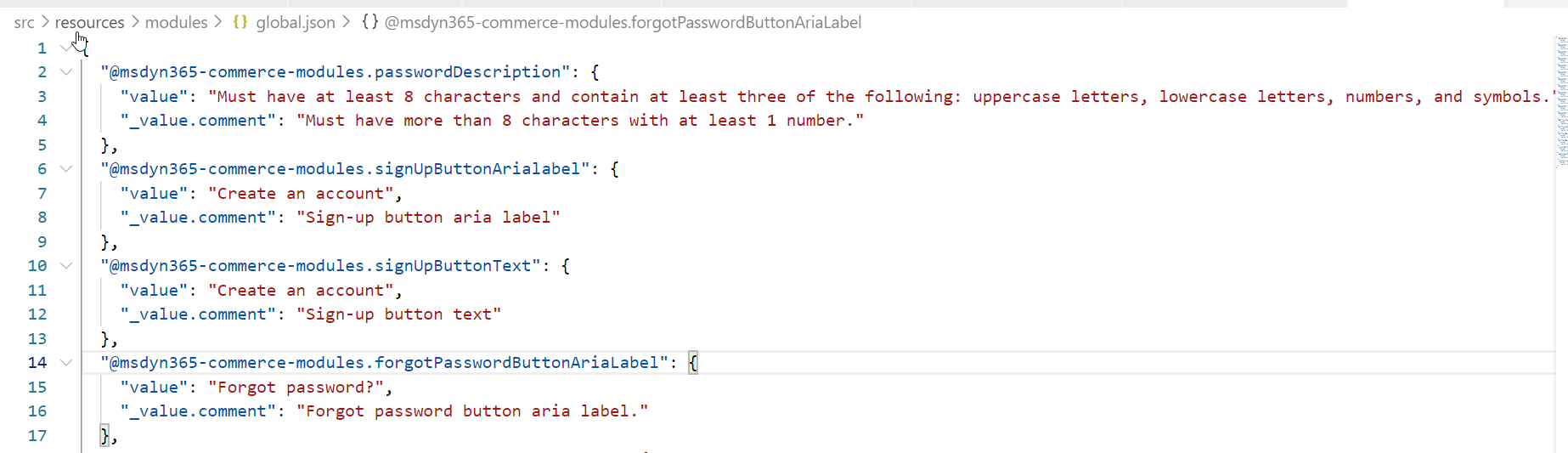
Después de actualizar el global.json archivo y publicar los cambios, el nuevo texto del enlace aparece en el módulo de inicio de sesión tanto en Commerce como en la página de inicio de sesión en vivo.
Recursos adicionales
Configurar su nombre de dominio
Implementar un inquilino nuevo de comercio electrónico
Crear un sitio de comercio electrónico
Asociar un sitio de Dynamics 365 Commerce con un canal en línea
Administrar archivos robots.txt
Subir redireccionamientos de URL en grandes cantidades
Configurar un inquilino B2C en Commerce
Configurar múltiples inquilinos B2C en un entorno de Commerce