Nota
L'accés a aquesta pàgina requereix autorització. Podeu provar d'iniciar la sessió o de canviar els directoris.
L'accés a aquesta pàgina requereix autorització. Podeu provar de canviar els directoris.
Les activitats del client són accions o esdeveniments realitzats pels clients. Per exemple, transaccions, durada de les trucades d'assistència, ressenyes de llocs web, compres o devolucions. Aquestes activitats es troben en una o més fonts de dades. Amb Dynamics 365 Customer Insights - Dades, consolida les activitats dels teus clients a partir d'aquestes fonts de dades i associa-les amb perfils de clients. Aquestes activitats apareixen cronològicament en una cronologia del perfil del client. Inclou la línia de temps en Dynamics 365 aplicacions amb la Customer Insights Timeline Integration o la solució Customer Card Add-in.
Requisits previs
- Afegiu fonts de dades que continguin activitats. Assegureu-vos que cada taula d'activitats tingui com a mínim un camp de tipus Data o Data i hora.
- Unificar les dades dels clients en perfils de clients.
Definir activitats del client
Seguiu aquests passos per definir totes les activitats alhora.
Aneu aActivitats>. Seleccioneu Configura activitats.
Al pas Taules d'activitat , seleccioneu Selecciona taules i trieu les taules que tenen dades d'activitat. Seleccioneu Afegeix.
Per a cada taula, trieu la informació següent:
- Tipus d'activitat: trieu entre els tipus semàntics, Comentaris, Lleialtat, Ordre de venda, Línia d'ordre de vendes i Subscripció. Si un tipus d'activitat semàntica no és rellevant per a l'activitat nova, trieu un tipus no semàntic, Altres o Crea nou per a un tipus personalitzat.
- Clau primària: la clau primària identifica de manera única un registre. No ha de contenir valors duplicats, valors buits o valors que falten.
Nota
La clau primària de cada fila ha de ser coherent entre les actualitzacions de la font de dades. Si una actualització de la font de dades canvia la clau primària d'una fila, el sistema suprimeix totes les files antigues i insereix totes les files noves, provocant un augment del temps de processament.
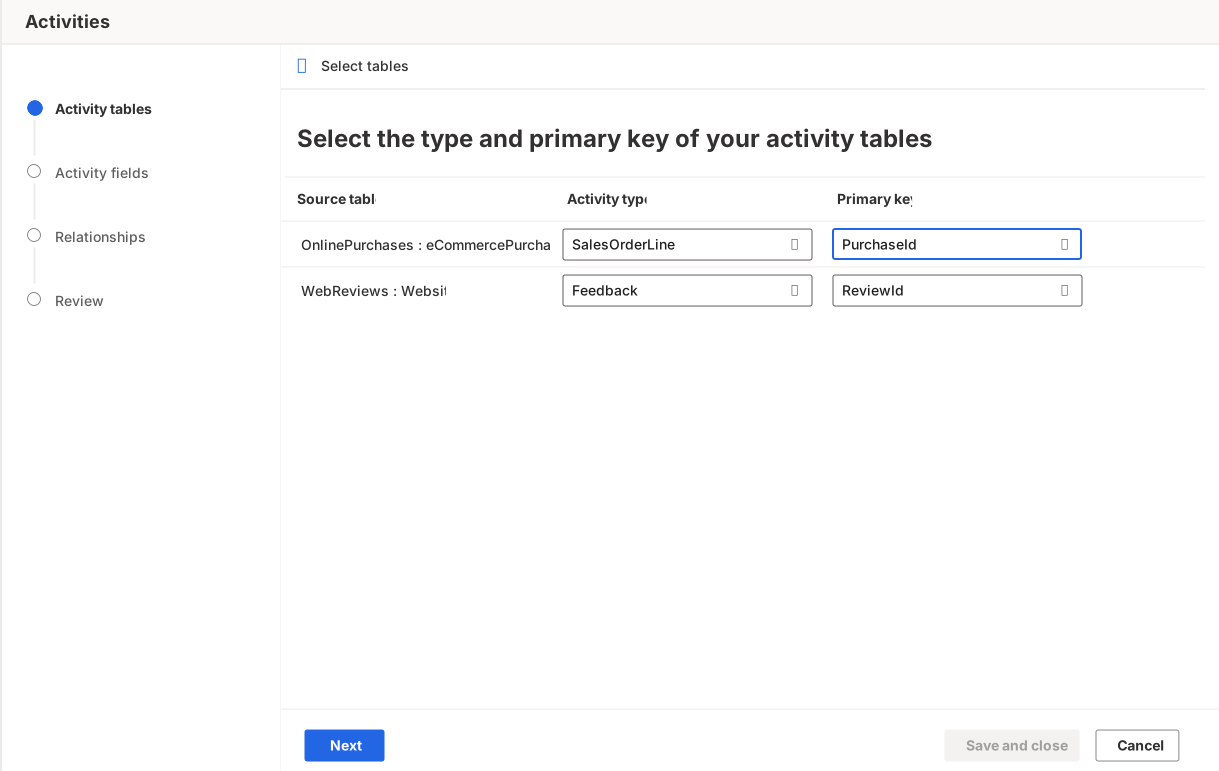
Seleccioneu Següent per al pas Camps d'activitat .
Per a cada taula que tingui un tipus d'activitat semàntica, trieu Assignació intel·ligent per utilitzar models d'IA per predir la semàntica, cosa que estalvia temps i millora la precisió. El mapatge intel·ligent determina automàticament el tipus de dades de cada columna i les assigna als atributs.
Introduïu la informació següent per a cada taula:
Nom de l'activitat: nom únic de l'activitat.
Marca de temps: camp que representa l'hora o la data d'inici de l'activitat.
Activitat d'esdeveniment: camp que és l'esdeveniment d'aquesta activitat.
Adreça web (opcional): camp que conté una adreça URL amb informació sobre aquesta activitat. Per exemple, el sistema transaccional que origina aquesta activitat. Aquesta adreça URL pot ser qualsevol camp de la font de dades o es pot construir com un camp nou mitjançant una transformació del Power Query. Les dades d'URL s'emmagatzemaran a la taula d'activitat unificada, que es pot consumir aigües avall mitjançant API.
Detall addicional (opcional): Camp amb informació rellevant per a aquesta activitat.
Mostrar aquesta activitat a la cronologia del perfil de client?: Sí per mostrar l'activitat a la cronologia o No per amagar-la. Opcionalment, trieu una icona per representar l'activitat a la cronologia.
Nota
Si seleccioneu No i amagueu l'activitat a la visualització de cronologia, l'API tampoc no retornarà l'activitat .
Assignar tipus de camp per als atributs de l'activitat?: Sí per ajudar el sistema a entendre millor la rellevància de les dades de l'activitat o No assignar.
Si trieu Sí per assignar els tipus de camp, seleccioneu els atributs adequats per assignar les dades. Els camps obligatoris estan determinats pel tipus d'activitat seleccionat.
Seleccioneu Següent.
Al pas Relacions , seleccioneu Afegeix relació i introduïu la informació següent per a cada taula. Aquest pas connecta les dades de l'activitat amb el registre de client corresponent.

- Clau externa: camp de la taula d'activitats que s'utilitzarà per establir una relació amb una altra taula.
- Al nom de la taula: taula de clients d'origen corresponent amb la qual la taula d'activitats estarà en una relació. Només podeu relacionar-vos amb les taules de clients d'origen que s'utilitzen en el procés d'unificació de dades.
-
Nom de la relació: si ja existeix una relació entre aquesta taula d'activitats i la taula de clients d'origen seleccionada, el nom de la relació estarà en mode només de lectura. Si no existeix aquesta relació, es crearà una relació nova amb el nom que proporcioneu en aquest quadre. Els noms de les relacions distingeixen entre majúscules i minúscules.
Nota
Les activitats no es poden configurar mitjançant relacions heretades.
Seleccioneu Aplica per crear la relació i, a continuació, seleccioneu Següent.
Al pas Revisa , verifiqueu les seleccions. Torna a qualsevol dels passos anteriors i actualitza la informació si cal.
Per desar els canvis, seleccioneu Desa i tanca. Per desar els canvis i crear les activitats, seleccioneu Crea activitats.
Gestionar les activitats dels clients existents
Aneu aActivitats de > per veure les activitats desades, la seva taula d'origen, el tipus d'activitat i si s'inclouen a la cronologia del client. Podeu ordenar la llista d'activitats per qualsevol columna o utilitzar el quadre de cerca per trobar una activitat.
Seleccioneu una activitat per canviar-ne el nom o suprimir-la. Per editar activitats, seleccioneu Configura activitats.
Consultar les cronologies d'activitat als perfils de clients
Si heu seleccionat Mostra aquesta activitat a la cronologia del vostre perfil de client a la configuració de l'activitat, aneu a Clients i seleccioneu un perfil de client per veure les activitats del client a la secció Cronologia de l'activitat .
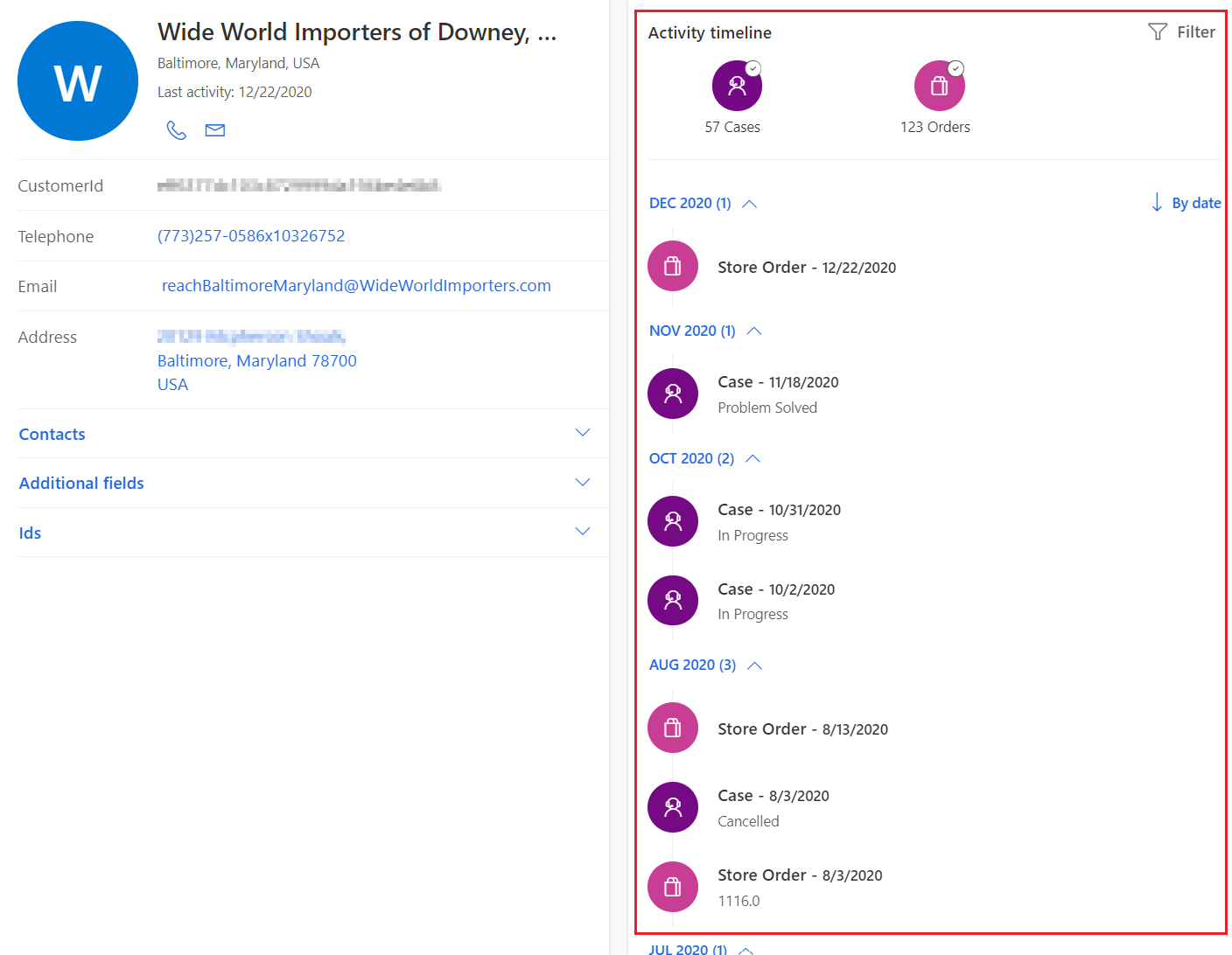
Per filtrar les activitats a la cronologia de l'activitat:
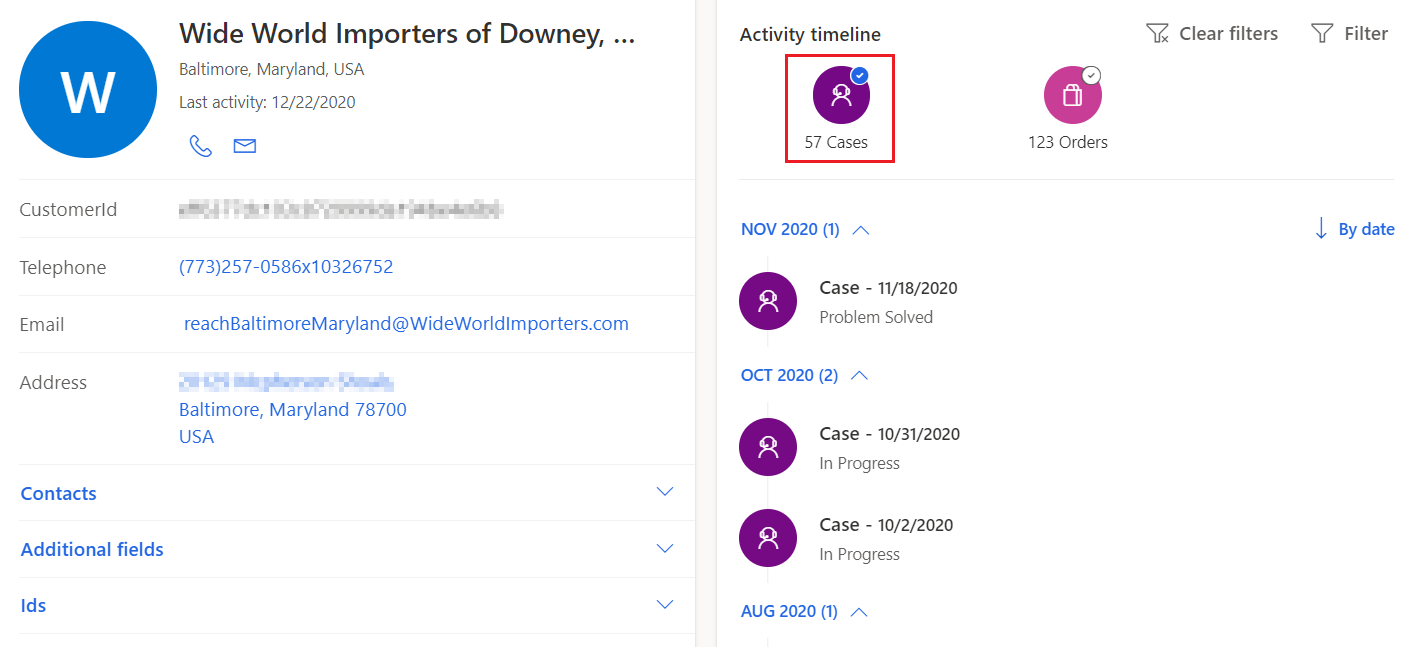
Seleccioneu una o més icones d'activitat per refinar els resultats i incloure només els tipus seleccionats.
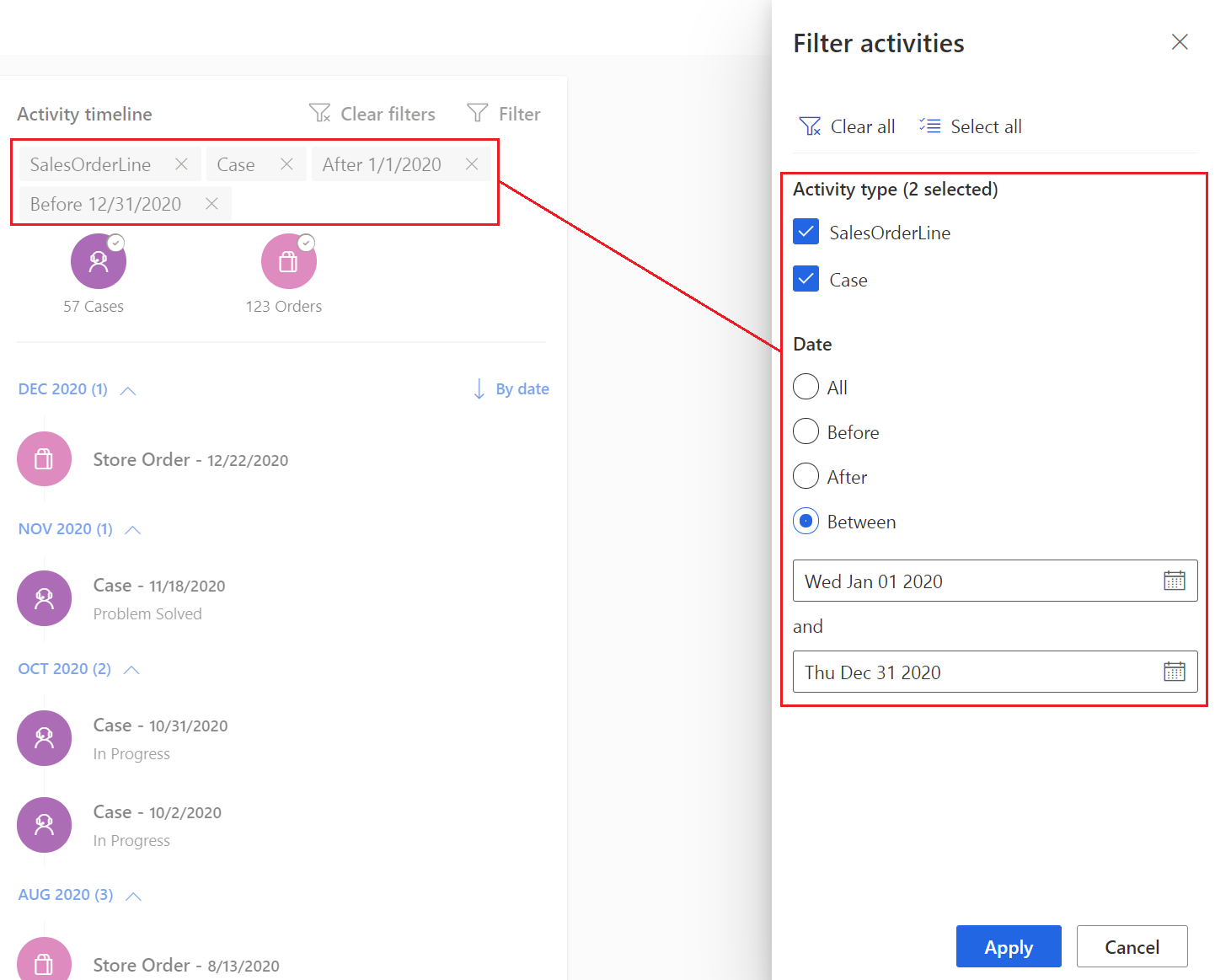
Seleccioneu Filtre per obrir un tauler de filtres per configurar els filtres de la cronologia. Filtra per tipus d'activitat o data. Seleccioneu Aplica.
Nota
Els filtres d'activitat se suprimeixen quan deixeu un perfil de client. Has d'aplicar-los cada vegada que obris un perfil de client.
Activitats a la línia temporal del perfil del client
No tots els tipus d'activitat apareixen a la línia de temps del perfil del client. Perquè una activitat aparegui a la línia temporal, ha de complir aquestes condicions:
- L'activitat ha d'estar configurada amb Mostra aquesta activitat a la línia de temps del teu perfil de client configurada a Sí durant la configuració de l'activitat.
- L'activitat ha d'estar unificada i associada a un perfil de client.
- L'activitat ha de tenir un camp de marca temporal vàlid.
- L'activitat s'ha de mapar a un tipus d'activitat suportat.
Tipus d'activitat que no es mostren a la línia de temps
Els següents tipus d'activitat es processen per a finalitats d'enriquiment o analítiques, però no apareixen a la cronologia del perfil del client:
- Activitats de personalització web .
- Les activitats de SalesOrderLine i Quotes si no estan mapejades amb l'opció de visualització de la línia de temps activada.