Nota
L'accés a aquesta pàgina requereix autorització. Podeu provar d'iniciar la sessió o de canviar els directoris.
L'accés a aquesta pàgina requereix autorització. Podeu provar de canviar els directoris.
Els usuaris de Microsoft Dataverse poden connectar-se ràpidament a taules analítiques a Dataverse. Només una font de dades d'un entorn pot utilitzar simultàniament el mateix entorn del Dataverse. Com que les teves taules Dataverse s'incorporen a Customer Insights - Data en format Delta, pots aprofitar els avantatges que ofereix el format Delta.
Requisits previs
Les dades emmagatzemades en online services, com ara Azure Data Lake Storage, poden estar emmagatzemades en una ubicació diferent d'on es processen o s'emmagatzemen en Dynamics 365 Customer Insights. En importar o connectar dades emmagatzemades en online services, acceptes que les dades es puguin transferir i emmagatzemar amb Dynamics 365 Customer Insights. Més informació al Centre de Fideïcomís Microsoft.
Només es veuen les taules del Dataverse amb el seguiment de canvis habilitat. Les taules del Dataverse de fàbrica tenen el seguiment de canvis habilitat per defecte. Heu d'activar el seguiment de canvis per a les taules personalitzades. Per comprovar si una taula Dataverse està habilitada per al seguiment de canvis, ves a Power Apps>Data>Taules. Cerqueu la taula que us interessi i seleccioneu-la. Aneu a Configuració>Opcions avançades i reviseu l'opció de configuració Seguiment dels canvis .
Heu de ser administrador de l'organització del Dataverse per continuar i veure la llista de taules.
Connectar-se al Dataverse
Aneu aFonts de dades de >.
Seleccioneu Afegeix una font de dades.
Selecciona Microsoft Dataverse.
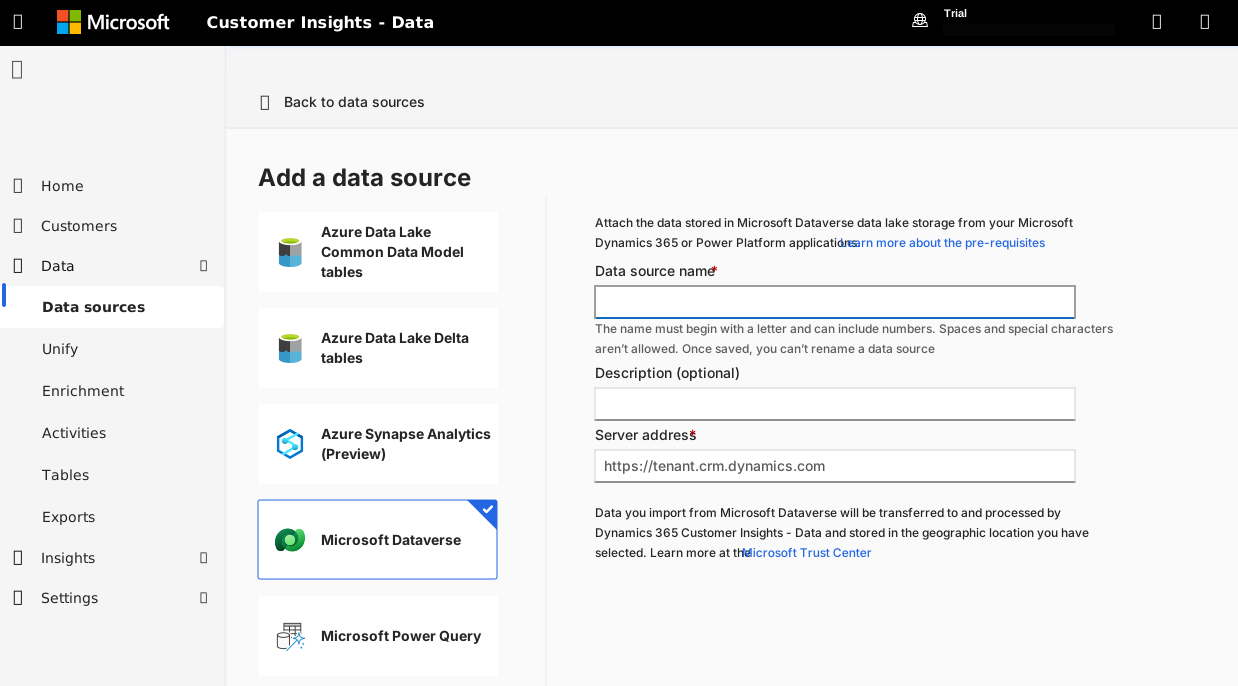
Introduïu un nom per a la font de dades i una descripció opcional.
Proporcioneu l'adreça del servidor per a l'organització del Dataverse i seleccioneu Inicia la sessió.
Seleccioneu les taules que voleu importar de la llista.
Deseu la selecció per començar a sincronitzar les taules seleccionades des del Dataverse. Trobareu la connexió afegida recentment a la pàgina Fonts de dades . Es posa a la cua per actualitzar-se i mostra el recompte de taules com a 0 fins que se sincronitzin totes les taules seleccionades.
Propina
Selecciona un estat per obrir el panell de detalls de progrés , on pots veure el procés de la tasca o selecciona Cancel·la feina per aturar la feina.
La càrrega de les dades pot tardar temps. Després d'una actualització correcta, les dades ingerides es poden revisar des de la pàgina Taules de>.
Important
Retenció de registres Delta i actualitzacions programades
Customer Insights emmagatzema la versió de la taula Delta en el moment de la ingestió. Dataverse manté un període de retenció de registre Delta de 48 hores. Si una actualització programada no s'executa dins d'aquesta finestra de 48 hores (per exemple, a causa d'horaris pausats, interrupcions de servei o retards manuals), la versió de Delta emmagatzemada pot deixar de estar disponible al registre de Delta. Quan això passa, operacions posteriors com la unificació, exportacions, segments i mesures fallen perquè no poden llegir la versió caducada.
Per evitar aquest problema:
- Assegura't que les actualitzacions programades es facin almenys una vegada cada 48 hores.
- Si trobes errors relacionats amb versions de Delta que falten, activa una actualització completa de la font de dades desde les fonts>.
Nota: El període de retenció de 48 hores està gestionat per Dataverse i no es pot canviar.
Editar una font de dades del Dataverse
Només editeu la selecció de la taula després de crear la font de dades. Per exemple, si s'han afegit taules al Dataverse i també voleu importar-les. Per connectar-vos a un entorn diferent del Dataverse, creeu una font de dades nova.
Aneu aFonts de dades de >. Al costat de la font de dades que vulgueu actualitzar, seleccioneu Edita.
Seleccioneu les taules de la llista de taules disponibles.
Seleccioneu Desa per aplicar els canvis i tornar a la pàgina Fonts de dades .
Propina
Recomanem programar actualitzacions regulars de la teva font de dades Dataverse (per exemple, diàriament o dia sí dia no). Hauries d'activar immediatament les tasques posteriors un cop acabada la ingestió; Les actualitzacions programades sovint són la manera més còmoda de fer-ho. Això assegura que els processos posteriors (com ara la coincidència i la fusió) sempre operin amb les dades més up-tode data.