Nota
L'accés a aquesta pàgina requereix autorització. Podeu provar d'iniciar la sessió o de canviar els directoris.
L'accés a aquesta pàgina requereix autorització. Podeu provar de canviar els directoris.
La deduplicació cerca i suprimeix els registres duplicats d'un client d'una taula d'origen de manera que cada client estigui representat per una sola fila a cada taula. Cada taula es desduplica per separat mitjançant regles per identificar els registres d'un client determinat.
Cada regla de deduplicació s'executa en cada fila. Si la primera regla coincideix amb les files 1 i 2 i la regla 2 coincideix amb les files 2 i 3, les files 1, 2 i 3 coincideixen. Quan es troben files coincidents, se selecciona una fila guanyadora per representar aquest client en funció de les preferències de combinació (Més emplenat, Més recent o Menys recent). Utilitzeu l'opció Avançat per crear una fila guanyadora seleccionant camps de les diferents files coincidents, com ara el correu electrònic més recent, però l'adreça més emplenada.
Customer Insights: les dades realitzen automàticament les accions següents:
- Dedupliqueu els registres amb el mateix valor de clau primària i seleccioneu la primera fila del conjunt de dades com a guanyadora.
- Desdupliqueu els registres mitjançant les regles de coincidència definides per a la taula quan feu coincidir files entre taules.
Definir regles de deduplicació
Una bona regla identifica un client únic. Tingueu en compte les vostres dades. Pot ser suficient identificar els clients en funció d'un camp com el correu electrònic. Tanmateix, si voleu diferenciar els clients que comparteixen un correu electrònic, podeu optar per tenir una regla amb dues condicions, coincidint amb Correu electrònic + Nom. Per obtenir més informació, vegeu Pràctiques recomanades de deduplicació.
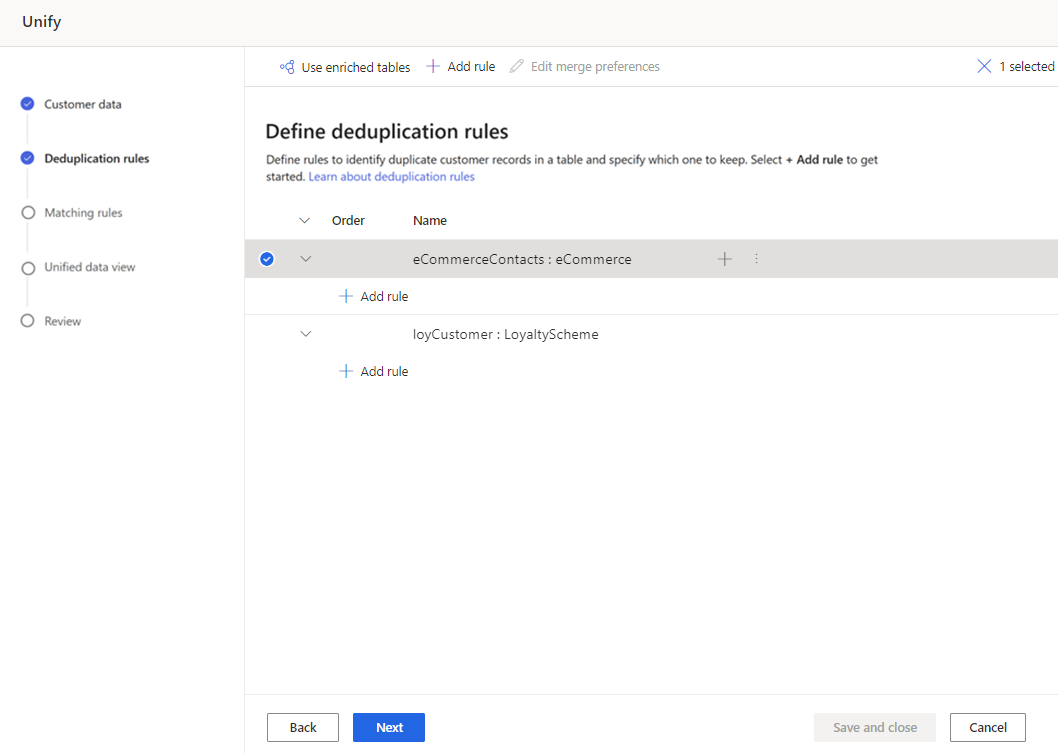
A la pàgina Regles de deduplicació , seleccioneu una taula i seleccioneu Afegeix una regla per definir les regles de desduplicació.
Tip
Si heu enriquit les taules al nivell de font de dades per ajudar a millorar els resultats de la unificació, seleccioneu Utilitza taules enriquides a la part superior de la pàgina. Per obtenir més informació, vegeu Enriquiment per a fonts de dades.
A la subfinestra Afegeix una regla , introduïu la informació següent:
Selecciona un camp: tria de la llista de camps disponibles de la taula que vulguis comprovar si hi ha duplicats. Trieu camps que probablement siguin únics per a cada client. Per exemple, una adreça electrònica o la combinació de nom, ciutat i número de telèfon.
Normalitza: seleccioneu les opcions de normalització de la columna. La normalització només afecta el pas de coincidència i no canvia les dades.
Normalització Exemples Numeració Converteix molts símbols Unicode que representen nombres en nombres simples.
Exemples: ❽ i VIII. estan normalitzats al número 8.
Nota: Els símbols s'han de codificar en format de punts Unicode.Símbols Elimina els símbols i els caràcters especials.
Exemples: !?" #$%&'( )+,.-/:;<=>@^~{}'[ ]Text en minúscules Converteix els caràcters en majúscules en minúscules.
Exemple: "THIS Is aN EXamplE" es converteix en "this is an example"Tipus - Telèfon Converteix els telèfons en diversos formats en dígits i té en compte les variacions en la presentació dels codis de país i les extensions. Els símbols i els espais en blanc s'ignoren. Els dígits "0" inicials dels codis de país s'ignoren, coincidint amb +1 i +01. Les extensions representades per un prefix amb lletres s'ignoren (X 123). El codi de país normalitzat és important, de manera que un telèfon amb un codi de país no coincidirà amb un telèfon sense un codi de país.
Exemple: +01 425.555.1212 coincideix amb 1 (425) 555-1212
+01 425.555.1212 no coincideix amb (425) 555-1212Tipus - Nom Converteix més de 500 variacions i títols de noms comuns.
Exemples: "debby" -> "deborah" "prof" i "professor" -> "prof."Tipus - Adreça Converteix parts comunes d'adreces
Exemples: "carrer" -> "st" i "nord-oest" -> "nw"Tipus - Organització Elimina al voltant de 50 "paraules de soroll" del nom de l'empresa com "co", "corp", "corporació" i "ltd". Unicode a ASCII Converteix els caràcters Unicode al seu equivalent en lletres ASCII
Exemple: Els caràcters 'à', 'à', 'â', 'À', 'À', 'Â', 'Ã', 'Ä', '(A)' i 'A' es converteixen a 'a'.Espai en blanc Elimina tots els espais en blanc Mapatge d'àlies Permet pujar una llista personalitzada de parells de cadenes que després es poden utilitzar per indicar cadenes que sempre s'han de considerar una coincidència exacta.
Utilitzeu l'assignació d'àlies quan tingueu exemples de dades específics que creieu que haurien de coincidir i no es coincideixen amb un dels altres patrons de normalització.
Exemple: Scott i Scooter, o MSFT i Microsoft.Bypass personalitzat Permet pujar una llista personalitzada de cadenes que després es poden utilitzar per indicar cadenes que mai s'han de coincidir.
L'omissió personalitzada és útil quan teniu dades amb valors comuns que s'han d'ignorar, com ara un número de telèfon fictici o un correu electrònic fictici.
Exemple: No coincideixis mai amb el telèfon 555-1212, o test@contoso.com
Precisió: Estableix el nivell de precisió. La precisió s'utilitza per a la coincidència exacta i la coincidència difusa, i determina la proximitat de dues cadenes per ser considerades una coincidència.
- Bàsic: trieu entre Baix (30%), Mitjà (60%), Alt (80%) i Exacte (100%). Seleccioneu Exacte per fer coincidir només els registres que coincideixin al 100 per cent.
- Personalitzat: definiu un percentatge que els registres hagin de coincidir. El sistema només coincideix amb els registres que superen aquest llindar.
Nom: Nom de la regla.
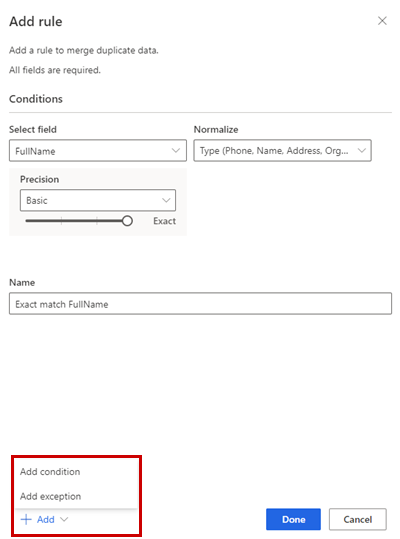
Opcionalment, seleccioneu Afegeix>una condició per afegir més condicions a la regla. Les condicions estan connectades amb un operador AND lògic i, per tant, només s'executen si es compleixen totes les condicions.
Opcionalment, afegeix>una excepció perafegir excepcions a la regla. Les excepcions s'utilitzen per abordar casos rars de falsos positius i falsos negatius.
Seleccioneu Fet per crear la regla.
Opcionalment, afegiu més regles.
Selecciona les preferències de combinació
Quan s'executen regles i s'identifiquen registres duplicats per a un client, se selecciona una "fila guanyadora" en funció de la política de combinació. La fila guanyadora representa el client en el següent pas d'unificació que coincideix amb els registres entre taules. Les dades de les files no guanyadores ("alternatives") s'utilitzen al pas d'unificació de regles de coincidència per fer coincidir els registres d'altres taules amb la fila guanyadora. Aquest enfocament millora els resultats de coincidència permetent que informació com els números de telèfon anteriors ajudin a identificar els registres coincidents. La fila guanyadora es pot configurar perquè sigui el més emplenat, el més recent o el menys recent dels registres duplicats trobats.
Seleccioneu una taula i, a continuació, edita les preferències de combinació. Apareixerà la subfinestra de preferències Combina .
Trieu una de les tres opcions per determinar quin registre voleu conservar si es troba un duplicat:
- Més emplenat: identifica el registre amb més columnes emplenades com a registre guanyador. És l'opció de fusió predeterminada.
- Més recent: identifica el registre del guanyador en funció de la major recència. Requereix una data o un camp numèric per definir l'actualitat.
- Menys recent: identifica el registre de guanyador en funció de la menor actualitat. Requereix una data o un camp numèric per definir l'actualitat.
Si hi ha un empat, el registre guanyador és el que té el valor MAX(PK) o la clau primària més gran.
Opcionalment, per definir les preferències de combinació en columnes individuals d'una taula, seleccioneu Avançat a la part inferior de la subfrància. Per exemple, podeu optar per conservar el correu electrònic més recent I l'adreça més completa de diferents registres. Expandiu la taula per veure'n totes les columnes i definiu quina opció s'ha d'utilitzar per a les columnes individuals. Si trieu una opció basada en la recència, també heu d'especificar un camp de data i hora que defineixi la recència.
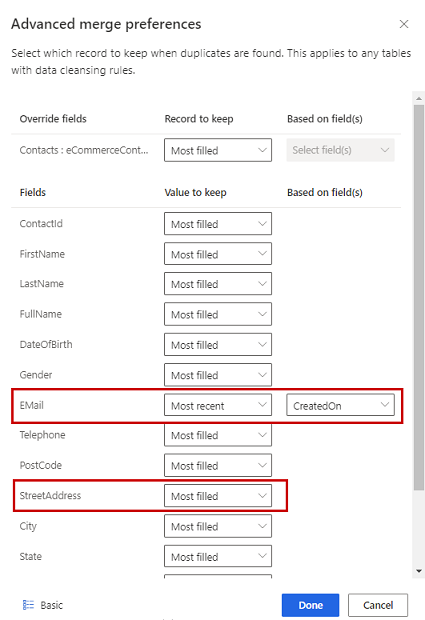
Seleccioneu Fet per aplicar les preferències de combinació.
Després de definir les regles de deduplicació i les preferències de combinació, seleccioneu Següent.