Nota
L'accés a aquesta pàgina requereix autorització. Podeu provar d'iniciar la sessió o de canviar els directoris.
L'accés a aquesta pàgina requereix autorització. Podeu provar de canviar els directoris.
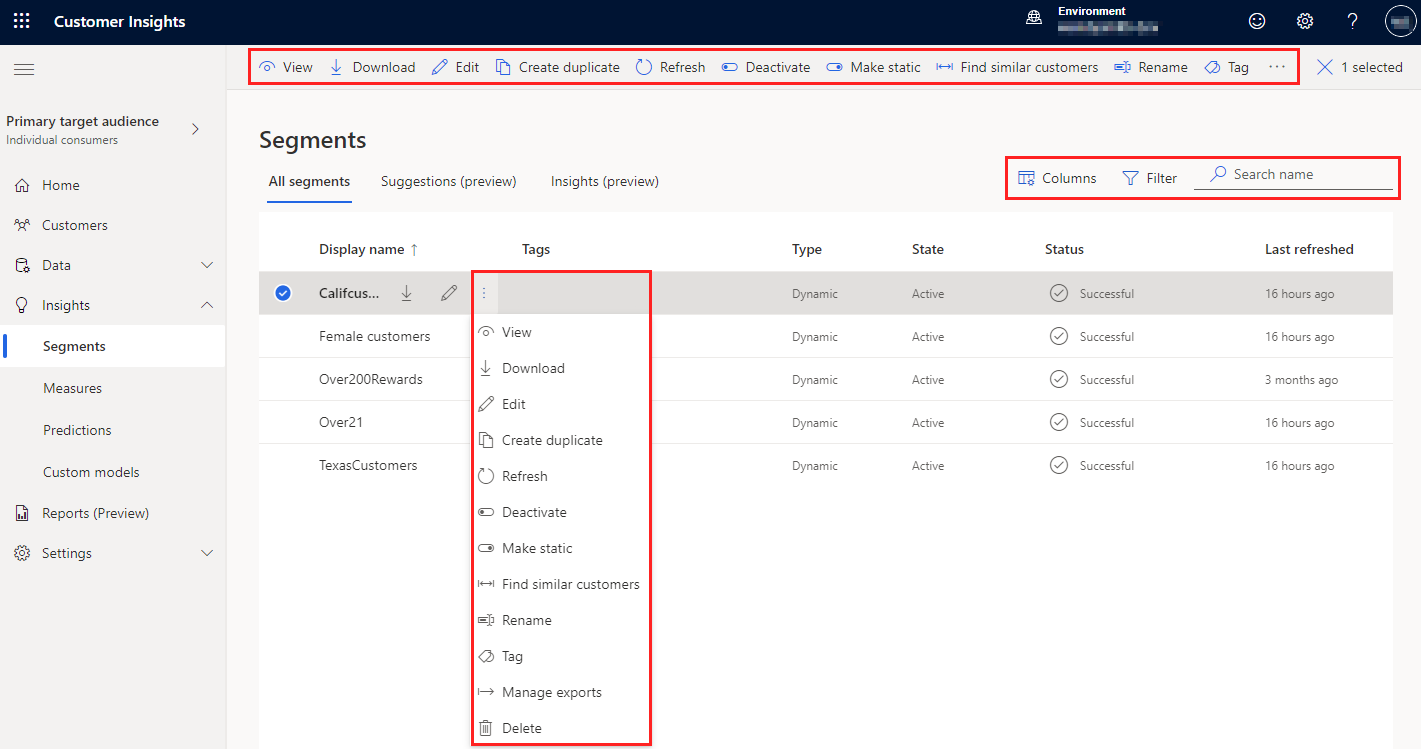
Aneu a la pàginaSegments d'estadístiques > per veure els segments que heu creat, el seu estat i estat, l'última vegada que es van actualitzar les dades i la seva planificació d'actualització. Podeu ordenar la llista de segments per qualsevol columna o utilitzar el quadre de cerca per trobar el segment que vulgueu gestionar.
Seleccioneu al costat d'un segment per veure les accions disponibles.
Propina
Les operacions massives admeses inclouen: actualitzar, baixar, suprimir, canviar l'estat (activar/desactivar), canviar el tipus (estàtic/dinàmic) i les etiquetes.
- Visualitza els detalls del segment, inclosa la tendència del recompte de membres i una previsualització dels membres del segment.
- Baixeu la llista de membres com a fitxer CSV per a un o més segments.
- Editeu el segment per canviar-ne les propietats o visualitzar el recompte de membres del segment per a cada regla.
- Crea un duplicat d'un segment. Podeu editar les seves propietats immediatament o desar el duplicat.
- Actualitzeu un o més segments manualment per incloure les dades més recents. La columna Darrera actualització mostra una marca de temps de l'última actualització correcta. Si es produeix un error, seleccioneu-lo per veure els detalls del que ha passat.
- Activa o desactiva un o més segments. Per a diversos segments, seleccioneu Canvia l'estat. Els segments inactius no s'actualitzen durant una actualització planificada i tenen l'estat com a Omès, cosa que indica que ni tan sols s'ha intentat actualitzar-la. Els segments actius s'actualitzen en funció del seu tipus: estàtics o dinàmics i de la seva planificació.
- Fer estàtic o dinàmic el tipus de segment. Els segments estàtics s'han d'actualitzar manualment. Els segments dinàmics s'actualitzen automàticament segons la seva programació.
- Troba clients similars del segment.
- Canvieu el nom del segment.
- Etiqueta per gestionar les etiquetes d'un o més segments.
- Gestioneu les exportacions per veure els segments relacionats amb les exportacions i gestionar-los. Obteniu més informació sobre les exportacions.
- Suprimiu un o més segments.
- Programar per personalitzar les planificacions dels segments.
- Desactiva la neteja automàtica.
- Columnes per personalitzar les columnes que es mostren.
- Filtre per filtrar les etiquetes.
- Nom de la cerca per cercar pel nom del segment.
Consells per a la gestió de segments
Com més petit sigui el nombre de segments i mesures que s'han d'actualitzar diàriament, més ràpida serà l'actualització general del sistema. Per reduir el nombre de segments actualitzats diàriament, tingueu en compte els consells següents:
Quan s'hagi acabat una campanya i ja no necessiteu un segment, suprimiu-lo . Si una campanya es publica més d'una vegada, podeu desactivar el segment. En desactivar-lo, es desa la configuració del segment, però s'atura l'actualització automàtica.
Programeu segments amb una cadència més lenta perquè no s'actualitzin diàriament.
Us recomanem que configureu un procés d'auditoria periòdic per revisar els segments i les mesures i suprimir els que ja no siguin necessaris. Per ajudar-vos en aquest procés, utilitzeu etiquetes amb informació de la campanya i de la data de finalització. Durant el procés d'auditoria, podeu cercar etiquetes i suprimir segments i mesures de manera massiva.
Veure els detalls del segment
A la pàgina Segments , seleccioneu un segment per visualitzar l'historial de processament i els membres del segment.
La part superior de la pàgina inclou un gràfic de tendències que visualitza els canvis en el nombre de membres. Passeu el cursor per sobre dels punts de dades per veure el recompte de membres en una data concreta. Canvieu el període de temps de la visualització.
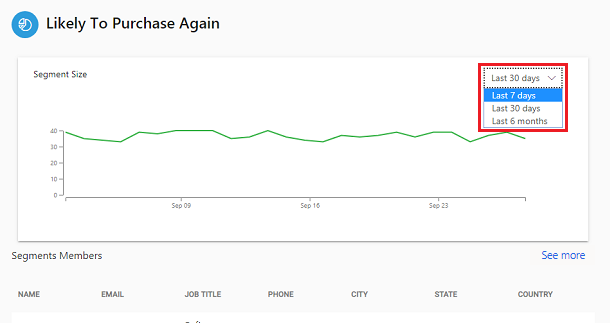
La part inferior conté una llista dels membres del segment.
Nota
Els camps que apareixen en aquesta llista es basen en els atributs de les taules del segment.
La llista és una visualització prèvia dels membres del segment coincidents i mostra els primers 100 registres del segment perquè pugueu avaluar-lo ràpidament i revisar-ne les definicions si cal. Per veure tots els registres coincidents, seleccioneu Mostra'n més que obre la pàgina Taules o exporteu el segment.
Visualitzar el recompte de membres del segment (visualització prèvia)
[Aquest article forma part de la documentació preliminar i està subjecte a canvis.]
Visualitzeu el nombre de membres en funció de cada regla o combinació de regles d'un segment. El nombre de membres us pot ajudar a determinar si les regles compleixen les vostres expectatives.
Important
- Aquesta és una característica de visualització prèvia.
- Les característiques en versió preliminar no s'han dissenyat per a un entorn de producció i poden tenir una funcionalitat restringida. Aquestes característiques estan disponibles abans d’un llançament oficial de producte per tal que els clients el puguin utilitzar abans i enviar-nos els seus comentaris.
A la pàgina Segments , cerqueu el segment que voleu veure i seleccioneu Edita.
Activa el mode d'inspecció.
Deseu el segment.
Executeu o actualitzeu el segment. Un cop finalitzada l'actualització, es mostren els recomptes de membres del segment.
Propina
Mentre editeu un segment, les regles mostren el valor antic del recompte de membres fins que deseu el segment actualitzat. Un cop desat, els valors es restableixen a zero. Després d'actualitzar-lo, els valors actualitzats es mostren a les regles.
La imatge següent mostra els diferents recomptes de membres.
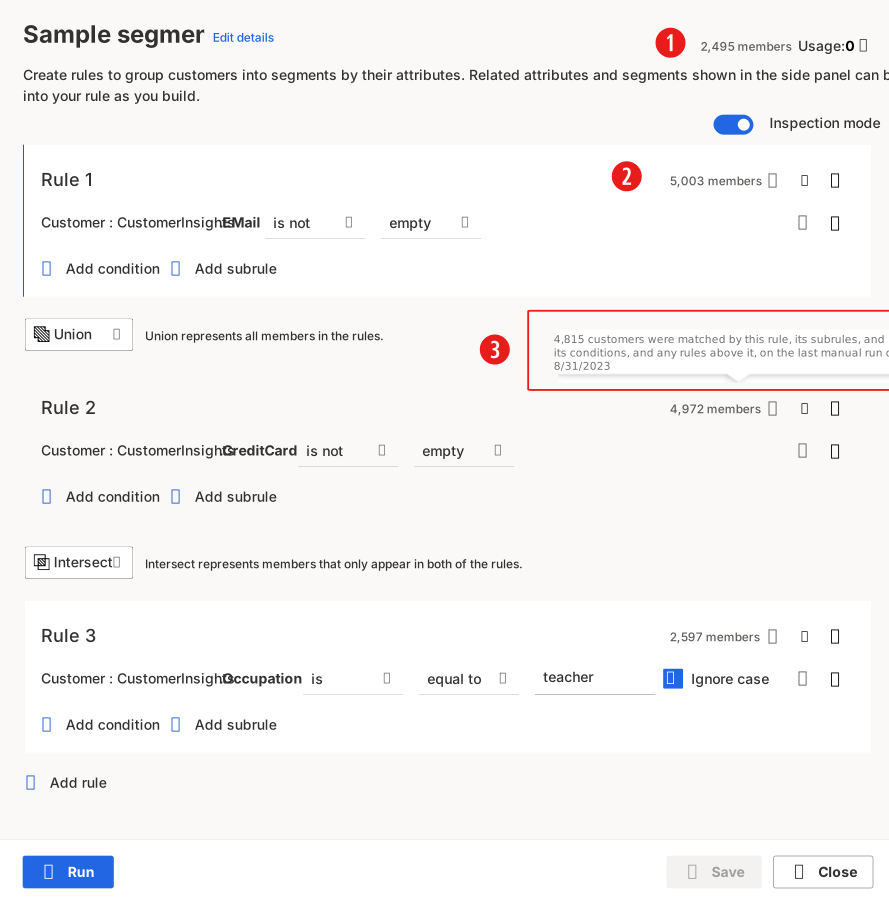
El nombre de membres a la part superior de la pàgina mostra el nombre de clients del segment després de calcular totes les regles.
Cada regla mostra el nombre de clients en funció d'aquesta norma, les seves subregles i les seves condicions.
Si passeu el cursor per sobre del recompte de membres de cada regla, es mostrarà un consell d'eines. El consell mostra el nombre de clients en funció d'aquesta regla i de totes les regles anteriors. Per exemple, el consell d'eina de la regla 2 mostra la unió o el recompte combinat de la regla 1 i la regla 2. El consell d'eina de la regla 3 mostra el recompte combinat de la regla 1 i la regla 2 i la intersecció de la regla 3.
Exportar segments
Exporteu segments a altres aplicacions per seguir utilitzant les dades. Exporteu un segment des de la pàgina de segments o des de la pàgina d'exportacions.
Aneu a la pàginaSegments> i seleccioneu el segment que voleu exportar.
Seleccioneu Gestiona les exportacions. S'obre la pàgina Exportacions (visualització prèvia) del segment . Visualitza totes les exportacions configurades agrupades per si contenen el segment actual o no.
Per afegir el segment seleccionat a una exportació, edita l'exportació corresponent per seleccionar el segment corresponent i desa. En entorns per a clients individuals, seleccioneu l'exportació a la llista i seleccioneu Afegeix segment per aconseguir el mateix resultat.
Per crear una exportació nova amb el segment seleccionat, seleccioneu Afegeix una exportació. Per obtenir més informació sobre la creació d'exportacions, vegeu Configurar una exportació nova.
Seleccioneu Enrere per tornar a la pàgina principal dels segments.
Desactivació automàtica de segments no utilitzats
Per optimitzar el rendiment de l'actualització, el sistema desactiva automàticament els segments no utilitzats cada dia. Els segments no utilitzats són aquells que no s'utilitzen en exportacions, mesures, altres segments o en Customer Insights - Journeys i que no es van crear o actualitzar fa més de 45 dies.
Els col·laboradors poden suprimir aquests segments desactivats si ja no són necessaris o reactivar-los si tenen intenció de tornar-los a utilitzar. També els administradors poden especificar segments que s'exclouen de la desactivació automàtica.
Els segments desactivats no s'actualitzen automàticament quan s'actualitza el sistema. S'etiqueten amb AutoDeactivat quan s'actualitzen mitjançant una neteja automàtica.
Especificar segments que no caduquen mai
Important
Aquesta característica només està disponible per als usuaris amb una funció d'usuari d'administrador.
Per evitar la desactivació automàtica si un segment ja no s'utilitza, els administradors poden marcar-los.
Aneu a la pàginaSegments d'estadístiques > i seleccioneu un segment.
A la barra d'ordres, seleccioneu Desactiva la neteja automàtica.
Confirmeu la selecció.
Gestionar el nombre de segments actius
Quan us acosteu o supereu el nombre de segments actius en funció dels límits de servei, és possible que experimenteu el següent:
- El temps d'actualització típic del sistema és més lent.
- L'execució o l'actualització de segments individuals són més lents.
- Errors d'actualització que indiquen falta de memòria.
La complexitat dels segments també pot afectar el rendiment. Per ajudar-te a prevenir problemes de rendiment, Dynamics 365 Customer Insights - Data proporciona missatges o advertències quan t'acostes, arribes o superes el nombre total de segments actius. Aquests missatges es mostren a la pàgina de llista Segments . Si trobeu aquests missatges o símptomes, consulteu les recomanacions següents.
- Suprimiu els segments antics o que ja no són rellevants, encara que siguin estàtics o inactius. Quan finalitzi una campanya, desactiveu els segments associats per a les campanyes periòdiques.
- Programeu segments individuals perquè s'executin setmanalment o mensualment durant els dies laborables lents (com ara el cap de setmana) en lloc de diàriament.
Utilitza segments a Customer Insights - Journeys
Per utilitzar Customer Insights - Data segments en Customer Insights - Journeys, connecta les dues aplicacions.
- Crea el teu segment a Customer Insights - Data.
- Verifica que el segment aparegui a Dataverse. Ves a Power Apps>Tables>msdynci_segmentmembership i confirma que existeixen dades.
- A Customer Insights - Journeys, crea un nou viatge i selecciona el segment sota "Segments d'Insights del Client."
Solució de problemes
La taula següent llista els problemes comuns utilitzant segments de Customer Insights - Journeys, i com solucionar-los:
| Problema | Causa | Fix |
|---|---|---|
| Segment no visible a Journeys | La sincronització Dataverse no activada | Activa a la configuració>Compartició de dades |
| El segment mostra 0 membres a Journeys | El segment encara no s'ha sincronitzat amb Dataverse | Espera la següent actualització programada |
| "Avaluació de segments individuals fallida" | La consulta de segment fa referència a dades no disponibles | Edita el segment, verifica que totes les taules referenciades existeixin i tinguin dades |