Nota
L'accés a aquesta pàgina requereix autorització. Podeu provar d'iniciar la sessió o de canviar els directoris.
L'accés a aquesta pàgina requereix autorització. Podeu provar de canviar els directoris.
Un cop configurat el perfil fora de línia i les dades es descarreguen per primera vegada al dispositiu mòbil, l'aplicació mòbil s'executa fora de línia primer. Prioritzar l'ús fora de línia optimitza el rendiment de l'aplicació i crea una experiència coherent per als tècnics de camp mentre es mouen per zones amb i sense connexió a Internet.
Per definir amb quina freqüència es sincronitzen automàticament les dades al dispositiu mòbil de l'usuari, estableix intervals de sincronització. Per definir quin control té l'usuari sobre la sincronització de les seves dades, configura la sincronització fora de línia.
Per veure una visita guiada consulteu el vídeo següent.
Establir intervals de sincronització
Els intervals de sincronització defineixen la freqüència amb què les dades se sincronitzen automàticament als dispositius dels usuaris. Poden ser tan breus com cinc minuts o tan llargs com un dia. Els registres que canvien sovint es poden sincronitzar amb més freqüència i els registres que no canvien amb tanta freqüència no necessiten sincronitzar-se amb tanta freqüència.
El perfil offline per defecte, Field Service Mobile - Perfil Offline, conté intervals de sincronització establerts per a cada tipus de registre, basats en patrons d'ús típics. Pots actualitzar els intervals de sincronització per a taules individuals.
Per exemple, si els comptes de clients s'actualitzen un cop al dia a la teva organització, canvia la freqüència de sincronització a la taula de Comptes a cada dia.
Inicia sessió a Power Apps a https://make.powerapps.com/ i selecciona el teu entorn.
Seleccioneu Aplicacions i, a continuació, obriuel Field Service Mobile .
Seleccioneu Configuració i, a continuació, seleccioneu la pestanya General .
A la secció de mode fora de línia i perfil, seleccioneu el perfil mòbil fora de línia de la vostra organització o Field Service Mobile - Perfil fora de línia si utilitzeu el perfil per defecte.
Selecciona l'ellipsis (...) i Edita el perfil seleccionat.
Seleccioneu una taula i, a continuació, seleccioneu Edita.
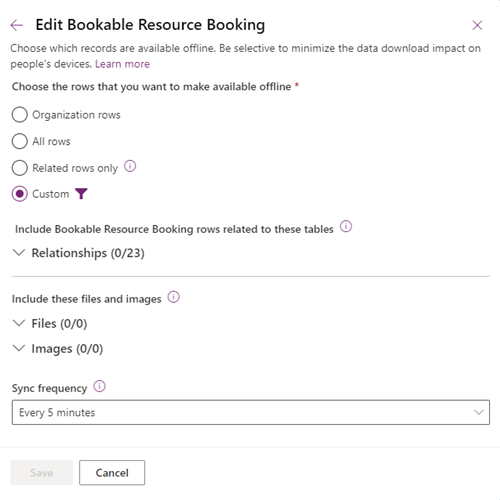
Selecciona la freqüència de sincronització i guarda. Basat en el nostre exemple, selecciona un dia.
Repeteix per a altres taules, si cal.
Desa i publica el perfil fora de línia.
L'aplicació només inicia la sincronització quan està activa i el dispositiu està connectat a Internet. En dispositius Android i iOS, un cop comença la sincronització, pot acabar encara que l'aplicació estigui en segon pla.
L'aplicació analitza les dependències basant-se en relacions seleccionades i filtres personalitzats que inclouen taules relacionades durant cada sol·licitud de sincronització. L'aplicació pot no respectar l'interval de sincronització d'una taula si una taula relacionada té un interval de sincronització més baix.
Configura la sincronització fora de línia
Si els teus treballadors de primera línia treballen durant períodes llargs sense sincronització o tenen una capacitat de dades limitada als seus plans mòbils, considera deixar que ells controlin la seva pròpia configuració de sincronització. Per exemple, deixa que els usuaris triïn:
Si la sincronització només passa quan es connecta a una xarxa Wi-Fi.
Si sincronitzen a demanda en comptes de automàticament.
Si s'ha d'utilitzar l'aplicació en mode en línia quan està connectat a una xarxa.
Aquests ajustos ajuden a estalviar amplada de banda i bateria dels dispositius mòbils quan els tècnics treballen en zones amb poca connectivitat cel·lular. Per actualitzar aquesta configuració:
Accedeix al perfil mòbil fora de línia a Power Apps a https://make.powerapps.com/.
Selecciona Configuració i després la pestanya de Característiques.
Actualitza la següent configuració de sincronització segons les necessitats del teu negoci. Aprèn més a Definir configuració de sincronització i Activar el mode en línia.
- Permet als usuaris ajustar la freqüència de sincronització: Permet als usuaris ajustar l'interval de sincronització més o menys sovint segons les seves necessitats.
- Permet que els usuaris sincronitzin només en Wi-Fi: Activat permet als usuaris sincronitzar només quan estan connectats a una xarxa WiFi. Aquesta configuració es recomana en casos en què els tècnics treballen en una xarxa de banda mòbil mesurada o limitada.
- Permetre que els usuaris treballin en mode en línia: Activat permet als usuaris treballar en mode en línia. Mentre funciona en mode en línia, l'aplicació continua sincronitzant dades amb el servidor perquè estigui llesta per utilitzar-la si es perd la connexió de xarxa. Més informació a Introducció del Mode Online.
Seleccioneu Desa.
Veure notificacions de sincronització
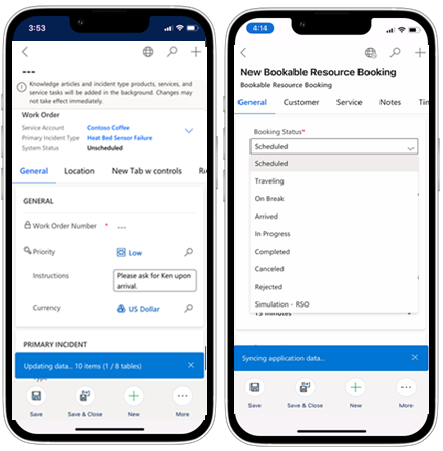
Els usuaris mòbils reben una notificació dins de l'aplicació quan:
- L'aplicació descarrega dades durant la sincronització inicial.
- L'usuari selecciona Actualitza en una taula.
- Una sincronització incremental gran s'executa després que l'aplicació no s'utilitzi durant un temps.
Les notificacions es mostren mentre la sincronització està en curs. Un cop acabada una sincronització incremental gran, l'usuari pot actualitzar la vista per obtenir les últimes actualitzacions seleccionant Més>actualització.
Visualitza l'estat de sincronització fora de línia
La pàgina d'estat fora de línia a l'aplicació mòbil mostra la darrera data i hora en què es van actualitzar les taules sincronitzades.
La icona de sincronització fora de línia (globus) mostra l'estat de sincronització de l'aplicació mòbil. Sempre és visible a la navegació principal de l'aplicació a Windows i iOSdispositius. Android Pots veure d'un cop d'ull si la teva aplicació està connectada a la xarxa, si hi ha una sincronització en curs o si hi ha errors de sincronització.
Per veure'n els detalls, seleccioneu la icona de sincronització fora de línia per obrir la pàgina Estat deldispositiu.
Si l'aplicació detecta una connexió de xarxa feble o cap connexió de xarxa, apareixerà el missatge "Xarxa o servei no disponible". L'aplicació no sincronitza les dades noves i algunes funcions de l'aplicació que depenen de la xarxa, com ara mapes o Dataverse cerques, no funcionen. Aquests esdeveniments poden fer que l'aplicació mostri aquest missatge:
- L'aplicació s'inicia en mode fora de línia abans de detectar la disponibilitat de la xarxa.
- La comprovació de xarxa de l'aplicació no rep resposta o la resposta triga massa.
Veure conflictes de sincronització
Els conflictes de sincronització es produeixen si hi ha una manca de coincidència entre les dades del dispositiu i les dades del servidor. Per exemple, es produeix un conflicte quan un tècnic de camp i un despachador editen la mateixa ordre de treball sense sincronitzar els seus canvis. El sistema no sap quin canvi aplicar al registre perquè rep informació contradictòria.
Els conflictes es produeixen a nivell de taula, no a nivell de camp. Per exemple, si un tècnic de camp canvia l'hora d'inici d'una ordre de treball i un distribuïdor canvia l'hora d'acabament, això és un conflicte. El sistema no intenta fusionar els canvis camp per camp. En canvi, mira tot el registre i decideix quin conservar.
L'aplicació resol conflictes segons el que l'administrador seleccioni per a l'opció Configurar la detecció de conflictes per a la sincronització mòbil fora de línia . Pots trobar aquesta configuració a la configuració del sistema del client mòbil.
No: l'aplicació no comprova conflictes quan un dispositiu fora de línia torna a estar en línia. Els canvis que el tècnic de camp va fer fora de línia "guanyen", sobreescrivint els canvis que va fer el despatxador. Aquesta és la configuració per defecte.
Sí: l'aplicació comprova conflictes quan un dispositiu fora de línia torna a estar en línia. Els canvis que va fer el despatxador "guanyen", sobreescrivint els canvis que el tècnic de camp va fer fora de línia. El tècnic de camp pot veure un error de conflicte de sincronització.
Els administradors poden veure els errors de sincronització anteriors anant a Configuració>Errors de sincronització.
Obtén més informació sobre com pots treballar sense connexió.
Resolució de problemes de sincronització fora de línia
Si la sincronització fora de línia no s'acaba, falten dades o l'aplicació retorna un error de sincronització, comença per la pàgina d'estat del dispositiu per veure els últims detalls de sincronització i qualsevol missatge d'error. Per forçar una sincronització manual, selecciona la icona de sincronització fora de línia i després Sincronitza ara.
Els següents articles cobreixen els problemes més comuns de sincronització fora de línia, les seves causes i les resolucions pas a pas:
| Símptoma | On buscar |
|---|---|
| La sincronització no acaba, o la pantalla de reserva o l'agenda queden en blanc després d'iniciar sessió | Resol problemes comuns a l'aplicació mòbil Field Service |
| La sincronització falla amb "La vista té entitats relacionades que no estan disponibles fora de línia" | Resol problemes comuns a l'aplicació mòbil Field Service |
| Falten registres o són incorrectes en mode fora de línia | Dades incorrectes o faltants en mode fora de línia |
| Un missatge d'error de sincronització específic (fallades de descàrrega, temps d'expiració de taula, errors d'ISV o de connectors) | Resoldre errors de sincronització fora de línia a l'aplicació Power Apps mòbil |
Aprèn més sobre com reduir els temps d'espera i les sincronitzacions grans en les millors pràctiques i limitacions per al perfil fora de línia.
Analitzar la telemetria per a la sincronització fora de línia
Utilitza dades dels esdeveniments de sincronització fora de línia per comprovar la salut i el rendiment de la sincronització fora de línia.
Configura un entorn d'Application Insights per obtenir telemetria sobre diagnòstics i rendiment. Activa o desactiva la senyal de telemetria en qualsevol moment.
Per a informació detallada sobre les dades que pots obtenir, ves a esdeveniments de Telemetria per a la sincronització i accions de l'aplicació mòbil. Per a un exemple, aneu a Tauler de telemetria d'exemple per a l'ús offline del perfil de l'aplicació mòbil Field Service.
Eliminació de dades del dispositiu mòbil
Després d'una sincronització, l'aplicació elimina dades del dispositiu mòbil si ja no compleix els criteris del filtre de perfil fora de línia. L'eliminació de dades és més comuna en dos casos:
Després de la primera sincronització. Per exemple, un tècnic de camp pot veure totes les reserves passades mentre està en línia, però després de traslladar-se a una zona sense connexió, només veu les reserves que comencen avui o en el futur.
Després d'una sincronització incremental. Per exemple, si el perfil mòbil fora de línia filtra les reserves completades, una reserva acabada s'elimina de l'agenda després d'una sincronització i no és accessible a l'aplicació.
Si un usuari veu un registre que s'ha eliminat de la base de dades mòbil fora de línia, l'aplicació mostra un error de Registre No Trobat . Si aquest error apareix sovint, comprova els filtres per assegurar-te que no siguin massa restrictius.
Si restableixes l'aplicació mòbil, l'aplicació esborra la base de dades fora de línia del dispositiu.