Nota
L'accés a aquesta pàgina requereix autorització. Podeu provar d'iniciar la sessió o de canviar els directoris.
L'accés a aquesta pàgina requereix autorització. Podeu provar de canviar els directoris.
Nota
Dynamics 365 Guides i Remote Assist ja no estaran disponibles després del 31 de desembre de 2026. Més informació a Dynamics 365 Guides i Remote Assist arribar al final del suport.
Quan es crea una guia amb l'aplicació Microsoft Dynamics 365 Guides PC, tot el contingut de la guia (instruccions, objectes 3D, parts 3D i mitjans) s'emmagatzema a Microsoft Dataverse. Utilitzar l'aplicació per a PC estàndard que ve amb Dynamics 365 Guides facilita començar a crear, però també pots crear una guia programàticament amb l'API web
Com a mínim, les taules i camps esmentats en aquest article són necessaris per crear una guia que s'obri correctament a l'aplicació per a PC.
Es requereixen tres taules per a qualsevol guia
Qualsevol guia bàsica requereix les següents tres taules de Microsoft Dataverse:
- Guies
- Tasques guia
- Passos guia
Aquestes taules s'han de crear en ordre, ja que cada taula posterior fa referència a les altres taules. A Power Automate, afegeixes una nova fila per crear cada taula. Pots activar el flux manualment o automàticament, depenent del teu escenari.
La captura de pantalla següent mostra un flux activat manualment que crea les tres taules requerides.
Important
La creació d'algunes taules requereix referències a altres taules perquè una guia s'obri correctament a l'aplicació de PC. Per exemple, la taula de Tasques de Guia requereix que consultis la taula de Guies.
Per afegir una referència a la taula, cal introduir el nom de la taula abans d'afegir l'identificador únic. Has d'afegir una "s" al final del nom de la taula. Per determinar el nom correcte de la taula, vegeu la referència Taula (entitat) per a Dynamics 365 Guides.
Camps necessaris per crear la taula de Guies
Els següents camps són necessaris per crear la taula de Guies:
| Nom del camp | Què introduir o seleccionar |
|---|---|
| Nom de la taula | Selecciona Guies de la llista. |
| Nom | Introdueix qualsevol nom de guia. |
| Tipus d'àncora | Selecciona un tipus d'ancoratge específic de la llista o selecciona Indecis si tens intenció d'escollir el tipus d'àncora a l'aplicació per a PC. |
| Versió de l'esquema | Introdueix la versió de l'esquema de dades (actualment 5). Actualitza aquest camp cada vegada que Microsoft publiqui una nova versió de l'esquema. |
| Raó per a l’estat | Ha d'estar configurat com a Actiu. |
Camps necessaris per crear la taula de Tasques de la Guia
Els següents camps són necessaris per crear la taula de Tasques de Guia:
| Nom del camp | Què introduir o seleccionar |
|---|---|
| Nom de la taula | Selecciona Tasques de guia de la llista. |
| Guia (Guies) | Introdueix el nom de la taula (/msmrw_guides/) i després selecciona Guia des de la cerca dinàmica. |
| Nom | Introdueix qualsevol nom de tasca. |
| Raó per a l’estat | Ha d'estar configurat com a Actiu. |
Afegeix diverses tasques
Si afegeixes diverses tasques, omple el camp Tasca Anterior al formulari: /msmrw_guidetasks/<ID per a Tasca> Guia. Pots trobar l'ID d'una tasca guia específica a través de l'aplicació basada en models, o pots obtenir l'ID d'un flux de Power Automate emmagatzemant-lo en una variable.
Camps necessaris per crear la taula de Passos de la Guia
Els següents camps són necessaris per crear la taula de Passos de Guia:
| Nom del camp | Què introduir o seleccionar |
|---|---|
| Nom de la taula | Selecciona Passos de la guia de la llista. |
| Guia (Guies) | Introdueix el nom de la taula (/msmrw_guides/) i després selecciona Guia des de la cerca dinàmica. |
| Tasca (Tasques Guia) | Introdueix el nom de la taula (/msmrw_guidetasks/) i després selecciona Tasca Guia des de la cerca dinàmica. |
Afegeix diversos passos
Si afegeixes més d'un pas a una guia, omple els camps Resposta 1 Tipus d'Acció (per al següent pas) i Pas Anterior perquè els usuaris puguin navegar entre passos.
Omple el camp Pas Anterior per al segon i següents passos afegint l'Identificador Únic del Pas de Guia. Pots trobar l'ID per a un pas guia específic a través de l'aplicació basada en models, o pots obtenir l'ID d'un flux de Power Automate emmagatzemant-lo en una variable. Per exemple, la captura de pantalla següent mostra l'identificador passat com a variable emmagatzemada.

Passos per defecte
Configura el camp de Tipus de Plantilla de Pasa Default i configura el camp Tipus d'Acció de Resposta 1 a Passar al Següent Pas.
Passos de la pregunta
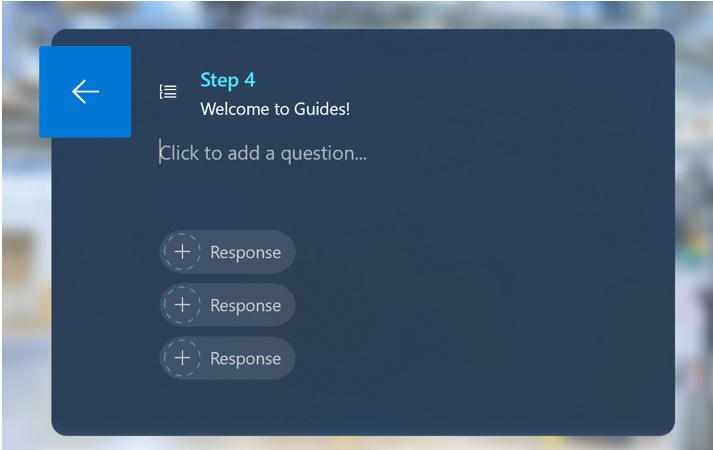
Configura el camp de Tipus de Plantilla de Pas a Pregunta, i després omple el Tipus d'Acció de Resposta, Pas de Resposta i Text de Resposta per omplir les respostes del pas de la Pregunta.
Aquests camps s'assignen als botons de resposta de l'aplicació per a PC.
Passos de finalització
Configura el camp de Tipus de Plantilla de Pas a Completació.
Prova el teu flux
Quan executes el flux o el proves manualment, es crea una nova guia que es veu a l'aplicació Guides per a PC.