Nota
L'accés a aquesta pàgina requereix autorització. Podeu provar d'iniciar la sessió o de canviar els directoris.
L'accés a aquesta pàgina requereix autorització. Podeu provar de canviar els directoris.
Aquest article t'explica com importar el paquet PD - PO Core - Setup Data al teu entorn Dynamics 365 utilitzant Package Deployer, i com confirmar que la importació ha tingut èxit. Importa el paquet de dades de configuració abans que el paquet de dades transaccionals, perquè els registres transaccionals depenen dels registres que aquest paquet crea. Completa els passos d'aquest article abans de passar a importar el paquet de dades transaccionals.
Abans de començar, assegura't de completar els passos de Prerequisits per a la importació de paquets bàsics.
Prepara els fitxers de paquet
Descarrega el paquet PD - PO Core - Setup Data al teu ordinador i espera que la descàrrega acabi completament.
Fes clic dret al fitxer zip descarregat i selecciona Propietats. A la pestanya General , selecciona la casella de Desbloqueig a la part inferior dreta (al costat de Seguretat), després selecciona Aplicar i Aprovar.
Important
Windows bloqueja fitxers que descarregues d'internet. Si et saltes aquest pas, Package Deployer podria informar que no s'han trobat paquets.
Fes clic dret al fitxer de nou i selecciona Extreu-ho tot, tria una destinació i selecciona Extracció.
Obre la carpeta extraïda, després obre la carpeta PD - PO Core - Configuració de dades dins d'aquesta.
Executa el desplegador de paquets
Localitza PackageDeployer i fes-hi doble clic. Quan s'obri la finestra Package Deployer per a Microsoft Power Platform, seleccioneu Continuar.
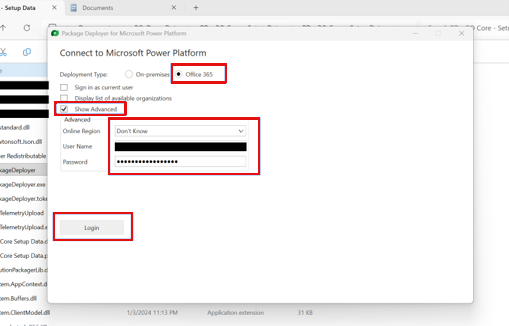
A la pantalla Connecta a Microsoft Power Platform, configura el tipus de desplegament a Microsoft 365, selecciona Mostra avançat, introdueix credencials vàlides i selecciona Inici de sessió.
Introdueix l'URL completa de la instància de Dynamics 365 quan et demanin i després selecciona OK.
A la pantalla de benvinguda, selecciona Següent. A la pantalla de Preparat per Instal· lar, confirma que el paquet de solució i l'organització són correctes, i després selecciona Següent.
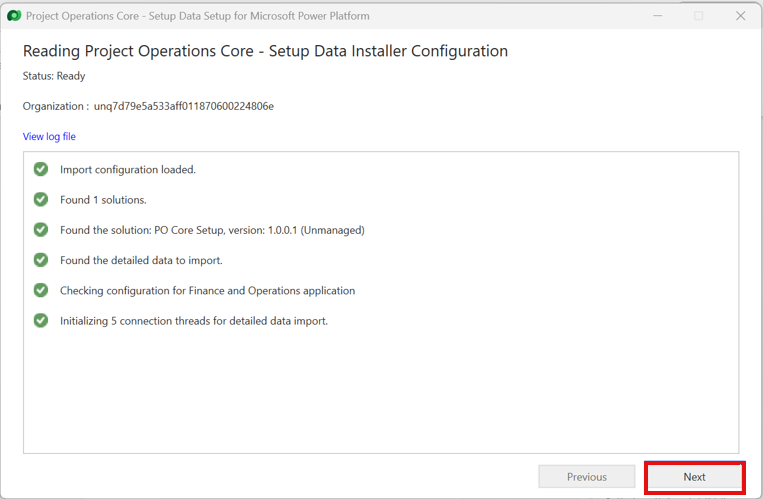
Package Deployer llegeix el fitxer de configuració i valida la seva preparació. Quan cada element de validació mostri una marca verda, selecciona Següent per iniciar la importació.
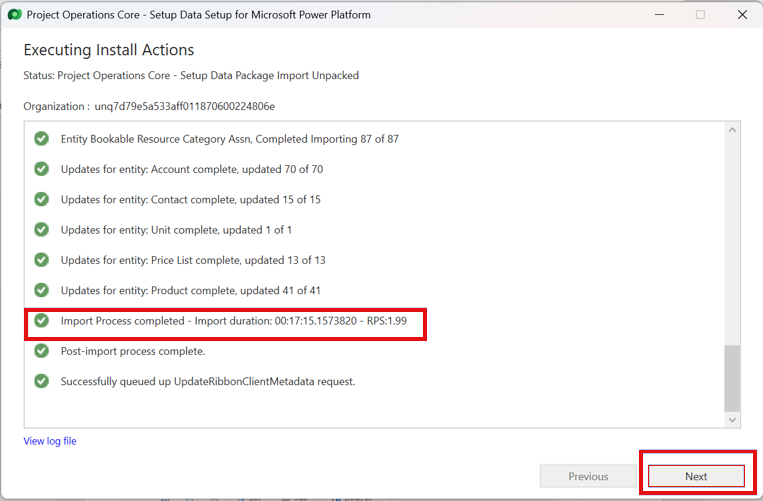
Espera que s'executi la importació. Quan acaba, la pantalla mostra Procés d'importació completat i cada pas té una marca verda. Seleccioneu Següent.
A la pantalla d'Instal·lació Completada , selecciona Acabar. El paquet PD - PO Core - Configuració de dades ja està importat.
Problemes comuns
Si Package Deployer informa que no s'han trobat paquets d'importació, confirma que la descàrrega ha acabat completament i que has desbloquejat el fitxer. Després, importa el paquet de nou.
Valideu les dades de configuració
Inicia sessió a l'organització i obre l'aplicació Project Operations.
Ves aLlistes de Preusde Venda> i selecciona la vista Llistes de Preus Actives.
Confirma que el recompte de registres a la part inferior esquerra mostra 13 files, i que la Data de Finalització és l'any 2035.
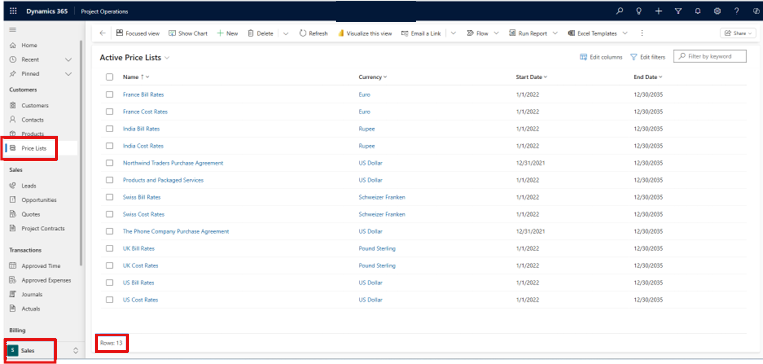
Si el recompte de registres i la data de finalització coincideixen, el paquet de dades de configuració s'importa correctament. Estàs preparat per importar els registres transaccionals.
Passos següents
Continua amb Importar el paquet de dades transaccionals.