Nota
L'accés a aquesta pàgina requereix autorització. Pots provar d'iniciar sessió o canviar de directori.
L'accés a aquesta pàgina requereix autorització. Pots provar de canviar directoris.
Un calendari de projecte comunica quin treball s'ha de completar, quins recursos fan el treball i el període de temps en què s'ha de completar el treball. El calendari reflecteix tot el treball associat amb el lliurament del projecte a temps. Al Dynamics 365 Project Operations, podeu crear una planificació de projecte:
- Dividir el treball en tasques manejables.
- Estimar el temps necessari per fer cada tasca.
- Configuració de dependències de tasques.
- Configuració de la durada de les tasques.
- Estimació dels recursos genèrics que completen les tasques.
Creeu la planificació del projecte a la pestanya Planificació de la pàgina Projecte .
Tasques
El primer pas per crear un calendari de projecte és dividir el treball en parts manejables. La planificació del Project Operations admet les característiques següents:
- Tasques de resum o contenidor
- Tasques del node fulla
Tasques de resum
Les tasques de resum poden emmagatzemar altres tasques de resum o tasques de node fulla. No tenen esforç de treball ni cost propi. En canvi, el seu esforç de treball i el seu cost són un resum de l'esforç de treball i el cost de les seves tasques de contenidor. La data d'inici de la tasca de resum és la data d'inici de les tasques de contenidor i la data d'acabament és la data d'acabament de les tasques de contenidor. Podeu editar el nom d'una tasca de resum, però no podeu editar les propietats de planificació, com ara l'esforç, les dates i la durada. Si suprimiu una tasca de resum, també suprimiu totes les tasques de contenidor.
Tasques del node fulla
Les tasques de node fulla representen el treball més granular del projecte. Tenen un esforç estimat, recursos, dates d'inici i finalització previstes i una durada.
Crear una jerarquia de tasques
Afegir una tasca
Completeu els passos següents per afegir una o més tasques.
- Aneu a Projectes i seleccioneu i obriu el registre del projecte per al qual voleu crear una planificació.
- Seleccioneu la pestanya Tasques .
- Seleccioneu Afegeix una tasca nova, introduïu un nom per a la tasca i premeu Retorn.
- Introduïu un altre nom de tasca i torneu a prémer Retorn fins que tingueu una llista completa de tasques.
Administrar la jerarquia d'una tasca
Quan sagneu una tasca, es converteix en un fill de la tasca que hi ha directament a sobre. L'identificador de planificació de la tasca es torna a calcular de manera que es basi en l'identificador de planificació del seu nou pare i segueixi l'esquema de numeració d'esquema. La tasca principal es converteix en una tasca de resum i un resum de les seves tasques secundàries. Quan promocioneu una tasca, no és un fill de la tasca que va ser el seu pare. L'identificador de planificació es torna a calcular de manera que reflecteixi la profunditat i la posició actualitzades de la tasca a la jerarquia. L'esforç, el cost i les dates de la tasca principal anterior es tornen a calcular perquè no incloguin aquesta tasca.
Completeu els passos següents per sagnar o promoure una tasca.
- A la pàgina Projecte , a la pestanya Tasques , a Tasques de resum, seleccioneu els tres punts verticals al costat del nom de la tasca i, a continuació, seleccioneu Crea una subtasca.
- Seleccioneu la tasca que voleu sagnar o promocionar. Per seleccionar més d'una tasca, seleccioneu una tasca, manteniu premuda la tecla Ctrl i, a continuació, seleccioneu més tasques.
- Seleccioneu Sagna o Promociona la subtasca per moure les tasques a sota o fora de les tasques de resum.
Mou les tasques cap amunt i cap avall
Podeu moure tasques a qualsevol nivell de l'estructura de desglossament del treball d'una de les dues maneres següents:
- Seleccioneu una o més tasques i arrossegueu-les a la ubicació desitjada.
- Seleccioneu una o més tasques, feu clic amb el botó dret i seleccioneu Retalla, seleccioneu la cel·la de destinació a la planificació i, a continuació, feu clic amb el botó dret i seleccioneu Enganxa.
Atributs de la tasca
El nom d'una tasca descriu el treball que s'ha de completar. Al Project Operations, els atributs associats a una tasca descriuen la planificació de la tasca i els seus requisits de personal.
Atributs de planificació
Els atributs Esforç, Data d'inici, Data de finalització i Durada defineixen la planificació de la tasca.
La taula següent mostra més atributs de planificació.
| Nom de visualització final | Descripció final |
|---|---|
| Esforç completat (hores) | Treball completat per a la tasca en hores. |
| Durada | Mostra la durada en dies de la tasca. |
| Esforç total | Treball total per a la tasca en hores. |
| Finalització | Data i hora de finalització. |
| % Complet | El percentatge de la tasca que s'ha completat. |
| Dipòsit de projecte | El tauler de tasques es pot agrupar per cub. Per tant, cada galleda té la seva pròpia columna. |
| Esforç restant (hores) | La resta de treball per a la tasca en hores. |
| Començar | Data i hora d'inici. |
| Nom | El nom de la tasca. |
| ID | L'identificador de la tasca a l'estructura de desglossament del treball. |
Com a administrador, podeu definir camps personalitzats a l'entitat de tasca. Tanmateix, no podeu visualitzar aquests camps a la quadrícula de planificació. Per veure els camps personalitzats, afegiu-los a la pàgina de detalls de la tasca del projecte .
Atributs de personal
Accediu als atributs de personal mitjançant el camp Recursos de la planificació. Podeu cercar un recurs existent o seleccionar Crea i, a la subfinestra Creació ràpida , afegir un membre de l'equip del projecte com a recurs nou. Quan cerqueu un recurs mitjançant el selector de recursos a la quadrícula de tasques, la visualització del tauler o el Gantt, la cerca retorna els membres existents de l'equip del projecte o els recursos actius que es poden reservar.
Utilitzeu els camps Funció, Unitat de recursos i Nom de la posició per descriure els requisits de personal per a la tasca. Aquests atributs de personal, juntament amb la planificació de tasques, us ajuden a trobar recursos disponibles per fer aquesta tasca.
- Funció : especifiqueu el tipus de recurs necessari per fer la tasca.
- Unitat de recursos : especifiqueu la unitat des de la qual s'han d'assignar els recursos per a la tasca. Aquest atribut afecta l'estimació de costos i vendes de la tasca si el cost i la taxa de facturació del recurs es defineixen en funció de les unitats de recursos.
- Nom de la posició : introduïu un nom per al recurs genèric que serveix com a marcador de posició per al recurs que finalment completa el treball.
El camp Recursos conté el nom de la posició del recurs genèric o del recurs amb nom quan se'n troba un.
El camp Categoria conté els valors que indiquen un tipus de treball més ampli en el qual es pot agrupar la tasca. Aquest camp no afecta la planificació ni la dotació de personal. En lloc d'això, utilitzeu el camp només per informar.
Dependències de tasques
Podeu utilitzar la planificació del Project Operations per crear relacions predecessores entre tasques. El camp Predecessor utilitza un o més valors per indicar les tasques de les quals depèn una tasca. Quan assigneu valors predecessors a una tasca, la tasca només es pot iniciar després de completar totes les tasques predecessores. A causa de la dependència, la data d'inici planificada de la tasca es restableix a la data en què es completen les tasques predecessores.
El Project Operations admet quatre tipus de dependència.
| Tipus de dependència | Descripció |
|---|---|
| De final a inici (FS) | Com a dependència per defecte, la tasca B (successora) només pot començar després d'acabar la tasca A (predecessora) |
| De principi a principi (SS) | La tasca B (successora) només pot començar amb o després de l'inici de la tasca A (predecessora) |
| De final a final (FF) | La tasca B (successora) només pot acabar després d'acabar la tasca A (predecessora) |
| De principi a fi (FF) | La tasca B (successora) només pot acabar després de la tasca d'inici A (predecessora) |
Per a una planificació precisa, Project Operations proporciona el concepte de lead i lag al gestor del projecte.
| Tipus | Descripció |
|---|---|
| Immediat | La tasca B (successora) es pot iniciar immediatament després que finalitzi la tasca A (predecessora) |
| Retard | La tasca B (successora) només pot començar després que hagi transcorregut la durada del retard especificada després que finalitzi la tasca A (predecessora) (desplaçament positiu) |
| Client potencial | La tasca B (successora) pot començar abans del temps de lliurament definit abans de la finalització de la tasca A (predecessora) (desplaçament negatiu) |
El mode de tasca no té cap efecte sobre les actualitzacions que feu a les dates d'inici i finalització de les tasques predecessores o dependents.
Etiquetes de tasques
Podeu aplicar etiquetes a les tasques i utilitzar aquesta capacitat per veure ràpidament què tenen en comú, ordenar-les o filtrar-les. Per obtenir més informació, vegeu Ús d'etiquetes per ordenar tasques al Microsoft Project per al web.
Historial de tasques
L'historial de tasques registra tots els canvis que un usuari fa a una tasca. Per a cada edició, l'historial mostra detalls com ara qui ha fet el canvi, quan l'ha fet, quina propietat ha canviat, el valor anterior i el valor nou.
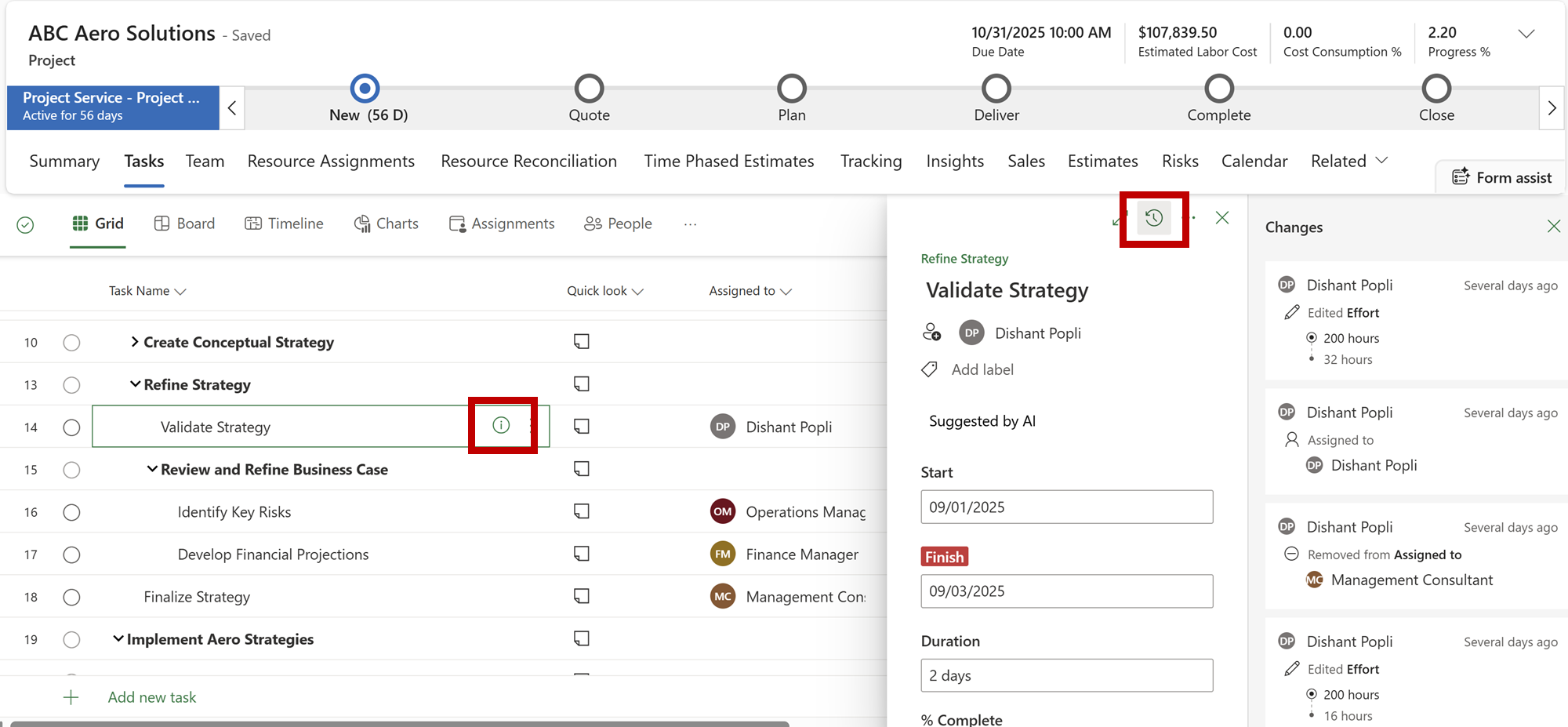
L'historial registra canvis que inclouen edicions com ara
- Addició o eliminació d'etiquetes
- Canviar la durada o l'esforç
- Edició de llistes de verificació
- Afegir o suprimir fitxers adjunts
- Edicions a les columnes personalitzades
Entendre l'impacte de la durada, els calendaris de recursos i els calendaris de projectes en les tasques
La durada d'una tasca és el nombre d'hores laborables entre l'hora d'inici de la data d'inici i l'hora d'acabament de la data d'acabament de la tasca. Per defecte, el Project for the Web defineix les unitats de mesura de durada de la manera següent.
| Mesura de durada | Quantitat |
|---|---|
| Hores diàries | 8 |
| Hores setmanals | 40 |
| Dies al mes | 20 |
Podeu editar aquestes conversions de durada al nivell de projecte per donar suport als usuaris de regions en què les hores de feina es defineixen de manera diferent d'aquestes duracions predeterminades. Zero no és una quantitat vàlida per a hores o dies.
Nota
El Project for the Web utilitza aquestes duracions (ja siguin per defecte o personalitzades) per convertir-les en hores només quan definiu l'esforç en una tasca.
Les tasques no assignades es planifiquen mitjançant el calendari del projecte. Tanmateix, quan assigneu inicialment un recurs, la planificació d'una tasca s'actualitza per respectar el calendari del recurs. Els canvis posteriors a una tasca amb una assignació segueixen el mode de planificació del projecte. Per obtenir més informació sobre la influència dels calendaris en les tasques, vegeu Calendaris de recursos al Project for the Web i Hores d'inici de tasques i els vostres projectes.
Nota
El Project for the Web no respecta els tancaments d'empresa que definiu als calendaris de recursos o projectes.
Només es pot crear una assignació de recursos quan el final de la regla de calendari del recurs se superposa a la data d'acabament de la tasca. Per tant, si la regla de calendari finalitza abans del final de la tasca, l'assignació no està planificada, perquè no hi ha prou temps a la planificació perquè el recurs realitzi la tasca.
Per exemple, un calendari de recursos comença el dimecres 1 de març de 2023 i finalitza el divendres 14 d'abril de 2023. Al projecte on afegiu aquest recurs, les tasques que assigneu a aquest recurs no poden finalitzar més tard del 14 d'abril de 2023. En cas contrari, no estan programats, perquè superen l'últim dia del calendari del recurs.
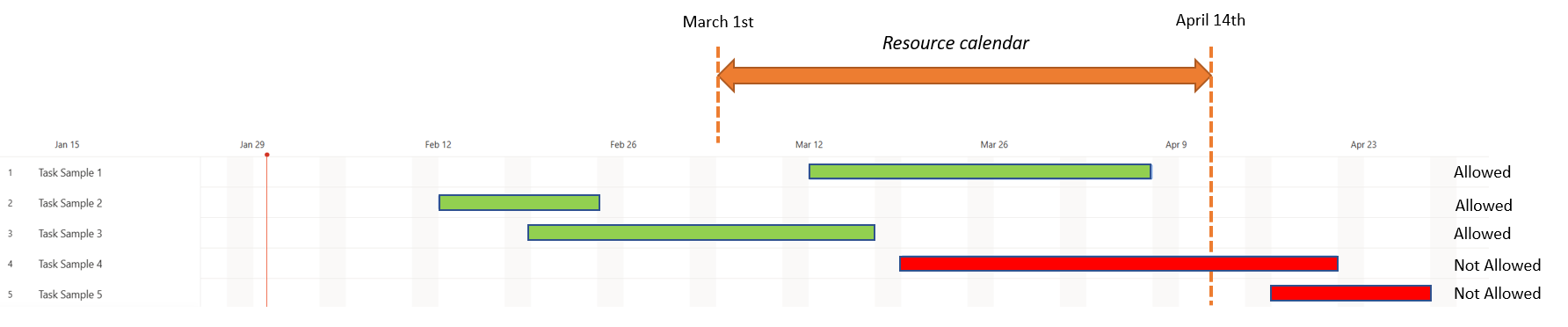
La captura de pantalla anterior mostra, en color verd, quines tasques es poden programar perquè finalitzen abans de l'últim dia de disponibilitat del recurs, i en color vermell, quines no estan permeses.
Dreceres de teclat i accessibilitat
La quadrícula de planificació és totalment accessible i funciona amb lectors de pantalla com ara el Narrador, JAWS o NVDA. Podeu moure's per l'àrea de la quadrícula utilitzant les tecles de fletxa (com al Microsoft Excel). Utilitzeu la tecla Tab per avançar pels elements de la interfície d'usuari interactiva. Utilitzeu la tecla de fletxa avall, la tecla Retorn o la barra espaiadora per seleccionar i obrir els menús desplegables.
Planificació d'un projecte en sprints
També podeu utilitzar sprints i planificar el vostre projecte basant-vos en una gestió àgil de projectes. Per obtenir més informació, vegeu Planificació d'un projecte en sprints al Project per al web.