Nota
L'accés a aquesta pàgina requereix autorització. Podeu provar d'iniciar la sessió o de canviar els directoris.
L'accés a aquesta pàgina requereix autorització. Podeu provar de canviar els directoris.
Important
- Aquesta és una funció en versió preliminar llesta per a la producció.
- Les previsualitzacions preparades per a la producció estan subjectes a condicions d'ús addicionals.
S'aplica a: Project Operations per a escenaris basats en recursos/no emmagatzemats, desplegament Lite - tracte a facturació proforma.
La característica d'entrada de temps de l'agent de temps i despeses està disponible com a visualització prèvia preparada per a la producció als entorns del Dynamics 365 Project Operations amb la versió 4.140.0.239 o superior. Els administradors han d'habilitar aquesta característica primer als entorns del Project Operations abans que els membres de l'equip puguin utilitzar-la per registrar les seves entrades de temps. S'han de completar els passos següents per habilitar la funció:
- Creeu l'usuari agent de la vostra organització (pas opcional, però recomanat).
- Activeu els fluxos del Power Automate necessaris per l'agent (aquests fluxos donen a l'agent la possibilitat de completar determinades accions en nom dels membres de l'equip).
- Habiliteu l'indicador de funció de l'agent de temps i despeses .
- Publiqueu l'agent des del Microsoft Copilot Studio als usuaris de la vostra organització.
Cada pas s'ha descrit detalladament en les seccions següents.
Crear l'usuari agent de l'organització
Tot i que aquest pas no és obligatori, es recomana crear un usuari d'agent dedicat per configurar i habilitar els agents d'una organització. Aquest pas només és necessari una vegada per a la vostra organització i es pot utilitzar per habilitar la característica d'entrada de temps de l'agent de temps i despeses en diversos entorns.
Alternativament, si la vostra organització ja té un usuari dedicat per a finalitats similars, amb una funció d'administrador assignada, podeu ometre aquest pas i anar a la secció següent: Inicieu els fluxos del Power Automate per al vostre agent.
Per continuar amb la creació d'un usuari d'agent dedicat, completeu aquest procés navegant al portal d'administració del Power Platform i seguint els passos documentats a la Guia de creació d'usuaris del Dataverse.
Després de crear aquest usuari nou, assegureu-vos que l'usuari tingui les llicències següents (totes són necessàries):
- Power Automate gratuït: Aquesta llicència és necessària per visualitzar i habilitar el conjunt de fluxos del Power Automate que requereix l'agent.
- Microsoft Teams Enterprise: els fluxos envien alertes als membres de l'equip mitjançant MS Teams.
- Llicència de l'Office 365 E5: principalment per a l'accés al calendari de l'Outlook.
Assignar a l'usuari de l'agent una funció necessària
La funció d'agent de temps i aprovacions proporciona a l'usuari de l'agent els drets necessaris per habilitar i publicar la característica d'entrada de temps de l'agent de temps i despeses.
Per assignar la funció d'agent de temps i aprovacions a l'usuari de l'agent, seguiu aquests passos.
- Aneu al portal d'administració del Power Platform i seleccioneu l'entorn desitjat al selector d'entorns de la part superior dreta.
- A la peça Access , seleccioneu Mostra-ho tot a Usuaris.
- Seleccioneu l'usuari de l'agent al qual voleu assignar aquesta funció.
- Seleccioneu Administra les funcions i activeu la casella de selecció Agent de temps i aprovació de la llista. Seleccioneu Desa.
Important
El pas d'assignació de funcions només és necessari si s'està creant un nou usuari de l'agent per habilitar la funció d'entrada de temps de l'agent de temps i despeses. Aquest pas s'ha de repetir per a cada entorn nou en què s'hagi d'habilitar la funció d'entrada de temps de l'agent de temps i despeses. El pas d'assignació de funcions no és necessari si s'utilitza un usuari administrador existent en lloc d'un usuari d'agent nou.
L'usuari de l'agent ara té els privilegis necessaris per iniciar la sessió i visualitzar els fluxos del Power Automate que s'han d'habilitar en el següent pas d'aquest procés.
Activar els fluxos del Power Automate necessaris per l'agent
La funció d'entrada de temps de l'agent de temps i despeses té la capacitat de realitzar una sèrie d'accions (com crear entrades de temps, enviar alertes als membres de l'equip, etc.). Cadascuna d'aquestes accions requereix que s'iniciïn i s'activin un o més fluxos del Power Automate perquè funcionin sense problemes. Aquesta secció del procés s'ha de repetir per a cada entorn en què s'habilita l'agent.
Per visualitzar i iniciar aquests fluxos, seguiu aquests passos.
Inicieu la sessió al Power Automate amb les credencials de l'usuari de l'agent o de l'administrador dedicat.
Seleccioneu l'entorn desitjat del selector.
Seleccioneu Solucions al menú de l'esquerra.
Seleccioneu Agent del Project Service per veure més detalls sobre aquesta solució.
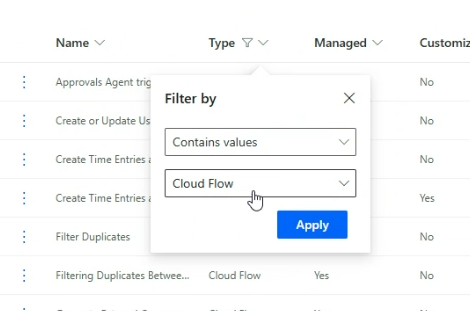
Podeu navegar a la secció Fluxos de núvol del menú o filtrar a Tots mitjançant la columna Tipus on Tipus ha de contenir el valor "Flux de núvol".
Passos a seguir per a cada flux
Hi ha 12 fluxos del Power Automate (fluxos de núvol) que s'han d'activar en aquest ordre(a partir del número 1 al 12).
- Crea o actualitza la configuració d'usuari per al Copilot d'entrada de temps.
- Obtenir entrades de temps.
- Filtra duplicats.
- Importa des de fonts i filtre (pare del flux 3).
- Importa des de la quadrícula i el filtre (pare del flux 3).
- Envia el resum i la targeta adaptativa diürna.
- Crea entrades de temps i notifica (pare del flux 6).
- Agent de temps Importació periòdica filla.
- Importació periòdica de l'agent de temps (principal del flux 8).
- Genera comentaris externs.
- Envia l'alerta d'entrades de temps que falten.
- Genera comentaris externs i envia l'alerta d'entrades de temps que falten (pare dels fluxos 10 i 11).
Cada flux té una seqüència similar de passos que s'han de completar, abans de passar al següent flux. Aquests passos són:
Obriu el flux del Power Automate seleccionant-lo i seleccioneu Edita. S'obre una pestanya nova amb els detalls del flux del Power Automate.
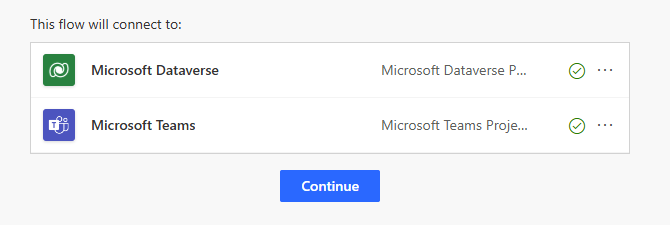
Un flux pot tenir una o més referències de connexió marcades en vermell que poden requerir autenticació. Per fer-ho, canvieu al dissenyador antic utilitzant el commutador a la part superior dreta, si el nou dissenyador està seleccionat per defecte. (És possible que se us mostri una finestra emergent que us demanarà que deseu el flux abans de canviar. Podeu seleccionar "Canviar sense desar" i continuar)
Seleccioneu Corregeix la connexió i procediu a iniciar la sessió amb les credencials d'usuari de l'agent o d'usuari d'administrador assignat.
Un cop autenticades totes les referències de connexió (si són múltiples) (amb una marca verda), podeu procedir a Desar el flux.
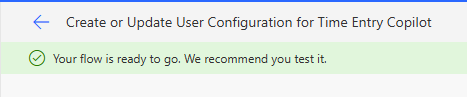
Després de desar, utilitzeu el botó de fletxa per tornar als detalls del flux. Finalment, seleccioneu Activa per activar el flux.

Espereu uns segons fins que l'opció "Apagar" sigui visible. Aquest canvi implica que el flux ara està activat o activat.

Ara tanqueu la pestanya actual i torneu a la pestanya on eren visibles els fluxos de núvol dins de la solució d'agent del Project Service.
Continueu el mateix procés amb el flux següent, en funció de l'ordre que s'ha compartit anteriorment.
Important
És essencial activar tots els fluxos en l'ordre que es mostra anteriorment. No intentis activar un flux posterior abans que els anteriors estiguin activats o estiguin activats.
Un cop completats aquests passos per als 12 fluxos, l'usuari agent o l'usuari administrador pot continuar amb el següent pas d'habilitació de l'indicador de característica.
Habilitar l'agent de temps i despeses
Per habilitar la característica en un entorn del Project Operations, seguiu aquests passos.
- Inicieu la sessió al Microsoft Dynamics 365 Project Operations com a administrador.
- Assegureu-vos que utilitzeu la versió 4.140.0.X o posterior del Project Operations.
- A la navegació esquerra, canvieu l'àrea a Configuració.
- A la secció General , seleccioneu Paràmetres.
- Hauria d'aparèixer una llista d'unitats organitzatives. Toqueu dues vegades (o feu doble clic) a la fila Unitats organitzatives per a les columnes que no són enllaços.
- A la pàgina Paràmetres del projecte , seleccioneu el menú desplegable Control de funcions .
- Seleccioneu Habilita l'agent de temps i despeses (visualització prèvia preparada per a la producció) i, a continuació, seleccioneu D'acord. Aquesta funció també es pot desactivar en qualsevol moment després de l'activació.
Publicar l'agent des del Microsoft Copilot Studio
Ara que heu iniciat tots els fluxos del Power Automate i heu habilitat el paràmetre de característica, l'últim pas per a un administrador és publicar l'agent als usuaris de la vostra organització des del Microsoft Copilot Studio.
Important
Abans de començar aquest pas, assegureu-vos que tots els fluxos estiguin en estat "ON" al final d'aquests passos. Qualsevol dels fluxos que no estigui "activat" pot fer que la funció d'entrada de temps de l'agent de temps i despeses no funcioni com s'esperava. Si el flux "Crea o actualitza la configuració d'usuari per al Copilot d'entrada de temps" està desactivat, l'agent ni tan sols es pot publicar.
Per publicar l'agent, seguiu aquests passos.
- Aneu al portal del Power Apps Maker i seleccioneu l'entorn desitjat al selector d'entorns de la part superior dreta.
- Seleccioneu Agents al menú de l'esquerra (si aquesta opció no és visible, proveu Més-Agents>).
- A Tots, seleccioneu Agent d'entrada de temps (visualització prèvia). Això obre una pestanya nova per a aquest agent al Microsoft Copilot Studio. Assegureu-vos que l'entorn correcte estigui seleccionat al selector de la part superior dreta.
- És possible que vegeu un missatge de confirmació del consentiment a la dreta, a la secció Prova l'agent . Premeu Confirma aquí.
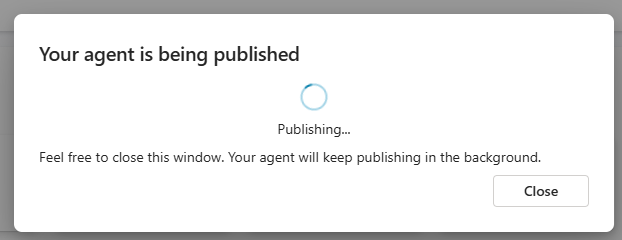
- Seleccioneu Publica per publicar primer aquest bot d'agent. Pot aparèixer una finestra emergent per informar-vos d'alguns "riscos potencials", visualitzar-los i seleccionar Publicar.
Fer que l'aplicació Teams estigui disponible per als usuaris
- Un cop finalitzada la publicació, aneu a la pestanya Canals de l'agent. Seleccioneu Equips + Microsoft 365.
- Apareix una finestra emergent on podeu desmarcar "Fa que l'agent estigui disponible al xat del Microsoft 365 Copilot" i, a continuació, seleccioneu Afegeix un canal.
- A la part superior de la pantalla s'hauria de mostrar un missatge de confirmació que digui "S'ha afegit el canal".
- Ara, per fer que aquest agent estigui disponible per als usuaris finals (membres de l'equip) com a aplicació del Teams, seleccioneu Opcions de disponibilitat. Aquí, teniu diverses opcions en funció del públic que hauria d'accedir a l'agent:
- Podeu seleccionar Copia l'enllaç a la secció Obtén un enllaç si voleu compartir-lo amb un grup seleccionat d'usuaris. Aquest enllaç es pot compartir amb un conjunt dedicat d'usuaris de prova abans de ser emès a la resta de l'organització.
- També podeu seleccionar Mostra a tothom a la meva organització a Mostra a la botiga per fer que l'aplicació estigui disponible per a un públic més ampli.
- A continuació, seleccioneu Envia per a l'aprovació de l'administrador. Es requereix l'aprovació d'un administrador global per compartir l'agent com a aplicació del Teams amb els usuaris d'aquesta organització.
Obtenir l'aprovació de l'administrador global
- Inicieu la sessió amb les credencials d'administrador global al Centre d'administració del Teams.
- Aneu a les aplicacions del Teams ->Administra les aplicacions
- Cerqueu "Entrada de temps" a la secció Totes les aplicacions . Aquesta aplicació es mostra amb l'estat Bloquejat o Enviat .
- Seleccioneu Publica.
- A continuació, aneu a Aplicacions del Teams ->Polítiques de configuració.
- Seleccioneu Global (per defecte a tota l'organització) i seleccioneu Afegeix aplicacions.
- Cerqueu "Entrada de temps" i afegiu aquesta aplicació i, a continuació, seleccioneu Desa.
Important
El pas d'aprovació de l'administrador per a l'aplicació del Teams pot trigar fins a 12 hores en alguns casos. Per tant, es recomana esperar almenys aquest temps abans de notificar als membres de l'equip que poden accedir a l'agent a través de Teams.
Un cop completats correctament tots els passos d'aquesta pàgina, els membres de l'equip de l'organització podran visualitzar i utilitzar la característica d'entrada de temps de l'agent de temps i despeses en forma d'aplicació del Teams. Consulteu la secció següent per saber com els membres de l'equip poden començar a utilitzar l'agent.