Nota
L'accés a aquesta pàgina requereix autorització. Podeu provar d'iniciar la sessió o de canviar els directoris.
L'accés a aquesta pàgina requereix autorització. Podeu provar de canviar els directoris.
Per defecte, els coneixements d'investigació de l'empresa generats per agents de vendes, com l'Agent de Qualificació de Vendes i l'Agent d'Oportunitats de Venda, cobreixen àrees clau com la visió general de l'empresa, les finances i les notícies recents. Tanmateix, pots millorar les capacitats d'investigació de l'agent afegint informació de recerca personalitzada adaptada a les necessitats específiques del teu equip de vendes.
Per exemple, pots configurar l'agent perquè proporcioni informació sobre converses recents amb el contacte, parts interessades clau i responsables de decisions, despeses passades basades en dades internes de facturació o qualsevol altra informació rellevant que pugui ajudar els teus venedors a entendre i interactuar millor amb els teus clients. Aprèn més a la secció d'Exemples d'escenaris .
Nota
En aquest article, el terme agents de vendes fa referència a l'Agent de Qualificació de Vendes i l'Agent d'Oportunitats de Venda.
Afegeix informació de recerca personalitzada i fonts de coneixement
Els passos de configuració per afegir informació de recerca personalitzada són similars per a ambdós agents de vendes.
Ves a App Settings>Dynamics 365 AI Hub>Crea i gestiona agents i després selecciona l'agent de vendes que vols configurar (per exemple, Sales Qualification Agent).
A Coneixement, seleccioneu Recerca i, a continuació, desplaceu-vos cap avall fins a la secció Crea una recerca personalitzada .
Seleccioneu Crea una recerca personalitzada i introduïu els detalls següents:
Nom de mostrar: Introdueix un nom per a la informació de recerca personalitzada. Aquest nom s'utilitza com a títol per a les idees de recerca generades per l'agent i que es mostren a la pàgina de recerca del prospecte o oportunitat.
Quina informació vols que vegi el venedor: Descriu el tipus d'informació que vols que generi l'agent. Aquesta instrucció actua com un estímul perquè l'agent generi coneixements rellevants en la recerca. Per exemple, "Resumiu l'historial de compres anteriors de l'empresa principal des del nostre sistema de facturació intern".
Font de coneixement preferida: Selecciona només una font de coneixement o una eina MCP per a cada anàlisi de recerca personalitzada. Revisa la secció de Millors pràctiques per afegir informació de recerca personalitzada . Depenent de l'agent que configuris, la font de coneixement o l'eina MCP que seleccionis aquí està associada als següents agents de Copilot Studio:
- Agent de qualificació de vendes: D365 Agent de vendes - Recerca personalitzada
- Agent de Tancament de Vendes: Agent de Tancament de Vendes - Investigació Personalitzada
Realitza UN dels següents passos:
Selecciona una font de coneixement existent. L'agent llista les fonts de coneixement i les eines MCP que ja has afegit a l'agent corresponent de Copilot Studio.
Afegeix una nova font de coneixement o una eina MCP.
Selecciona Afegeix Copilot Studio des del desplegable.
Aquesta acció obre l'agent corresponent de Copilot Studio en una nova pestanya del navegador.Selecciona Afegeix coneixement per afegir una URL pública, SharePoint document, Azure Data Lake i taula Dataverse com a font de coneixement. Per afegir una eina o connector MCP a fonts no Microsoft, selecciona la pestanya Eines i després selecciona Afegeix una eina. Aprèn més a Afegir eines als agents personalitzats.
Torna a la pàgina de configuració de l'agent de vendes i selecciona la nova font afegida al desplegable.
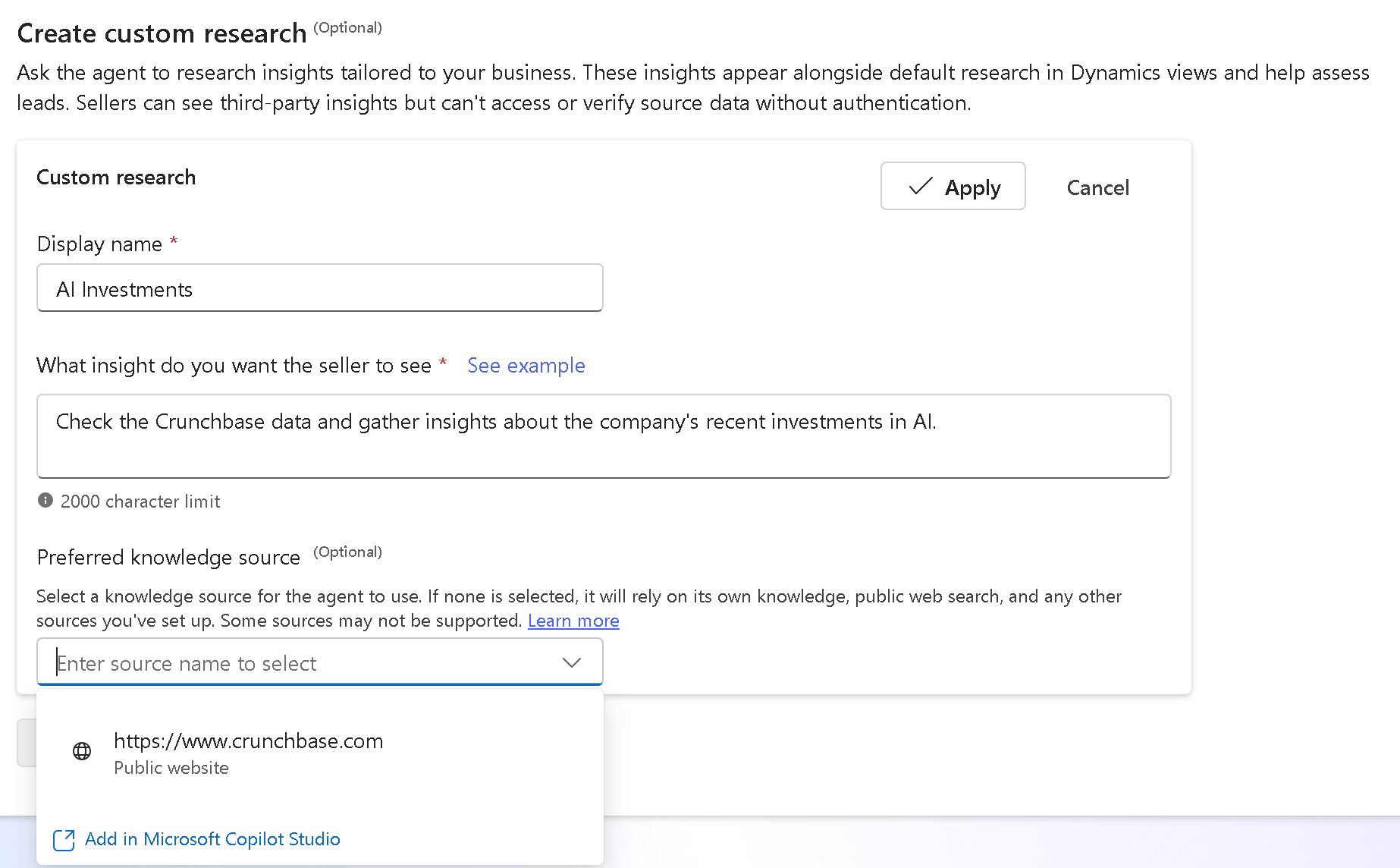
Si no selecciones cap font de coneixement, l'agent es basa en el seu propi coneixement, dades públiques i altres fonts que has configurat.
Selecciona Afegir per crear la informació de recerca personalitzada.
Selecciona la icona de Prova (
 ) a la secció de Recerca personalitzada .
Seguiu les instruccions de la subfinestra Prova d'informació i verifiqueu si l'agent està generant informació de recerca rellevant mitjançant les fonts de coneixement que heu afegit. Si la resposta no és satisfactòria, refina el suggeriment al camp Quina perspectiva vols que vegi el venedor i torna a provar-ho.
Després que la prova sigui exitosa, obre l'agent de Copilot Studio corresponent i selecciona Publish.
Torna a la pàgina de configuració de l'agent de vendes, desa els canvis i comença l'agent.
L'agent generarà la informació personalitzada de recerca de comptes per a nous registres i registres que compleixin els criteris de reprocessament.
Els venedors poden veure aquestes dades a la secció Insights més profunds de la pàgina de recerca de leads o oportunitats. La següent captura de pantalla mostra els coneixements de recerca personalitzats afegits a la pàgina de recerca de leads per l'Agent de Qualificació de Vendes: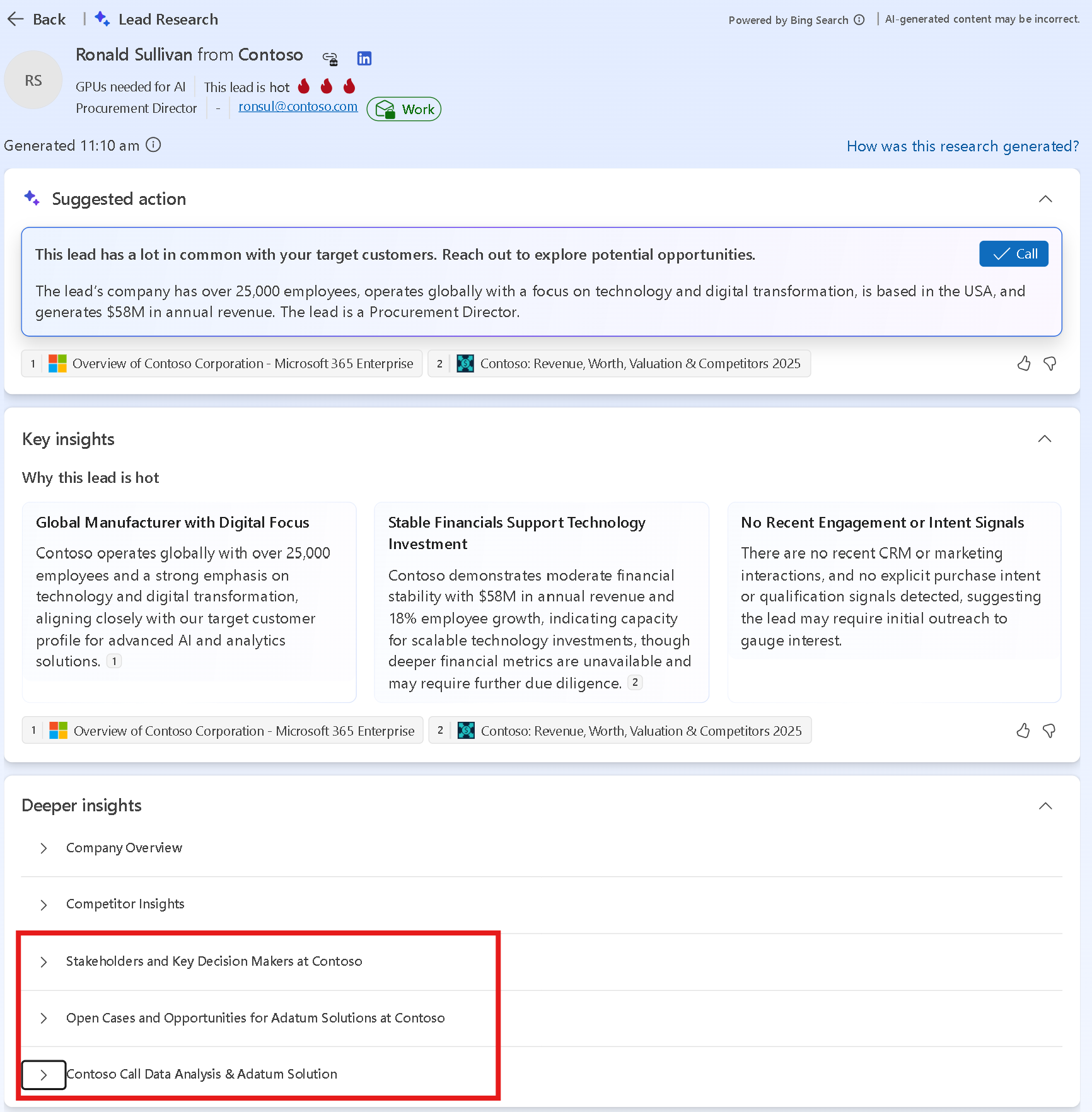
Bones pràctiques per afegir informació de recerca personalitzada
Quan afegeixes informació de recerca personalitzada als agents de vendes, segueix aquestes millors pràctiques per garantir informació d'alta qualitat i rellevant per als teus venedors:
- Comença amb una única font de dades interna d'alt valor per validar la qualitat abans d'escalar.
- Utilitza convencions de nomenclatura precises i consistents per a cada insight, com ara el Resum QBR, la Comparació de Competidors o l'Avaluació de Riscos de Socis.
- Evitar sobrecarregar l'agent amb múltiples fonts de dades o de poca relació, ja que aquest enfocament pot reduir la precisió de la sortida.
- Avalueu regularment l'eficàcia de cada informació personalitzada basant-vos en el feedback del venedor i l'ús de la telemetria.
- Quan utilitzis una font de coneixement no públic o una eina MCP, assegura't que els venedors tinguin els permisos d'accés necessaris a aquestes fonts. Aquest accés els permet obrir els enllaços de les cites i verificar creuadament els coneixements si cal.
Escenaris d'exemple
Aquesta secció ofereix exemples d'escenaris que il·lustren els tipus d'insights de recerca personalitzats que pots afegir als agents de vendes utilitzant diferents fonts de coneixement i eines MCP.
Exemple: Insights personalitzats sobre converses i interaccions recents
Suposem que els teus venedors volen obtenir el context de qualsevol conversa, trucada o reunió recent que hagi tingut lloc entre el client/prospecte i persones de la teva empresa. I imagina que la teva empresa de vendes utilitza Gong per a les seves potents dades d'ingressos. Pots utilitzar el connector Microsoft Graph de Gong per sintetitzar aquestes dades com a part de la recerca de l'agent de vendes seguint els següents passos:
Enllaça Gong amb el teu connector gràfic Microsoft 365 utilitzant el centre d'administració de Microsoft 365. Aprèn més a Gong Copilot connector. Quan configuris el connector, tingues en compte els següents punts:
- Assegura't de tenir prou accés a l'aplicació Gong per veure la clau d'accés.
- Assegura't que el teu entorn Dynamics 365 Sales estigui al mateix tenant de Microsoft 365 on vas configurar el connector Gong Graph.
- Selecciona Configuració personalitzada i configura els permisos d'usuari a Tothom perquè els teus venedors tinguin tot el context de les converses en curs, si no, només tindran accés a converses que van tenir directament en el passat amb l'empresa del contacte.
Després que Gong comenci a sincronitzar-se amb èxit amb Microsoft Graph, pots veure el connector Gong com una font de coneixement disponible a Copilot Studio.
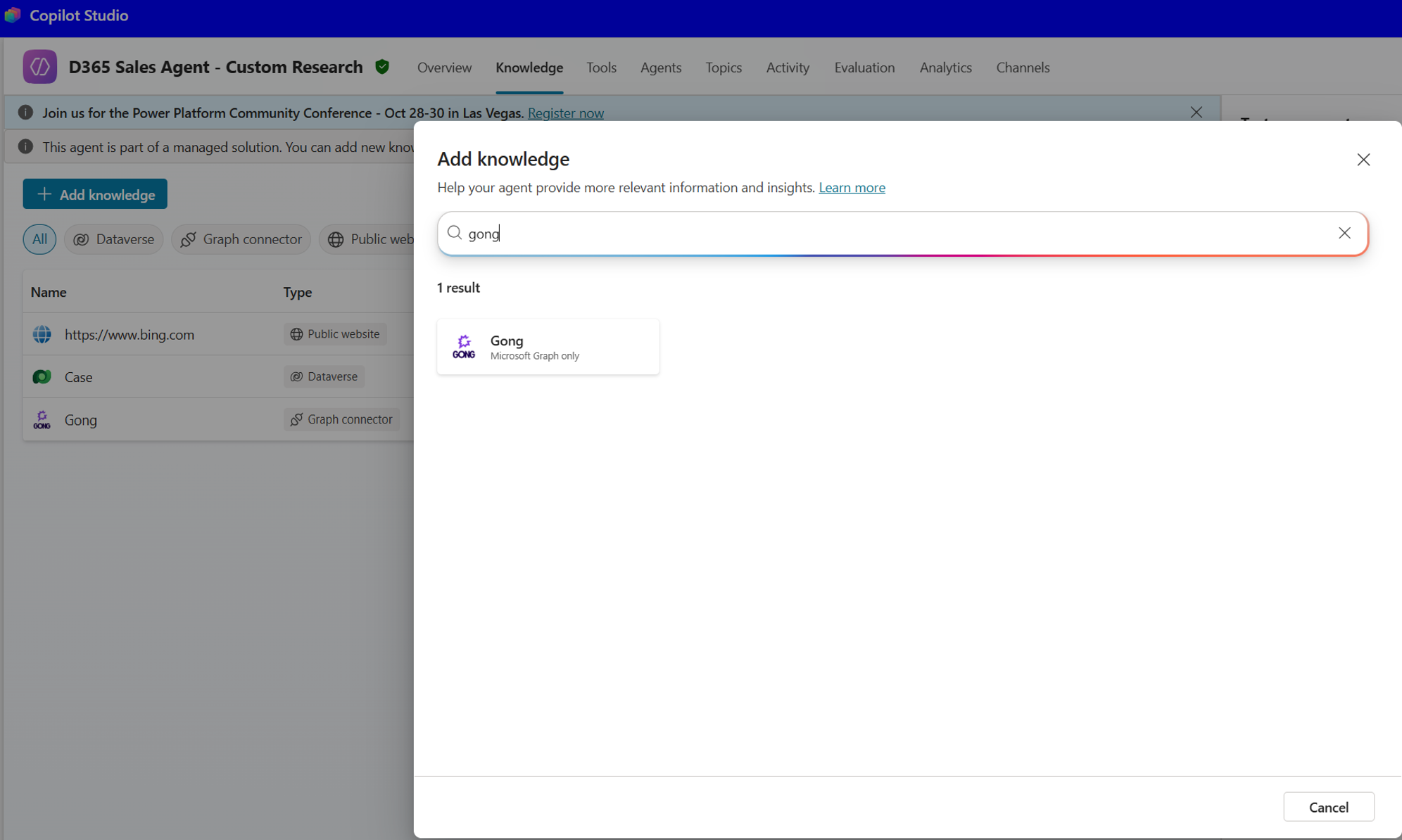
Segueix els passos a la secció Afegir informació de recerca personalitzada i fonts de coneixement per afegir Gong com a font de coneixement, prova-ho i publica l'agent.
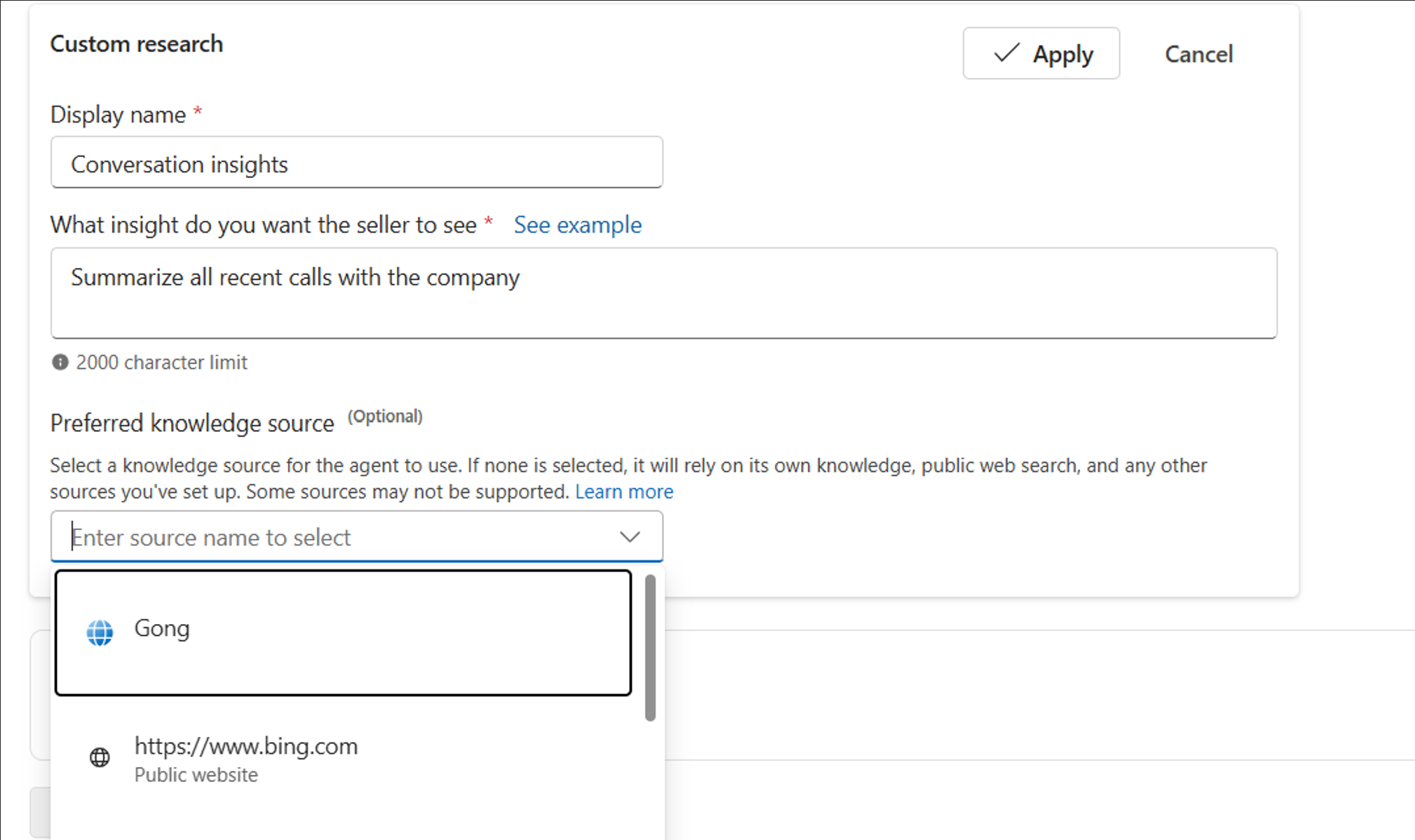
Quan l'agent investiga un contacte o oportunitat, proporciona informació sobre trucades recents. La següent captura de pantalla mostra un exemple d'insights de recerca generats per un Agent de Qualificació de Vendes utilitzant Gong com a font de coneixement: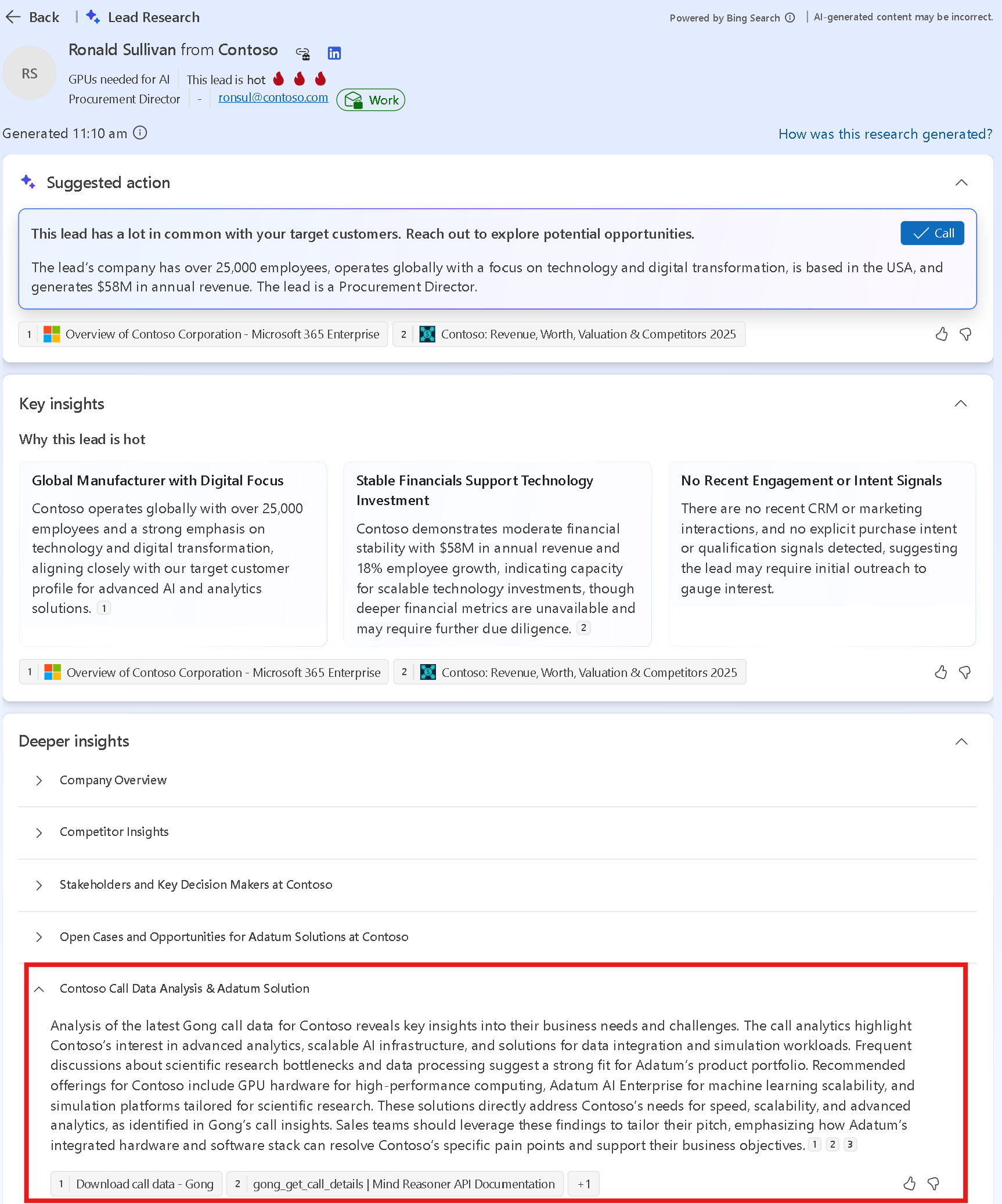
Exemple: Coneixements personalitzats sobre els grups d'interès i el procés de presa de decisions
Estàs configurant informació de recerca personalitzada per a la teva empresa Contoso Inc, que produeix i ven GPUs a altres empreses. Per connectar eficaçment amb els teus clients i possibles clients, els teus venedors necessiten tres perspectives addicionals:
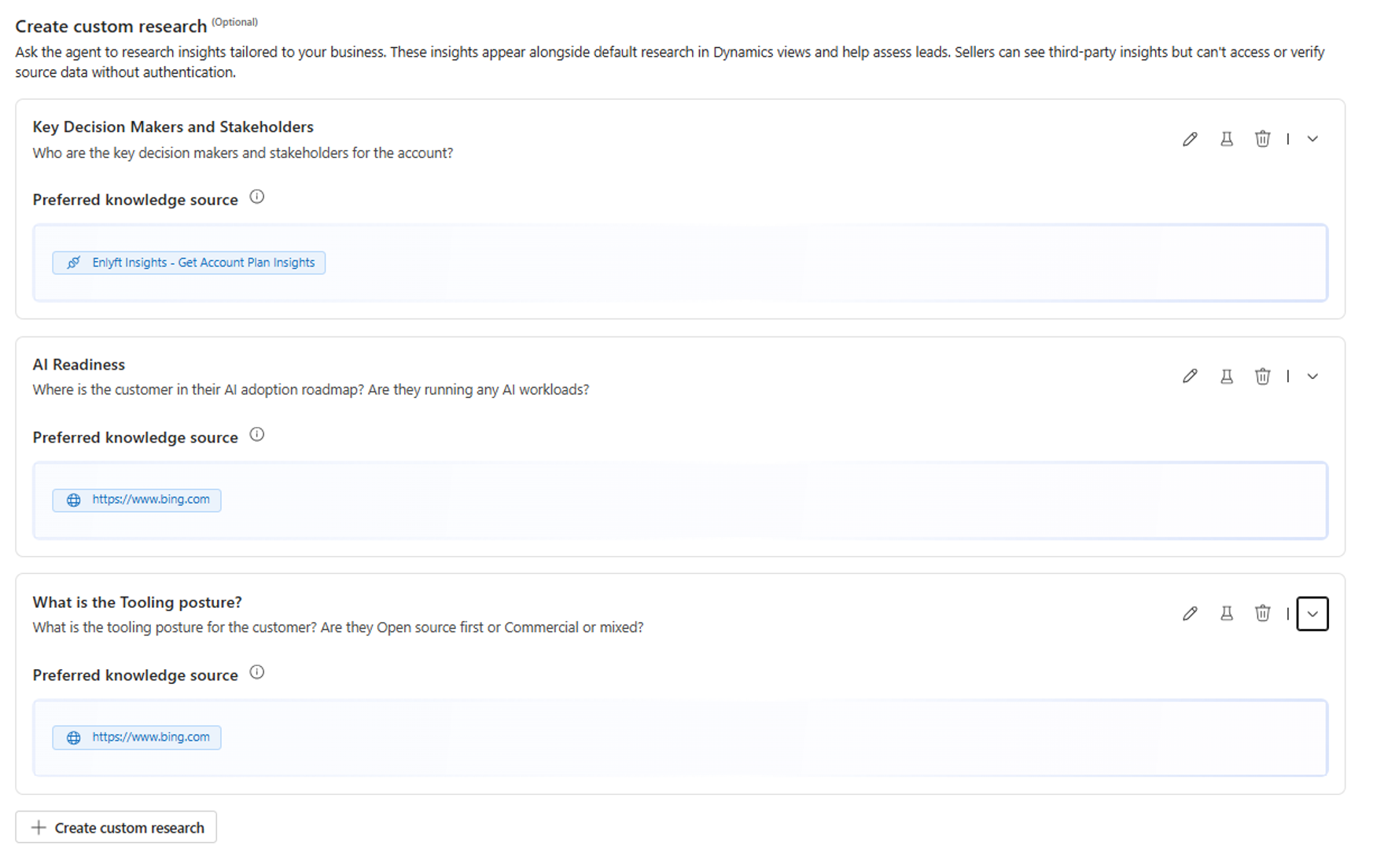
Els principals agents i responsables de la presa de decisions – Qui són els grups d'interès i els responsables adequats per a l'empresa? La fulla de ruta d'IA de l'empresa per al 2025 – On es troba l'empresa en la seva fulla de ruta d'adopció d'IA? Estan executant alguna càrrega de treball d'IA? Postura d'eines de l'empresa - Resumeix l'historial recent de casos de servei de l'empresa.
Vegem com els teus venedors poden obtenir informació addicional sobre els principals interessats i els responsables de la presa de decisions a l'empresa del teu contacte. En aquest exemple, utilitzarem un connector a una font de dades no Microsoft que proporciona dades firmogràfiques i tecnogràfiques sobre empreses anomenades 'Enlyft'.
Crea una nova informació de recerca personalitzada a la pàgina de configuració de l'agent.
Afegiu els detalls següents:
Títol: Principals parts interessades i responsables de la presa de decisions
Coneixements que vols que el venedor vegi: Qui són els principals responsables de decisions i parts interessades de l'empresa?
Font de coneixement preferida: Selecciona Afegeix Copilot Studio des del desplegable i selecciona l'eina connector Enlyft que ja has configurat a Copilot Studio.
Prova la informació de recerca personalitzada i publica l'agent. Quan l'agent investiga un contacte, proporciona informació sobre les parts interessades clau i els responsables de la presa de decisions de l'empresa del contacte.
De manera similar, pots crear informació addicional de recerca personalitzada per a la fulla de ruta i la postura d'eines d'IA de l'empresa afegint prompts rellevants i fonts de coneixement a la pàgina de configuració de l'agent, tal com es mostra a la següent captura de pantalla:
Altres exemples d'escenaris
Per a la recerca personalitzada, utilitza fonts de coneixement disponibles i connectors o servidors Model Context Protocol (MCP), incloent-hi els dels principals proveïdors de tecnologia en l'àmbit CRM. Configura les teves fonts i eines de coneixement personalitzades a Copilot Studio i enllaça'ls amb l'agent de vendes per generar informació de recerca personalitzada per als teus venedors.
Alguns exemples del que pots incloure:
Obtén més context sobre l'empresa a partir de notes informatives que el teu equip de vendes penja a un lloc de SharePoint.
Resumeix comandes, casos de servei i qualsevol altra taula de Microsoft Dataverse.
Utilitza una gran varietat de fonts de coneixement disponibles a Microsoft Copilot Studio.
Obtingues una àmplia gamma d'informació empresarial de proveïdors de dades líders com Enlyft i Draup utilitzant els seus connectors (disponibles a través del menú Tools a Copilot Studio). Per exemple:
Aconsegueix la pila tecnològica de l'empresa (Draup)
Obtén la despesa en TI per categoria (Draup)
Obtén les parts interessades clau o els objectius empresarials (Enlyft)
Obtén una visió general del pla de compte (Enlyft)
Obtén informació de qualsevol aplicació o sistema de registre que utilitzis afegint el teu connector, prompt o servidor MCP a Copilot Studio. Aprèn més a Crea i afegeix una nova eina a nivell d'agent.