Nota
L'accés a aquesta pàgina requereix autorització. Podeu provar d'iniciar la sessió o de canviar els directoris.
L'accés a aquesta pàgina requereix autorització. Podeu provar de canviar els directoris.
Este tutorial paso a paso proporciona una introducción al desarrollo de Code First destinado a una base de datos existente. Code First permite definir el modelo mediante C# o VB.Net clases. Opcionalmente, se puede realizar una configuración adicional mediante atributos en las clases y propiedades o mediante una API fluida.
Requisitos previos
Tendrá que tener Instalado Visual Studio 2012 o Visual Studio 2013 para completar este tutorial.
También necesitará la versión 6.1 (o posterior) de Entity Framework Tools para Visual Studio instalada. Consulte Obtener Entity Framework para obtener información sobre cómo instalar la versión más reciente de Entity Framework Tools.
1. Crear una base de datos existente
Normalmente, cuando se tiene como objetivo una base de datos existente, ya estará creada, pero para este tutorial necesitamos crear una base de datos a la que acceder.
Vamos a continuar y generar la base de datos.
Apertura de Visual Studio
Vista:> Explorador de servidores
Haga clic con el botón derecho en Conexiones de datos-> Agregar conexión...
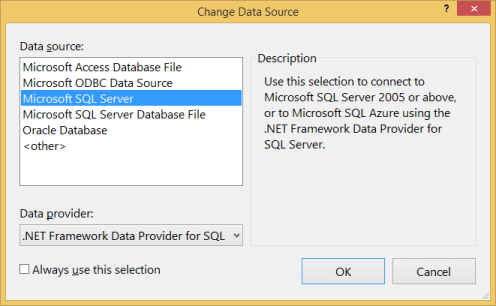
Si no te has conectado a una base de datos desde el Explorador de Servidores antes, necesitarás seleccionar Microsoft SQL Server como el origen de datos.
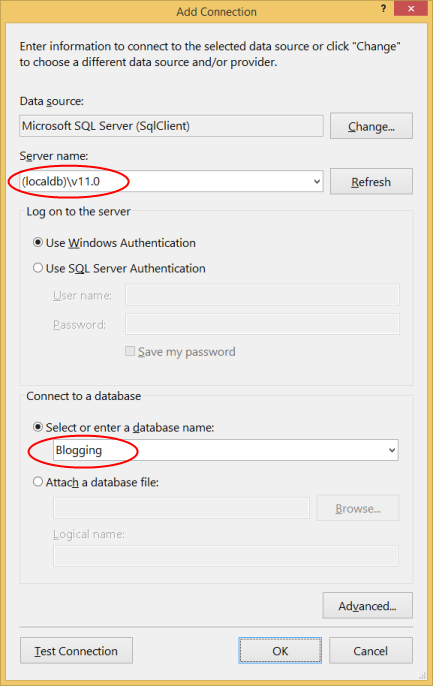
Conéctese a la instancia de LocalDB y escriba Blogging como nombre de la base de datos.
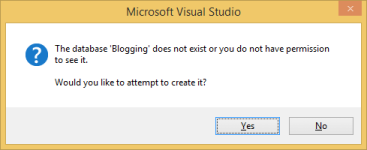
Seleccione Aceptar y se le preguntará si desea crear una nueva base de datos, seleccione Sí.
La nueva base de datos aparecerá ahora en el Explorador de servidores, haga clic con el botón derecho en ella y seleccione Nueva consulta.
Copie el siguiente CÓDIGO SQL en la nueva consulta y haga clic con el botón derecho en la consulta y seleccione Ejecutar.
CREATE TABLE [dbo].[Blogs] (
    [BlogId] INT IDENTITY (1, 1) NOT NULL,
    [Name] NVARCHAR (200) NULL,
    [Url]  NVARCHAR (200) NULL,
    CONSTRAINT [PK_dbo.Blogs] PRIMARY KEY CLUSTERED ([BlogId] ASC)
);

CREATE TABLE [dbo].[Posts] (
    [PostId] INT IDENTITY (1, 1) NOT NULL,
    [Title] NVARCHAR (200) NULL,
    [Content] NTEXT NULL,
    [BlogId] INT NOT NULL,
    CONSTRAINT [PK_dbo.Posts] PRIMARY KEY CLUSTERED ([PostId] ASC),
    CONSTRAINT [FK_dbo.Posts_dbo.Blogs_BlogId] FOREIGN KEY ([BlogId]) REFERENCES [dbo].[Blogs] ([BlogId]) ON DELETE CASCADE
);

INSERT INTO [dbo].[Blogs] ([Name],[Url])
VALUES ('The Visual Studio Blog', 'http://blogs.msdn.com/visualstudio/')

INSERT INTO [dbo].[Blogs] ([Name],[Url])
VALUES ('.NET Framework Blog', 'http://blogs.msdn.com/dotnet/')
2. Creación de la aplicación
Para simplificar las cosas, crearemos una aplicación de consola básica que use Code First para realizar el acceso a los datos:
- Apertura de Visual Studio
- Archivo -> Nuevo -> Proyecto...
- Seleccione Windows en el menú de la izquierda y aplicación de consola.
- Escriba CodeFirstExistingDatabaseSample como nombre.
- Seleccione Aceptar.
3. Modelo de ingeniería inversa
Usaremos Entity Framework Tools para Visual Studio para ayudarnos a generar código inicial para asignarlo a la base de datos. Estas herramientas simplemente generan código que también puede escribir manualmente si lo prefiere.
Proyecto -> Agregar nuevo elemento...
Seleccione Datos en el menú de la izquierda y , a continuación, ADO.NET Entity Data Model
Escriba BloggingContext como nombre y haga clic en Aceptar.
Activa el Asistente de Modelo de Datos de Entidad
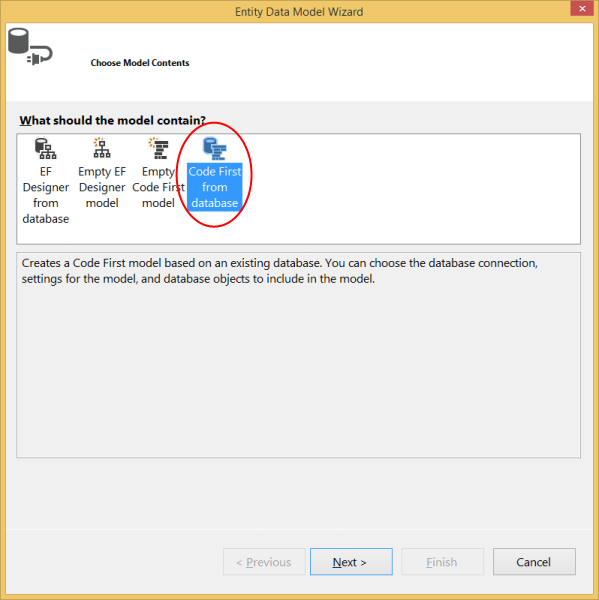
Seleccione Code First en Base de datos y haga clic en Siguiente.
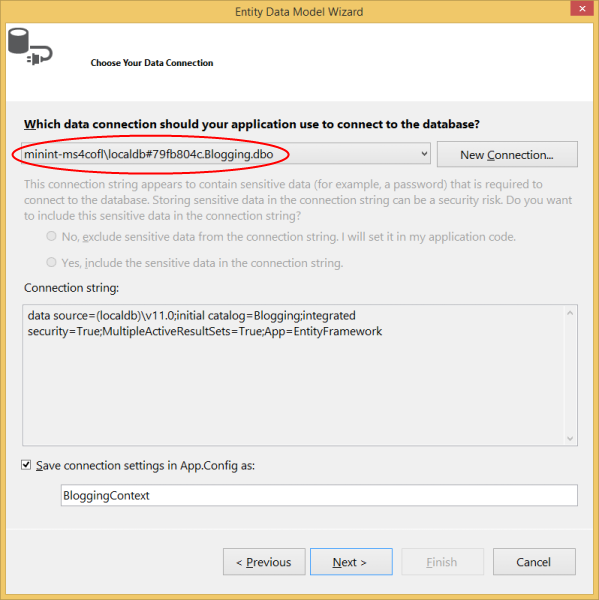
Seleccione la conexión a la base de datos que creó en la primera sección y haga clic en Siguiente.
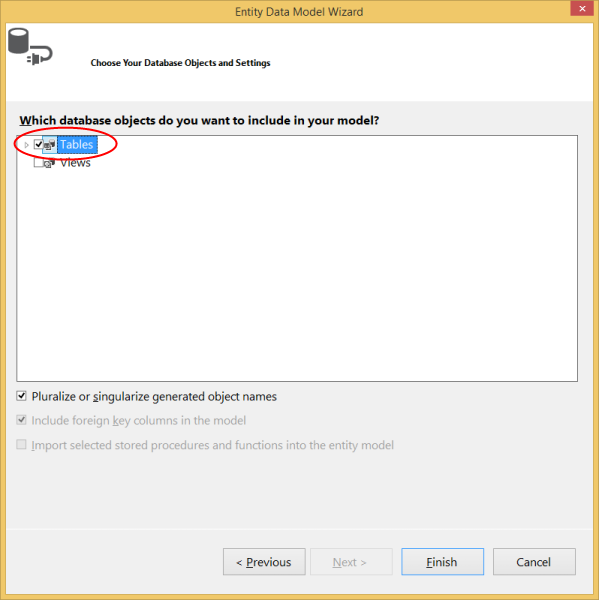
Haga clic en la casilla situada junto a Tablas para importar todas las tablas y haga clic en Finalizar.
Una vez que el proceso de ingeniería inversa completa una serie de elementos se agregarán al proyecto, echemos un vistazo a lo que se ha agregado.
Archivo de configuración
Se ha agregado un archivo App.config al proyecto, este archivo contiene la cadena de conexión a la base de datos existente.
<connectionStrings>
  <add
    name="BloggingContext"
    connectionString="data source=(localdb)\mssqllocaldb;initial catalog=Blogging;integrated security=True;MultipleActiveResultSets=True;App=EntityFramework"
    providerName="System.Data.SqlClient" />
</connectionStrings>
También observará otras opciones de configuración en el archivo de configuración, estas son las opciones predeterminadas de EF que indican a Code First dónde crear bases de datos. Puesto que estamos asignando a una base de datos existente, esta configuración se omitirá en nuestra aplicación.
Contexto derivado
Se ha agregado una clase BloggingContext al proyecto. El contexto representa una sesión con la base de datos, lo que nos permite consultar y guardar datos. El contexto expone un DbSet<TEntity> para cada tipo de nuestro modelo. También observará que el constructor predeterminado llama a un constructor base mediante la sintaxis name= . Esto indica a Code First que la cadena de conexión que se va a usar para este contexto debe cargarse desde el archivo de configuración.
public partial class BloggingContext : DbContext
    {
        public BloggingContext()
            : base("name=BloggingContext")
        {
        }

        public virtual DbSet<Blog> Blogs { get; set; }
        public virtual DbSet<Post> Posts { get; set; }

        protected override void OnModelCreating(DbModelBuilder modelBuilder)
        {
        }
    }
Siempre debe usar la sintaxis name= cuando use una cadena de conexión en el archivo de configuración. Esto garantiza que si la cadena de conexión no está presente, Entity Framework iniciará en lugar de crear una nueva base de datos por convención.
Clases de modelo
Por último, también se ha agregado una clase Blog y Post al proyecto. Estas son las clases de dominio que componen nuestro modelo. Verá anotaciones de datos aplicadas a las clases para especificar la configuración en la que las convenciones de Code First no se alinearían con la estructura de la base de datos existente. Por ejemplo, verá la anotación StringLength en Blog.Name y Blog.Url , ya que tienen una longitud máxima de 200 en la base de datos (el valor predeterminado code First es usar la longitud máxima admitida por el proveedor de base de datos : nvarchar(max) en SQL Server).
public partial class Blog
{
    public Blog()
    {
        Posts = new HashSet<Post>();
    }

    public int BlogId { get; set; }

    [StringLength(200)]
    public string Name { get; set; }

    [StringLength(200)]
    public string Url { get; set; }

    public virtual ICollection<Post> Posts { get; set; }
}
4. Lectura y escritura de datos
Ahora que tenemos un modelo, es el momento de usarlo para acceder a algunos datos. Implemente el método Main en Program.cs como se muestra a continuación. Este código crea una nueva instancia de nuestro contexto y, a continuación, la usa para insertar un nuevo blog. A continuación, usa una consulta LINQ para recuperar todos los blogs de la base de datos ordenadas alfabéticamente por Title.
class Program
{
    static void Main(string[] args)
    {
        using (var db = new BloggingContext())
        {
            // Create and save a new Blog
            Console.Write("Enter a name for a new Blog: ");
            var name = Console.ReadLine();

            var blog = new Blog { Name = name };
            db.Blogs.Add(blog);
            db.SaveChanges();

            // Display all Blogs from the database
            var query = from b in db.Blogs
                        orderby b.Name
                        select b;

            Console.WriteLine("All blogs in the database:");
            foreach (var item in query)
            {
                Console.WriteLine(item.Name);
            }

            Console.WriteLine("Press any key to exit...");
            Console.ReadKey();
        }
    }
}
Ahora puede ejecutar la aplicación y probarla.
Enter a name for a new Blog: ADO.NET Blog
All blogs in the database:
.NET Framework Blog
ADO.NET Blog
The Visual Studio Blog
Press any key to exit...
¿Qué ocurre si cambia mi base de datos?
El asistente Code First to Database está diseñado para generar un conjunto de puntos de partida de clases que, a continuación, puede ajustar y modificar. Si el esquema de la base de datos cambia, puede editar manualmente las clases o realizar otra ingeniería inversa para sobrescribir las clases.
Uso de migraciones de Code First a una base de datos existente
Si desea usar migraciones de Code First con una base de datos existente, consulte Migraciones de Code First a una base de datos existente.
Resumen
En este tutorial hemos visto el desarrollo de Code First mediante una base de datos existente. Usamos las Entity Framework Tools de Visual Studio para realizar ingeniería inversa en un conjunto de clases que se asignaban a la base de datos y podrían usarse para almacenar y recuperar datos.
Col·laboreu amb nosaltres a GitHub
La font d'aquest contingut es pot trobar al GitHub, on també podeu crear i revisar problemes i sol·licituds d'extracció. Per obtenir més informació, consulteu la nostra guia per a col·laboradors.
