Nota
L'accés a aquesta pàgina requereix autorització. Podeu provar d'iniciar la sessió o de canviar els directoris.
L'accés a aquesta pàgina requereix autorització. Podeu provar de canviar els directoris.
La extensión Fabric Data Engineering VS Code lleva el desarrollo de Microsoft Fabric a Visual Studio Code. Con la extensión puede crear y ejecutar cuadernos de Fabric, crear definiciones de trabajos de Spark, explorar lakehouses y administrar entornos de Spark, todo ello desde el entorno de VS Code.
En este artículo se explica cómo instalar la extensión, iniciar sesión y seleccionar un área de trabajo para que esté listo para empezar a desarrollar.
Qué puede hacer con la extensión
La extensión admite los siguientes elementos y tareas de Fabric:
- Áreas de trabajo : administre una o varias áreas de trabajo de Fabric directamente en VS Code. Para obtener más información, consulte Administración del área de trabajo de Fabric con VS Code en modo VFS.
- Cuadernos: cree, edite y ejecute cuadernos de Fabric de manera local y ejecútelos en el entorno de cómputo remoto de Spark. Para obtener más información, consulte Creación y administración de cuadernos de Fabric en VS Code y Desarrollo de cuadernos de Fabric en VS Code con el modo VFS.
- Definiciones de trabajos de Spark : cree y administre definiciones de trabajos de Spark con compatibilidad completa con CRUD. Para más información, consulte Creación y administración de definiciones de trabajos de Spark en VS Code.
- Entornos : explore e inspeccione los entornos de Spark, incluidos los perfiles de hardware, las bibliotecas y la configuración de Spark. Para obtener más información, consulte Exploración e inspección de entornos de Spark con VS Code y Administración de entornos de Spark en VS Code en modo VFS.
- Lakehouses : examine tablas y archivos de Lakehouse, obtenga una vista previa de los datos y copie las rutas de acceso para su uso en el código. Para obtener más información, consulte Explorar lakehouses de Fabric en VS Code.
Prerrequisitos
- Instale Visual Studio Code.
- Instale la extensión de Jupyter para VS Code desde Marketplace de Visual Studio Code.
- Dispone de un área de trabajo de Fabric. Si no tiene ninguna, consulte Creación de un área de trabajo.
Instalación de la extensión
Para instalar la extensión fabric Data Engineering VS Code:
Abra la vista Extensiones en VS Code (Ctrl+Mayús+X en Windows/Linux, Cmd+Mayús+X en macOS), busque Fabric Data Engineering VS Code y seleccione Instalar. También puede instalar la extensión desde Marketplace de Visual Studio Code.
Una vez completada la instalación, es posible que tenga que reiniciar VS Code. El icono de extensión aparece en la barra de actividades.
Acceso a la paleta de comandos
Puede acceder a muchas de las características de la extensión a través de la paleta de comandos de VS Code. Para abrir la paleta de comandos:
- En Windows/Linux: presione Ctrl+Mayús+P
- En macOS: presione Cmd+Mayús+P
Una vez que se abra la paleta de comandos, escriba "Fabric Data Engineering" (en su totalidad o en parte) para filtrar los comandos disponibles.
Inicie sesión en su cuenta
En la paleta de comandos de VS Code, escriba el
Fabric Data Engineering: Sign Incomando .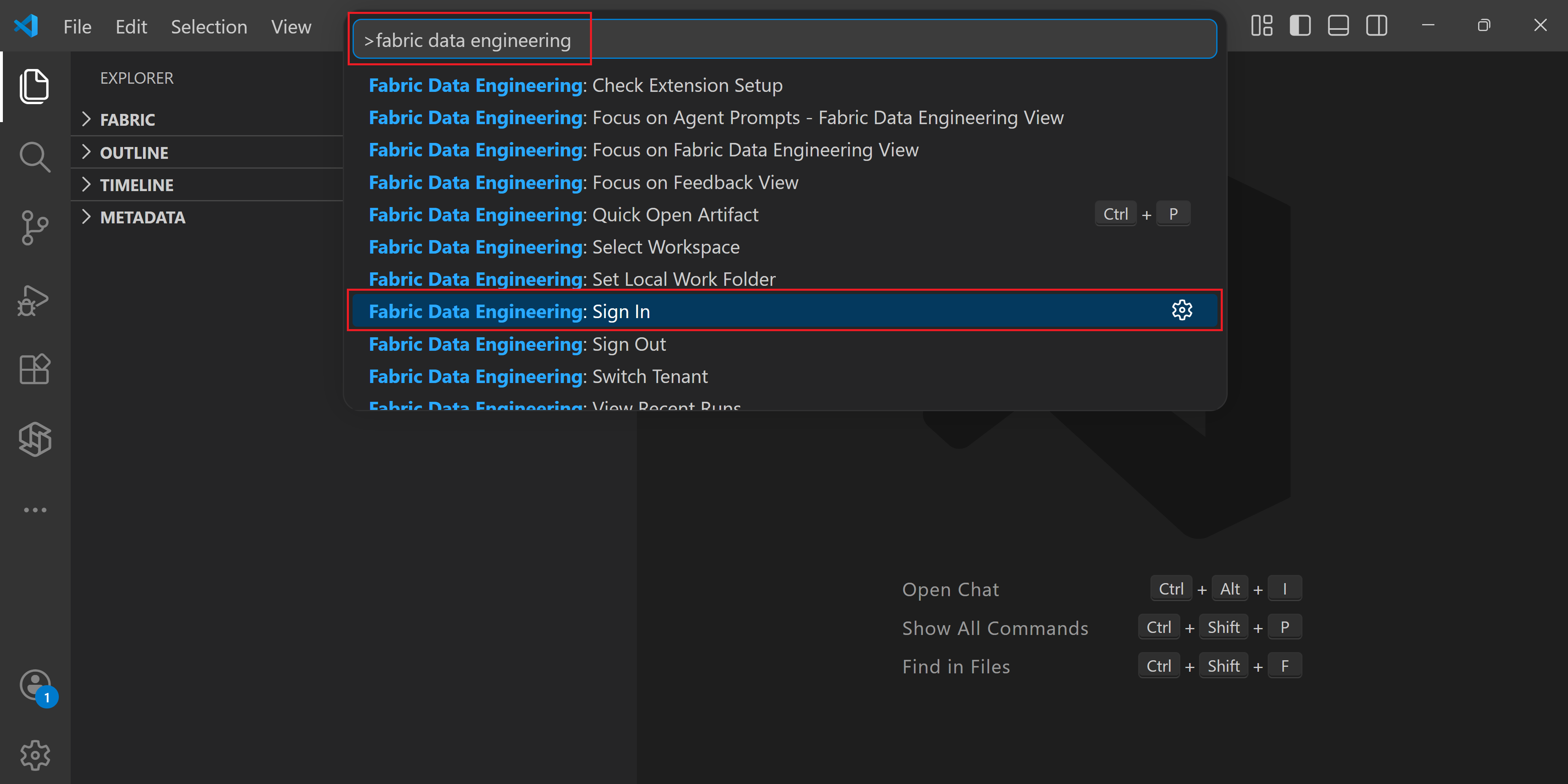
Se abre una ventana del explorador. Seleccione la cuenta que desea usar para las áreas de trabajo de Fabric y complete la autenticación.
Después de autenticarse, la barra de estado de VS Code en la parte inferior muestra el nombre de la cuenta.
Nota:
Si la cuenta tiene acceso a varios inquilinos, se selecciona automáticamente una. Para ver en qué inquilino ha iniciado sesión y cambiar de inquilino, seleccione el nombre de la cuenta en la barra de estado.
Para cerrar la sesión más adelante, escriba el comando Fabric Data Engineering: Sign Out desde la paleta de comandos.
Elección de un área de trabajo
Después de iniciar sesión, conéctese a un área de trabajo de Fabric para que pueda empezar a trabajar con sus elementos. La extensión admite dos modos de creación y cada uno tiene una manera diferente de conectarse a un área de trabajo.
Modo local
En el modo local, descargará cuadernos y otros elementos en un directorio de trabajo local, los editará localmente y sincronizará los cambios en el área de trabajo de Fabric.
Seleccione el icono Fabric Data Engineering (Ingeniería de datos de tejido ) en la barra de actividades para abrir la barra lateral de la extensión.
Seleccione Seleccionar área de trabajo o seleccione el icono Cambiar área de trabajo (el icono de flechas). Aparece una lista de todas las áreas de trabajo a las que tiene acceso; seleccione la que quiera.
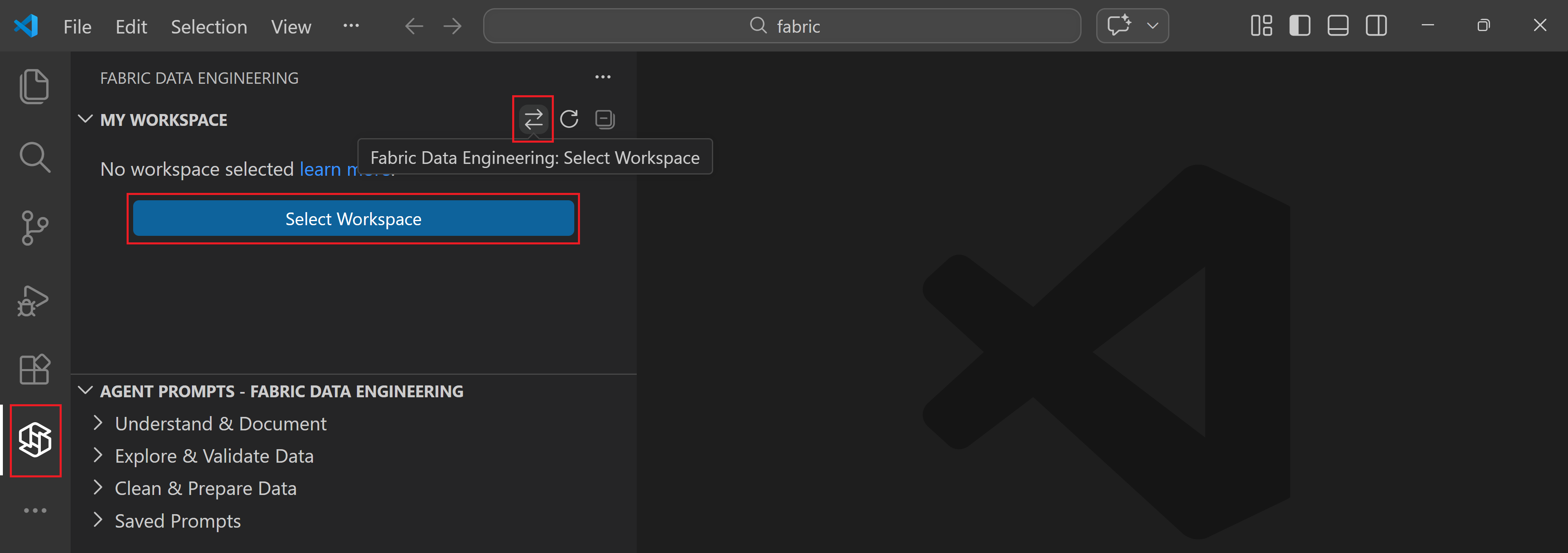
Para cambiar a otra área de trabajo más adelante, seleccione el icono Cambiar área de trabajo en cualquier momento.
Después de seleccionar un área de trabajo, puede examinar sus elementos en la barra lateral. Cuando desee editar un elemento como un cuaderno, lo descargue en una carpeta local en el equipo. Para elegir dónde se almacenan los elementos descargados, ejecute Fabric Data Engineering: Set Local Work Folder desde la paleta de comandos.
Modo VFS
En el modo VFS (sistema de archivos virtual), abra y edite elementos del área de trabajo directamente como archivos remotos, sin descargarlos. El modo VFS también le permite agregar varias áreas de trabajo de Fabric a una sola ventana de VS Code y trabajar en paralelo en ellas.
Para entrar en modo VFS, seleccione el botón Abrir una ventana remota en VS Code y, a continuación, seleccione Abrir áreas de trabajo de ingeniería de datos de Fabric. Para ver los pasos de configuración completos, consulte Administración del área de trabajo de Fabric con VS Code en modo VFS.
Contenido relacionado
- Creación y administración de cuadernos de Fabric en VS Code
- Desarrollo de cuadernos de Fabric en VS Code con el modo VFS
- Exploración e inspección de entornos de Spark con VS Code
- Administración de entornos de Spark en VS Code en modo VFS
- Creación y administración de definiciones de trabajos de Spark en VS Code
- Exploración de las casas de lago de Fabric en VS Code
- Acceso y administración de recursos de cuadernos en VS Code
- Desarrollo de cuadernos con el agente personalizado de Fabric Notebook
- Uso de contenedores de Docker con la extensión de VS Code