Nota
L'accés a aquesta pàgina requereix autorització. Pots provar d'iniciar sessió o canviar de directori.
L'accés a aquesta pàgina requereix autorització. Pots provar de canviar directoris.
Las funciones de datos de usuario se pueden editar, publicar y administrar directamente desde el portal de Fabric. En este artículo se proporciona información general sobre los componentes del portal con los que trabaja con más frecuencia, incluidas las barras de herramientas, la configuración y los elementos de navegación. Aprenderá a usar la interfaz del portal para administrar las funciones, las conexiones y las bibliotecas.
Sugerencia
Este artículo se centra en la interfaz del portal. Para obtener información sobre cómo escribir código de función, consulte el modelo de programación de Python.
Información general del editor del portal
El editor del portal es la interfaz basada en web a la que se accede al abrir los elementos de Funciones de datos de usuario. A continuación se muestran los elementos del editor del portal:
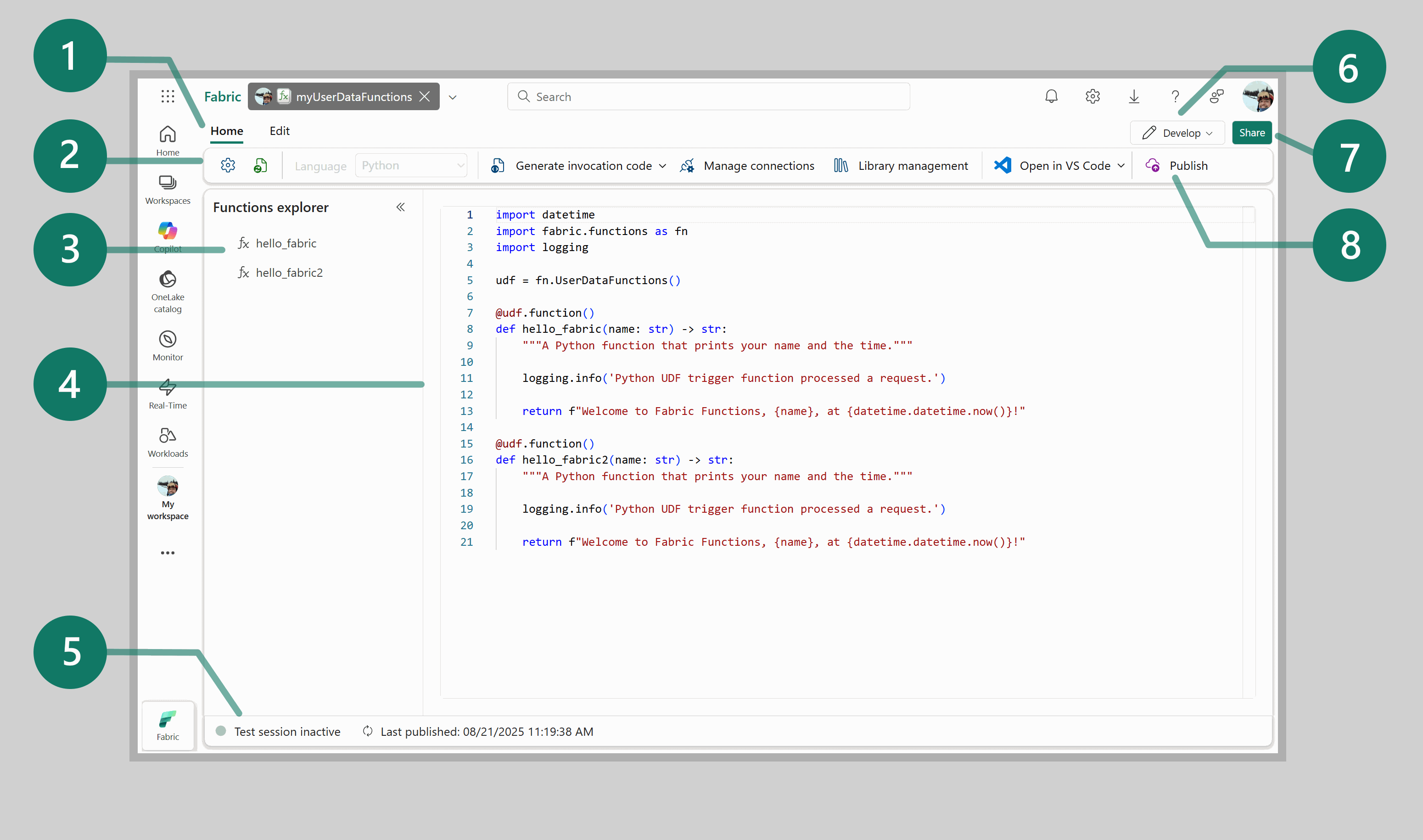
- Pestañas Inicio y Edición: Use estas pestañas para cambiar entre las herramientas Inicio y Editar . Para obtener más información sobre las herramientas disponibles en cada pestaña, consulte las secciones Barra de herramientas Inicio y Editar barra de herramientas .
- Configuración: Este botón abre la configuración del elemento Funciones de datos de usuario. La configuración incluye la descripción del elemento User Data Functions, la etiqueta de confidencialidad, la aprobación, la administración de conexiones y la configuración de administración de bibliotecas. La configuración de este menú se aplica a todas las funciones de este elemento.
-
Lista de funciones: Esta lista contiene las funciones dentro de este elemento Funciones de datos de usuario. Al mantener el puntero sobre un elemento de lista se muestra la funcionalidad Ejecutar o Probar junto con más opciones.
- En el modo Desarrollo , la lista incluye funciones publicadas y no publicadas con un botón Probar .
- En el modo Solo ejecutar, la lista muestra únicamente las funciones publicadas con un botón Ejecutar.
-
Editor o visor de código: Contiene el código de todas las funciones de este elemento Funciones de datos de usuario.
- En el modo De desarrollo , el código es editable y puede incluir funciones no publicadas.
- En el modo de solo ejecución, el código es de solo lectura y muestra solo las funciones publicadas.
-
Barra de estado: Esta barra contiene dos elementos:
- Indicador de sesión de prueba: Muestra si la sesión de prueba se está ejecutando (solo modo de desarrollo). Obtenga más información sobre las funciones de prueba en la documentación del modo de desarrollo.
- Indicador de proceso de publicación: Muestra si las funciones se están publicando actualmente o la marca de tiempo de la última vez que se publicaron correctamente.
- Conmutador de modo: Este menú desplegable le permite cambiar entre el modo De desarrollo y el Modo de solo ejecución . Obtenga más información en la documentación del modo de desarrollo.
- Botón Compartir: Esta característica le permite compartir este elemento de Funciones de datos de usuario con otros usuarios y asignar permisos a ellos (compartir, editar o ejecutar permisos).
-
Botón Publicar: Este botón inicia el proceso de publicación del elemento User Data Functions. Este proceso publica todas las funciones del elemento. Una vez publicadas las funciones, otros usuarios y elementos de Fabric pueden ejecutar las funciones.
- Solo está disponible en el modo De desarrollo .
Barra de herramientas principal
Esta barra de herramientas proporciona características que son aplicables a todas las funciones de los elementos Funciones de datos de usuario. Algunas de estas características solo están disponibles en el modo Desarrollo .

- Configuración: Este botón abre la configuración del elemento Funciones de datos de usuario. La configuración incluye la descripción del elemento, la etiqueta de confidencialidad, la aprobación, la administración de conexiones y la administración de bibliotecas. La configuración de este menú se aplica a todas las funciones del elemento Funciones de datos de usuario.
- Botón Actualizar: Este botón actualiza el elemento Funciones de datos de usuario para mostrar las funciones y metadatos publicados más recientes. Puede usar el botón Actualizar para asegurarse de que está trabajando con la versión más reciente del código.
- Selector de idioma: Este botón de solo lectura muestra Python como opción predeterminada.
- Generar código de invocación: Esta característica genera automáticamente plantillas de código para llamar a las funciones desde aplicaciones externas o elementos de Fabric. Obtenga más información sobre cómo generar código de invocación.
- Administrar conexiones: Esta característica permite crear conexiones a orígenes de datos de Fabric mediante el catálogo de datos oneLake. Este botón se abre en la página Administrar conexiones en Configuración. Obtenga más información sobre la característica Administrar conexiones.
- Administración de bibliotecas: Esta característica permite instalar bibliotecas públicas y privadas para que use el código de función. Este botón se abre en la página Administración de bibliotecas en Configuración. Obtenga más información sobre la característica administración de bibliotecas.
- Botón Abrir en VS Code: Este botón permite abrir las funciones en el editor de VS Code mediante la extensión Fabric User Data Functions VS Code. Obtenga más información sobre el uso de la extensión de VS Code.
-
Botón Publicar: Este botón inicia el proceso de publicación del elemento User Data Functions. Este proceso publica todas las funciones del elemento.
- Solo está disponible en el modo De desarrollo .
Editar barra de herramientas
Esta barra de herramientas proporciona características que le ayudarán a editar el código de las funciones. La mayoría de estas características solo están disponibles en el modo De desarrollo .

-
Botón Restablecer código: Este botón restablece todas las funciones a la versión publicada del código. Esta característica deshace los cambios de código que sean diferentes de las funciones publicadas.
- Solo está disponible en el modo De desarrollo .
-
Botones de edición: Estos botones proporcionan la siguiente funcionalidad para el editor de código: Deshacer, Rehacer, Copiar y Pegar.
- Solo está disponible en el modo De desarrollo .
-
Ejemplo de inserción: Esta característica proporciona plantillas de código que le ayudan a empezar a trabajar en un escenario determinado. Una vez que seleccione una plantilla de código, se insertará en la parte inferior de las funciones. Asegúrese de instalar las bibliotecas necesarias y de agregar las conexiones necesarias según las directrices del modelo de programación .
- Solo está disponible en el modo De desarrollo .
- Administrar conexiones: Esta característica permite crear conexiones a orígenes de datos de Fabric mediante el catálogo de datos oneLake. Este botón se abre en la página Administrar conexiones en Configuración. Obtenga más información sobre la característica Administrar conexiones.
- Administración de bibliotecas: Esta característica permite instalar bibliotecas públicas y privadas para que use el código de función. Este botón se abre en la página Administración de bibliotecas en Configuración. Obtenga más información sobre la característica administración de bibliotecas.
-
Buscar y reemplazar: Esta característica permite buscar palabras clave en el editor de código y reemplazarlas según sea necesario.
- Solo está disponible en el modo De desarrollo .
-
Botón Publicar: Este botón inicia el proceso de publicación del elemento User Data Functions. Este proceso publica todas las funciones del elemento.
- Solo está disponible en el modo De desarrollo .
Ahora que está familiarizado con la interfaz del editor del portal, puede usar estas herramientas para crear, editar, probar y publicar las funciones de datos de usuario. El portal proporciona todo lo que necesita para administrar las funciones, desde la escritura de código hasta la administración de conexiones y bibliotecas.
Contenido relacionado
- Creación de funciones de datos de usuario en el portal : guía de inicio rápido para crear y ejecutar las primeras funciones mediante el editor del portal
- Conexión a orígenes de datos : aprenda a administrar conexiones a orígenes de datos de Fabric desde el portal.
- Administración de bibliotecas : instalación y administración de bibliotecas de Python para las funciones
- Probar las funciones : obtenga información sobre el modo desarrollo y el modo de solo ejecución para las pruebas