Nota
L'accés a aquesta pàgina requereix autorització. Pots provar d'iniciar sessió o canviar de directori.
L'accés a aquesta pàgina requereix autorització. Pots provar de canviar directoris.
La actividad de Teams en Data Factory para Microsoft Fabric le permite enviar mensajes a canales de Teams o chats grupales. Puede personalizar los mensajes con expresiones dinámicas para incluir información de la canalización.
Prerrequisitos
- Una cuenta de inquilino con una suscripción activa. Crear una cuenta de forma gratuita.
- Un área de trabajo.
Agregar actividad de Microsoft Teams a una canalización
Para integrar la mensajería de Teams en la canalización, debe agregar la actividad de Teams. Esta sección le guía a través de los pasos necesarios para incluir y configurar la actividad de Microsoft Teams en su flujo de trabajo.
Crea una tubería en tu entorno de trabajo.
En el panel Actividades, busque Teams y selecciónelo para agregarlo al lienzo de la canalización.
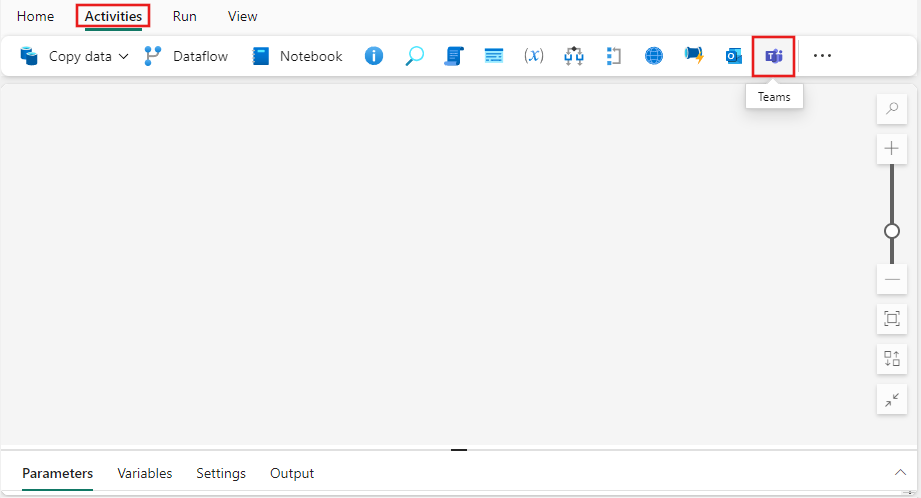
Seleccione la nueva actividad de Teams en el lienzo.
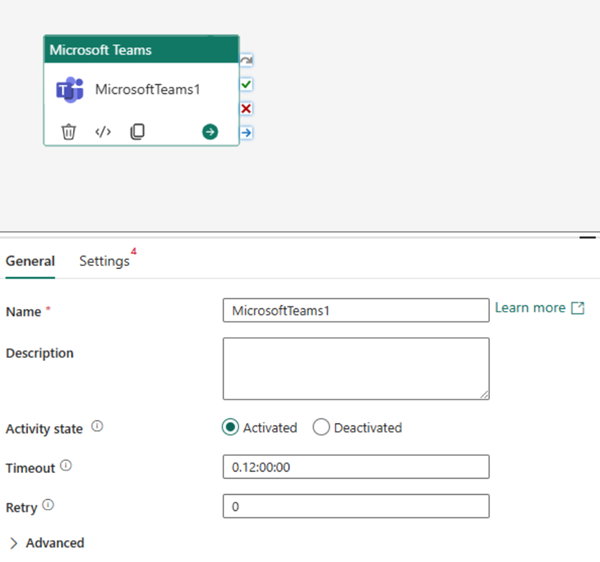
Para obtener más información sobre la pestaña Configuración general , consulte Configuración general.
Configuración de las opciones de actividad de Teams
Configure la actividad de Teams siguiendo estos pasos:
Agregue una conexión a la actividad de Teams. Puede crear una nueva conexión o usar una existente.
Nota:
- Si usa la autenticación de usuario e implementa la canalización con la actividad de Teams en otra área de trabajo, la actividad estará inactiva hasta que cree una nueva conexión de autenticación de usuario en el área de trabajo de destino.
- Si no tiene acceso a las conexiones usadas en la actividad de Teams, se producirá un error en la implementación inicial. Para solucionar problemas, puede editar la canalización de destino y cambiar la autorización o establecer la actividad en inactiva.
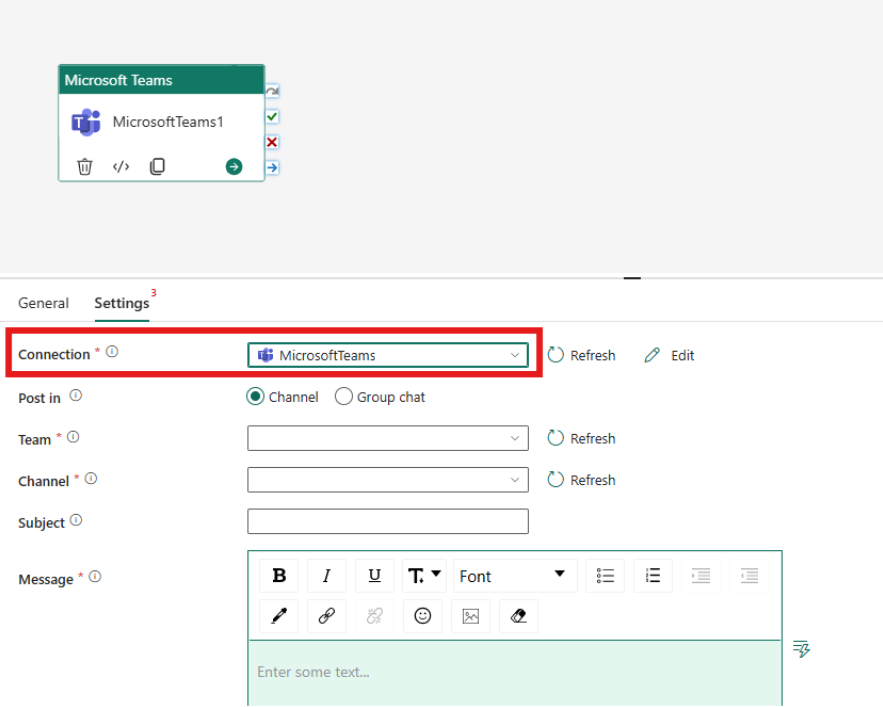
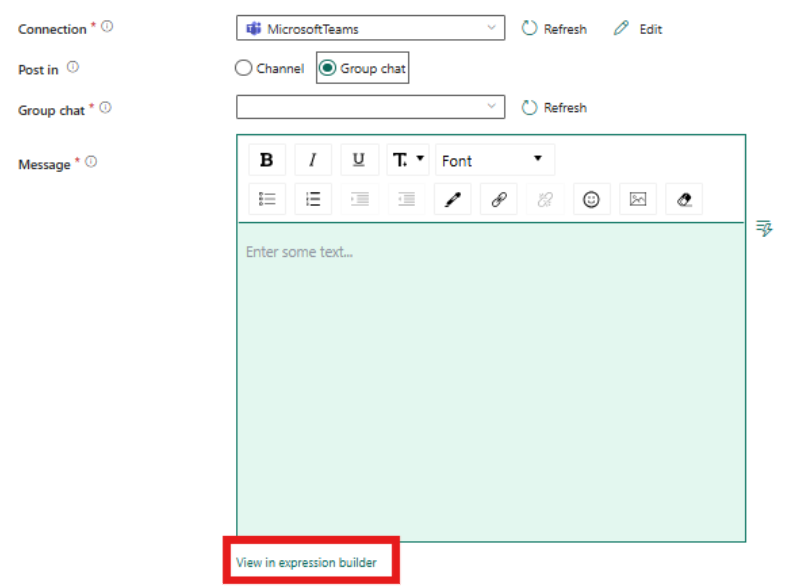
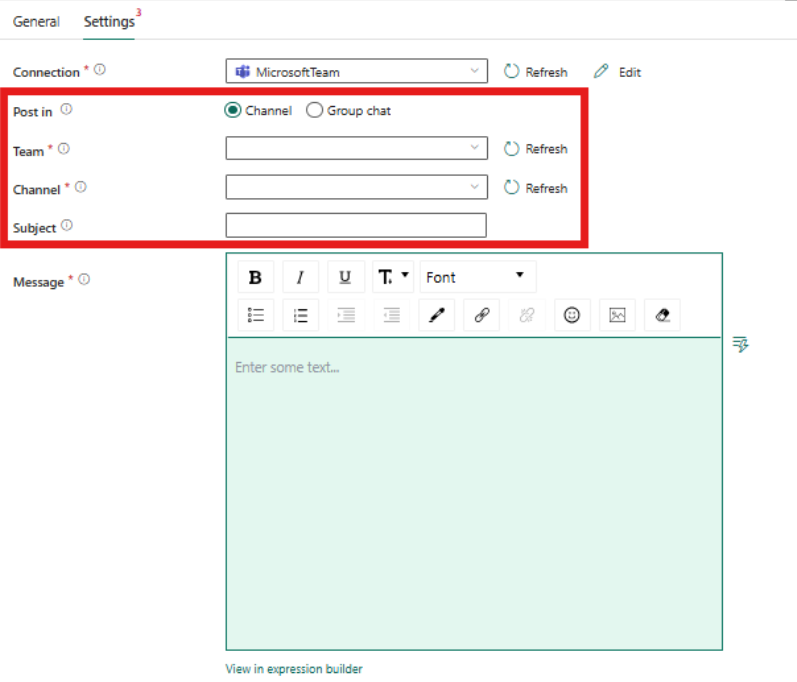
Elija dónde publicar el mensaje con la opción Publicar en . Puede publicar en un canal o un chat de grupo.
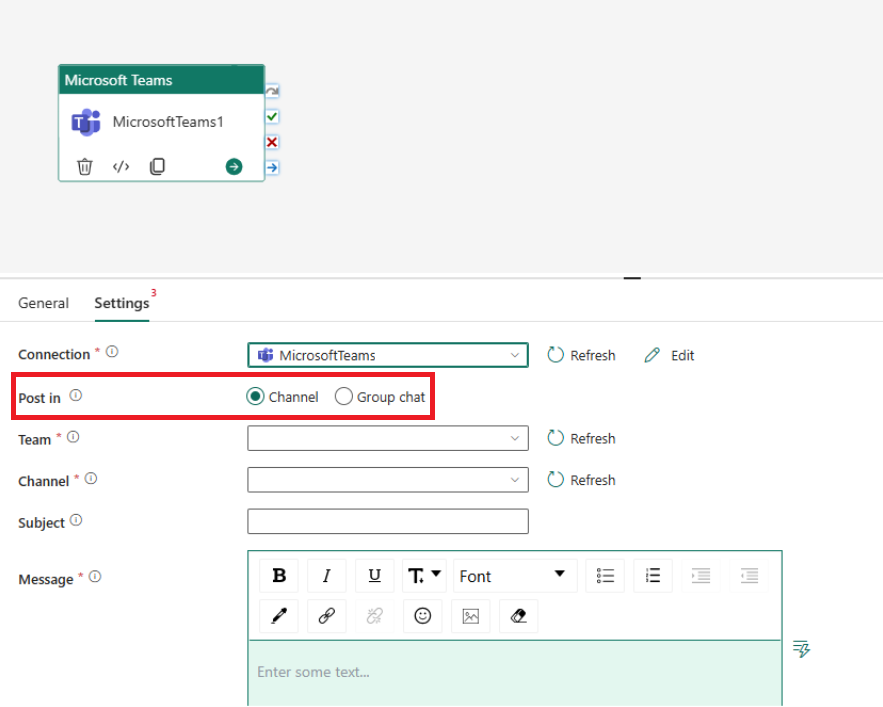
Si selecciona chat en grupo, use la lista desplegable para elegir un chat de grupo del que forma parte. Si selecciona canal, elija un equipo y, a continuación, un canal en las listas desplegables.
Escriba el mensaje en el área Mensaje . Use expresiones dinámicas para incluir variables del sistema o de usuario, expresiones o funciones. Seleccione Ver en el generador de expresiones para agregar expresiones dinámicas.
Si va a publicar en un canal, puede agregar un asunto para el mensaje en el cuadro de texto Asunto .
Limitaciones conocidas
- La actividad de Teams estará inactiva al usar CI/CD.