Nota
L'accés a aquesta pàgina requereix autorització. Pots provar d'iniciar sessió o canviar de directori.
L'accés a aquesta pàgina requereix autorització. Pots provar de canviar directoris.
La biblioteca de variables es un nuevo tipo de elemento en Microsoft Fabric. Mediante la biblioteca de variables, puede definir y administrar variables en el nivel de área de trabajo. Puede usar estas variables en varios elementos del área de trabajo, como canalizaciones, cuadernos, acceso directo para lakehouse, etc. Proporciona una manera unificada y centralizada de administrar configuraciones, lo que reduce la necesidad de valores codificados de forma rígida y simplifica los procesos de CI/CD. Es más fácil administrar configuraciones en distintos entornos.
Cómo usar la biblioteca de variables con canalizaciones
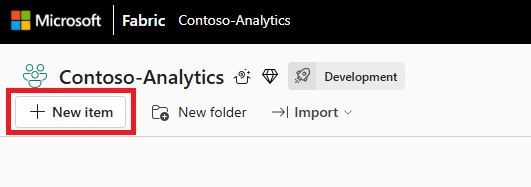
Vaya al área de trabajo y cree un nuevo elemento.
Use el filtro para buscar la biblioteca de variables o desplácese hacia abajo hasta la sección Desarrollo de datos.
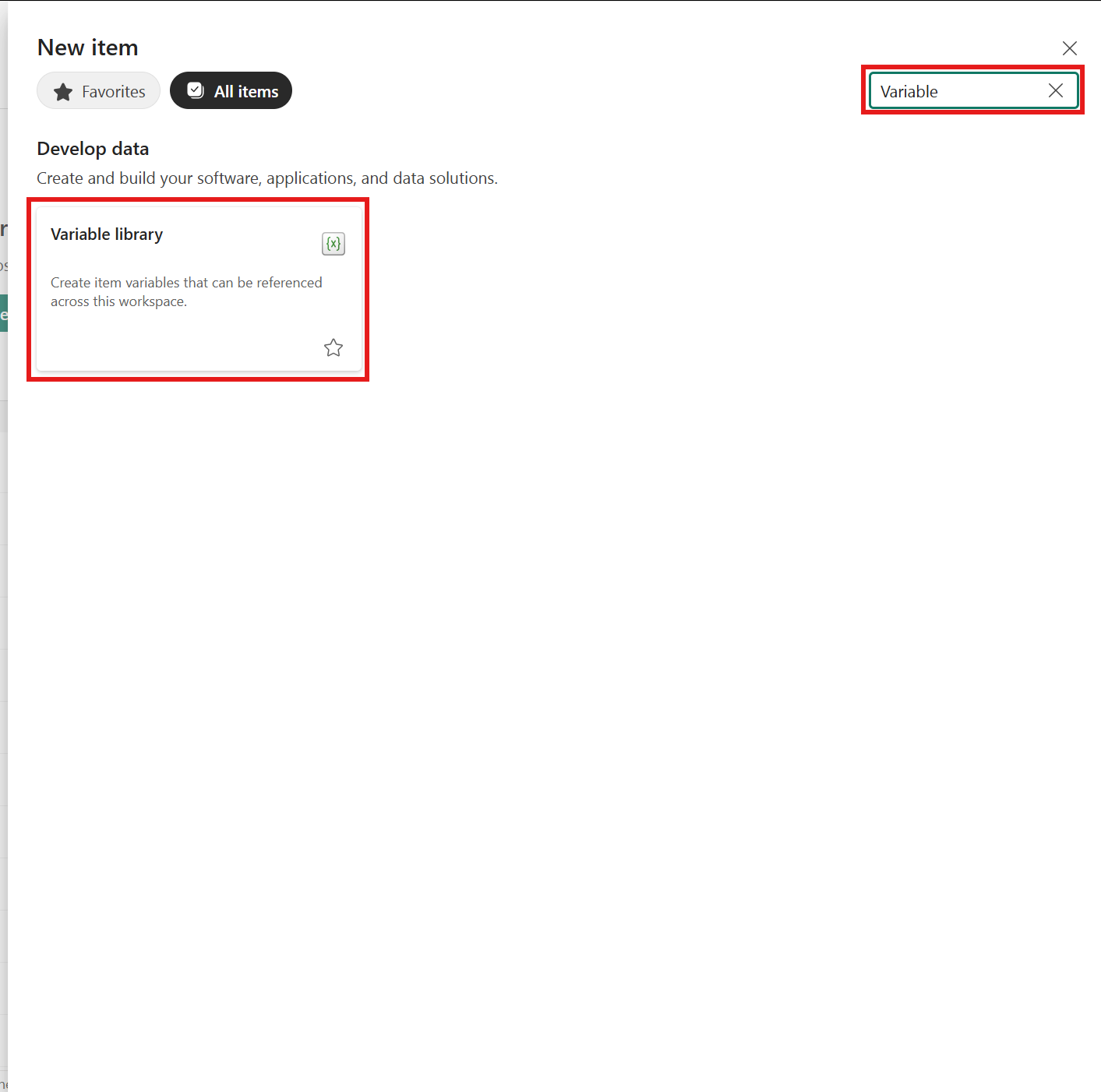
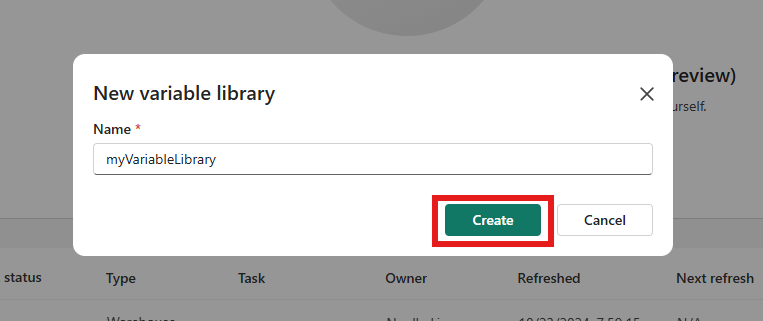
Seleccione Biblioteca de variables para crear una nueva biblioteca de variables. Escriba un nombre y seleccione Crear.
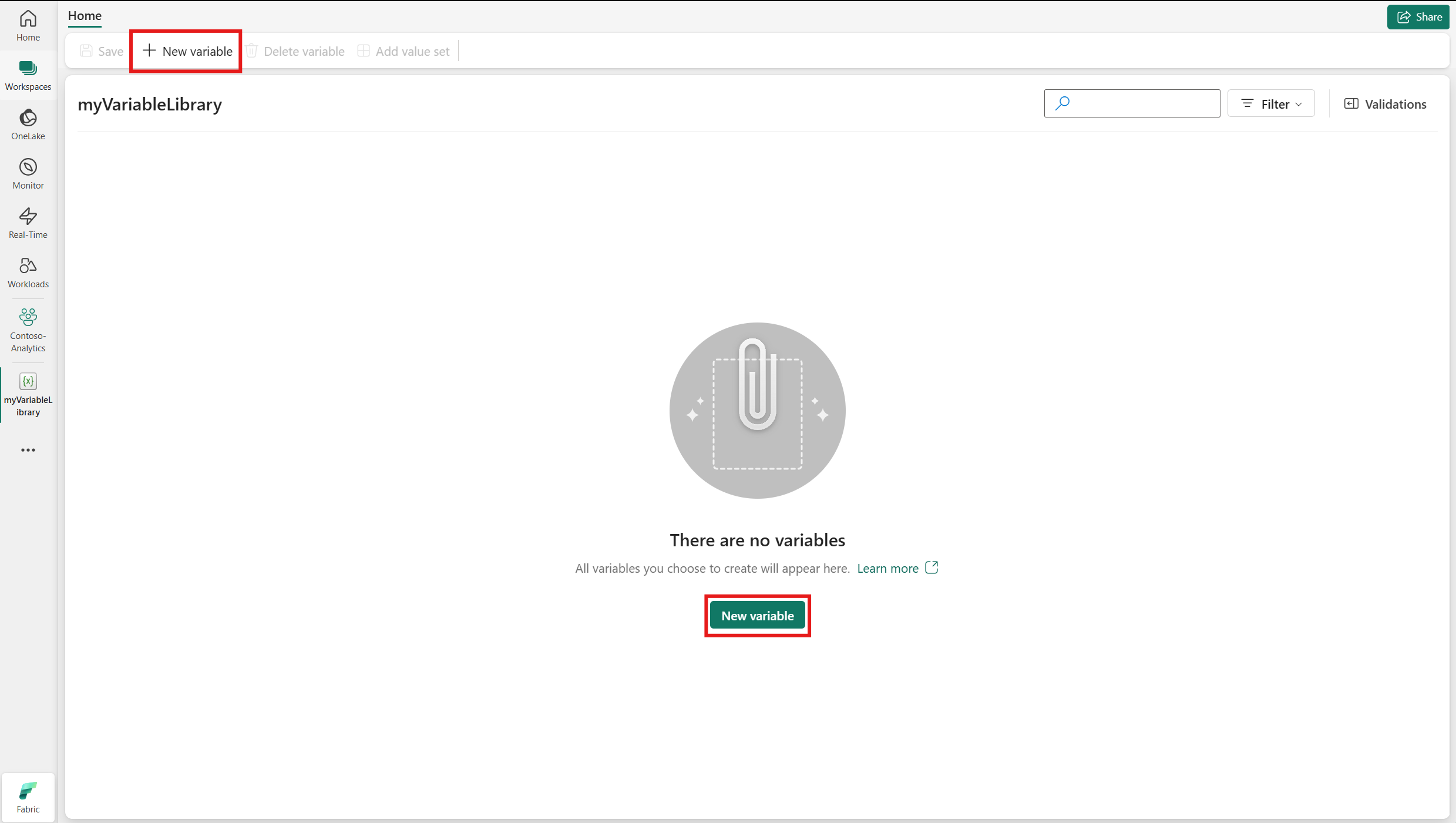
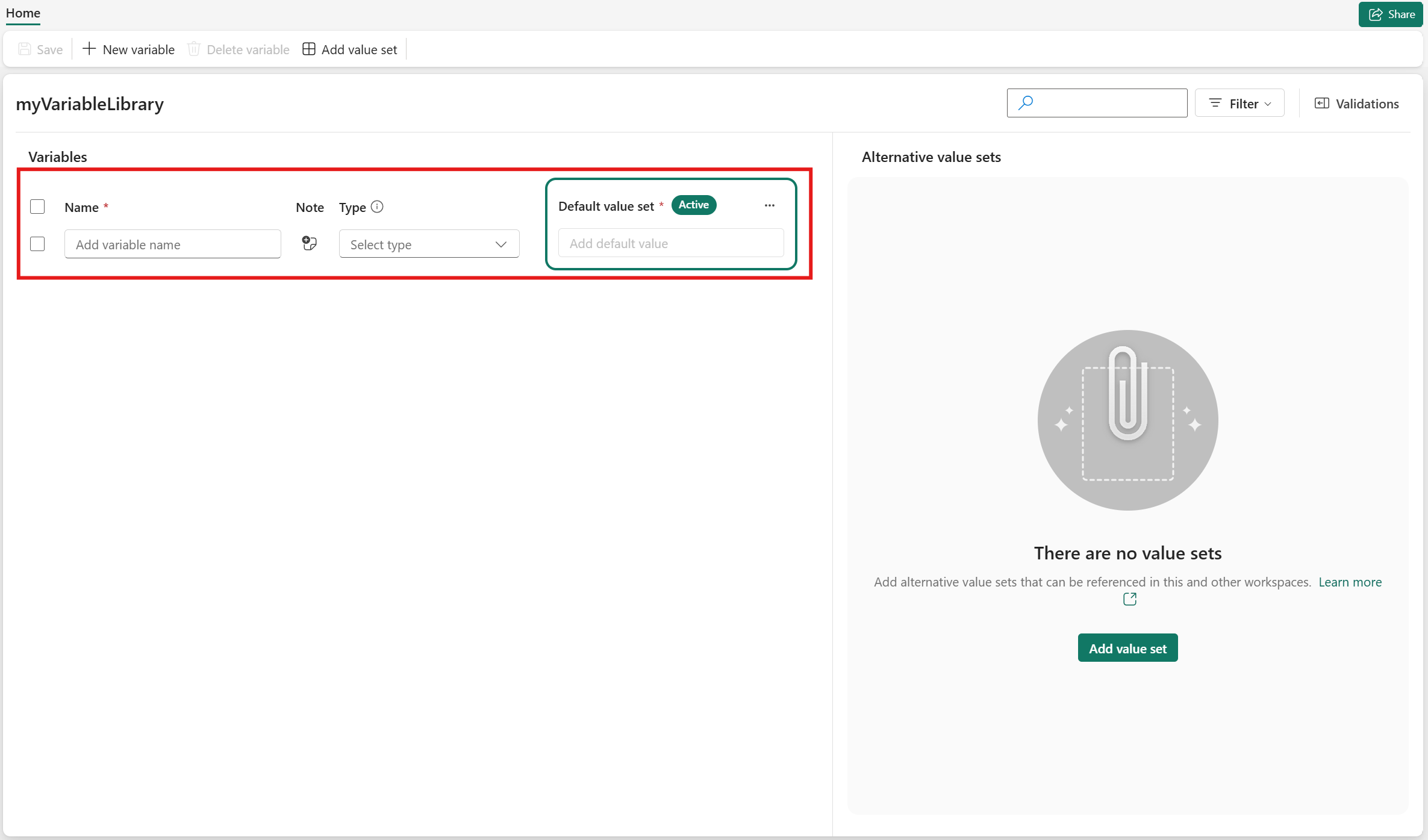
Después de crear la biblioteca de variables, se le lleva a la página principal. Seleccione + Nuevo para agregar una nueva variable.
Al agregar una nueva variable, puede configurar la variable y establecer el valor Name, Type y Default. También puede agregar Notas.
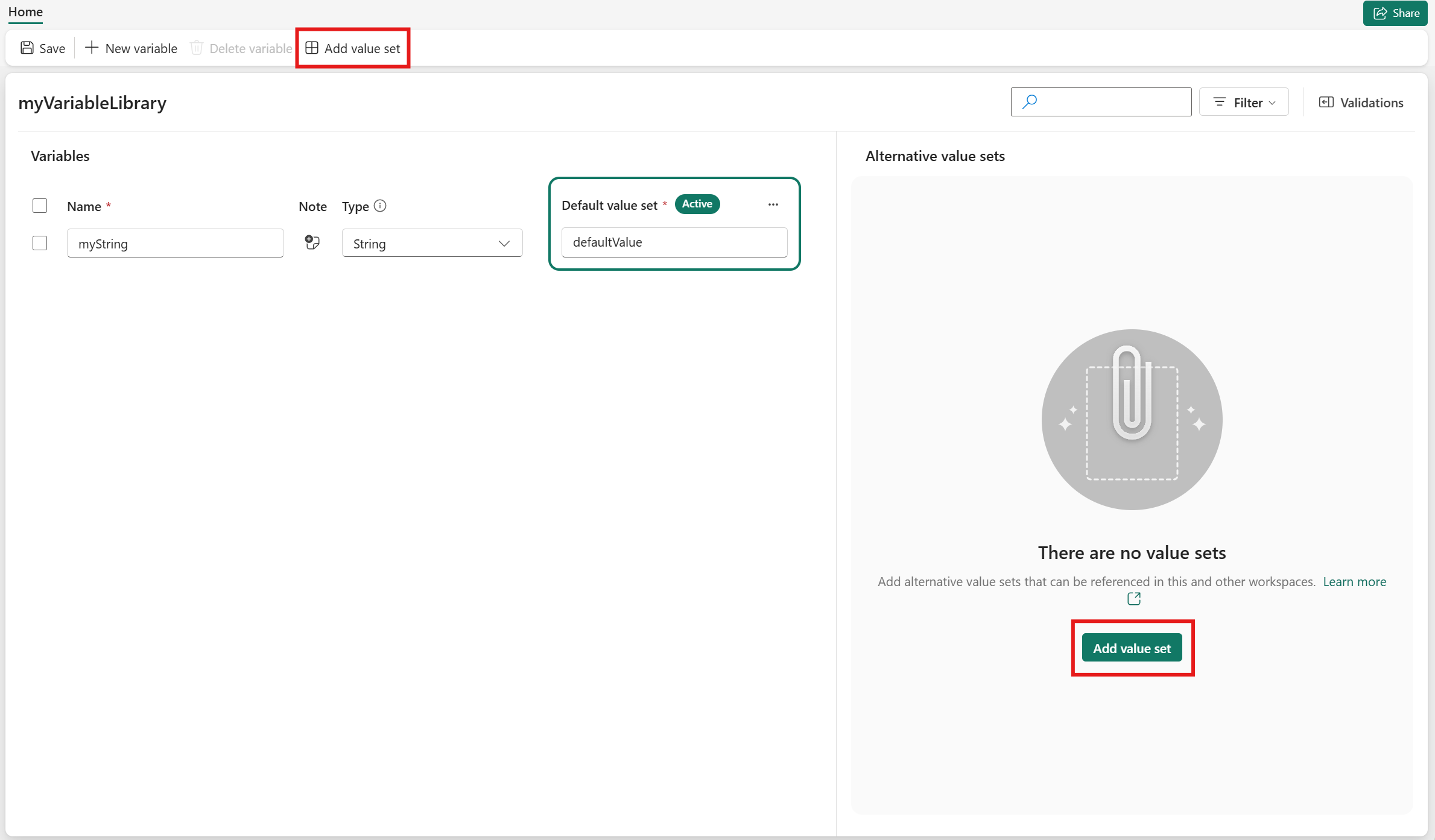
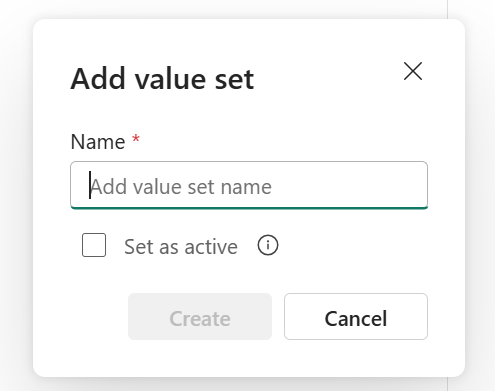
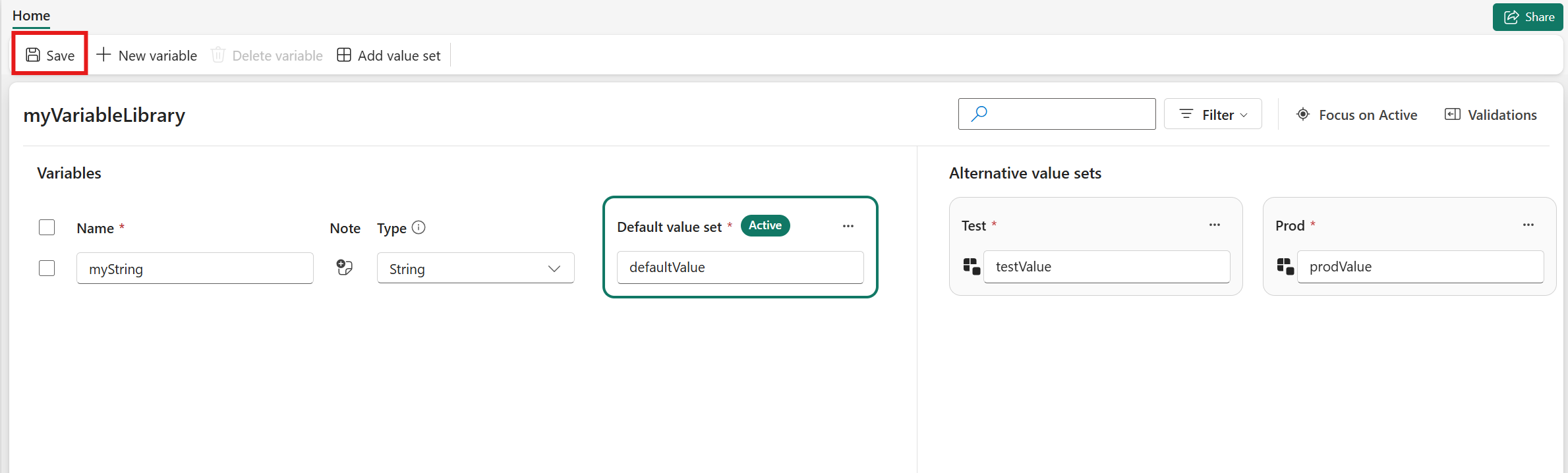
Agregue conjuntos de valores alternativos según sea necesario (por ejemplo, valores diferentes para distintos entornos de canalización de implementación). Después de establecer un nombre y seleccionar Crear, puede editar los valores de variable y elegir qué valor se establece para activar.
Guarde los cambios cuando haya terminado.
Uso las variables de la biblioteca Variable en la canalización
Para usar una variable de biblioteca de variables en su canalización, cree una nueva canalización o acceda a una existente.
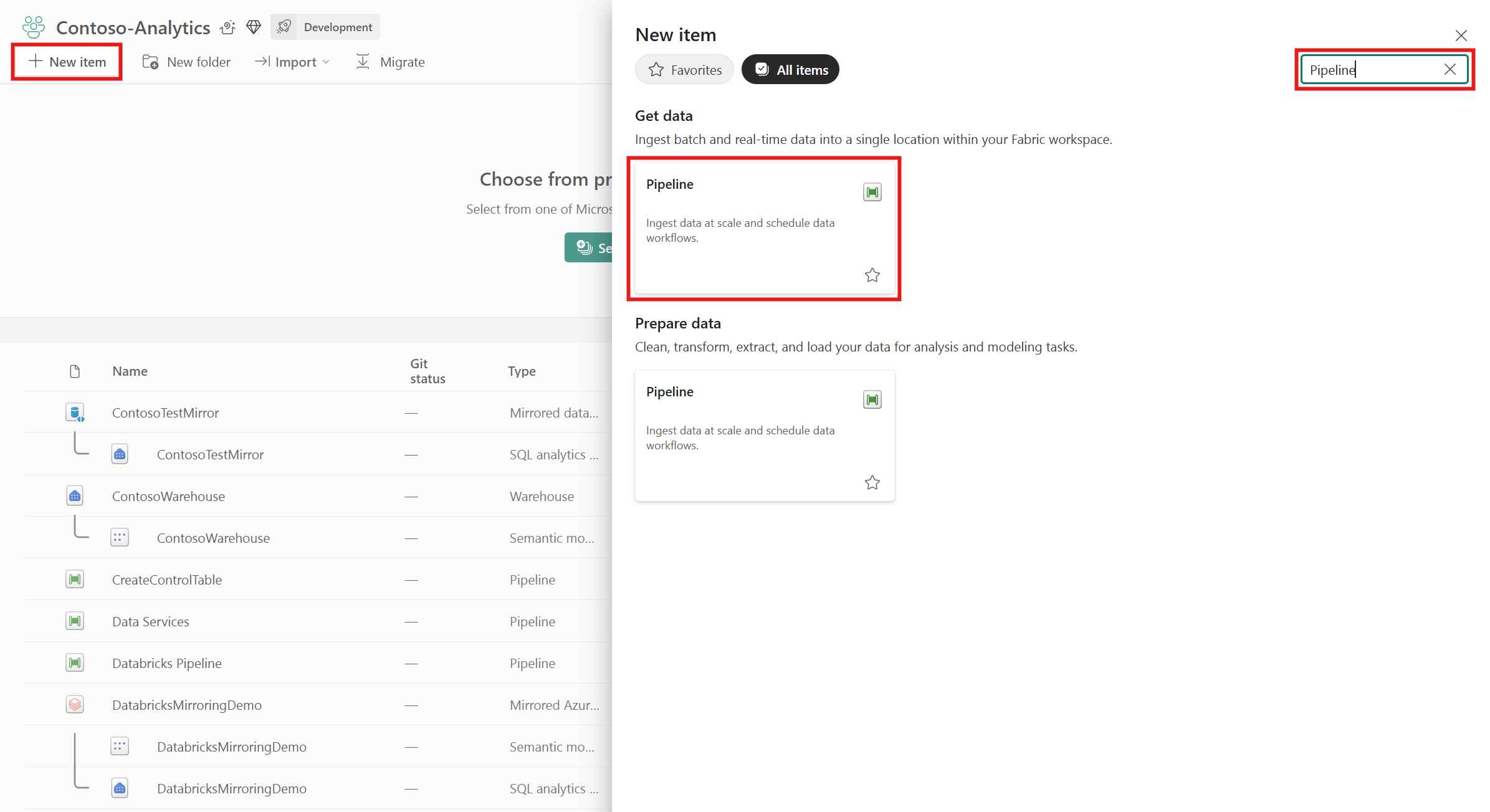
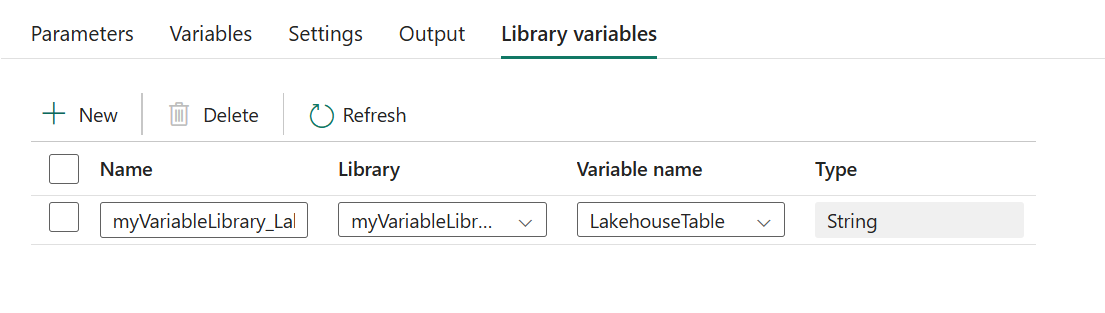
En tu pipeline, crea una referencia a tu variable de la biblioteca de variables en el panel inferior.
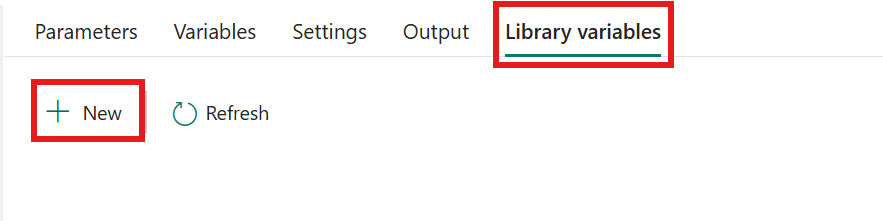
Seleccione + Nuevo. Se abre un elemento emergente que muestra todas las bibliotecas de variables. Use este selector para seleccionar la variable de biblioteca de variables y seleccione Aceptar.
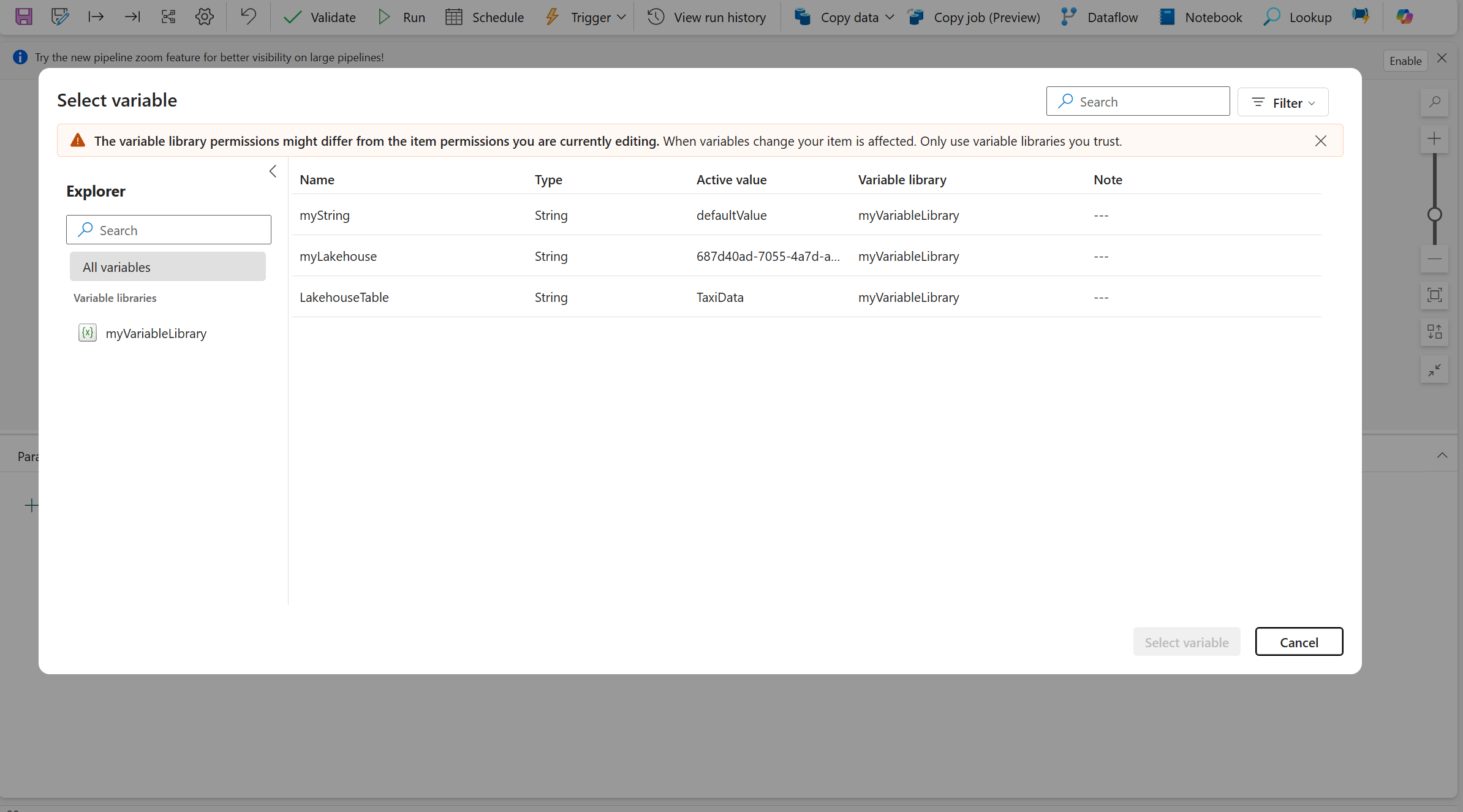
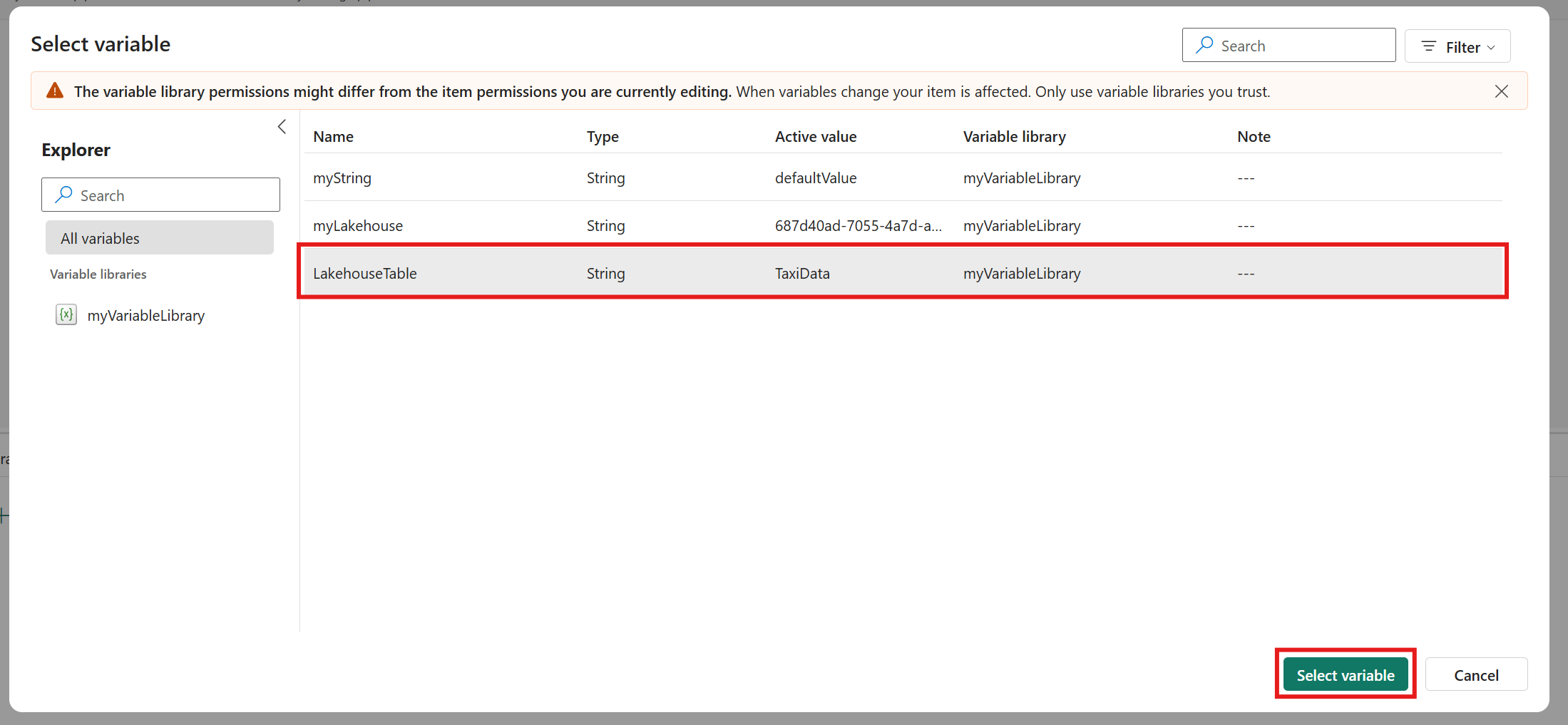
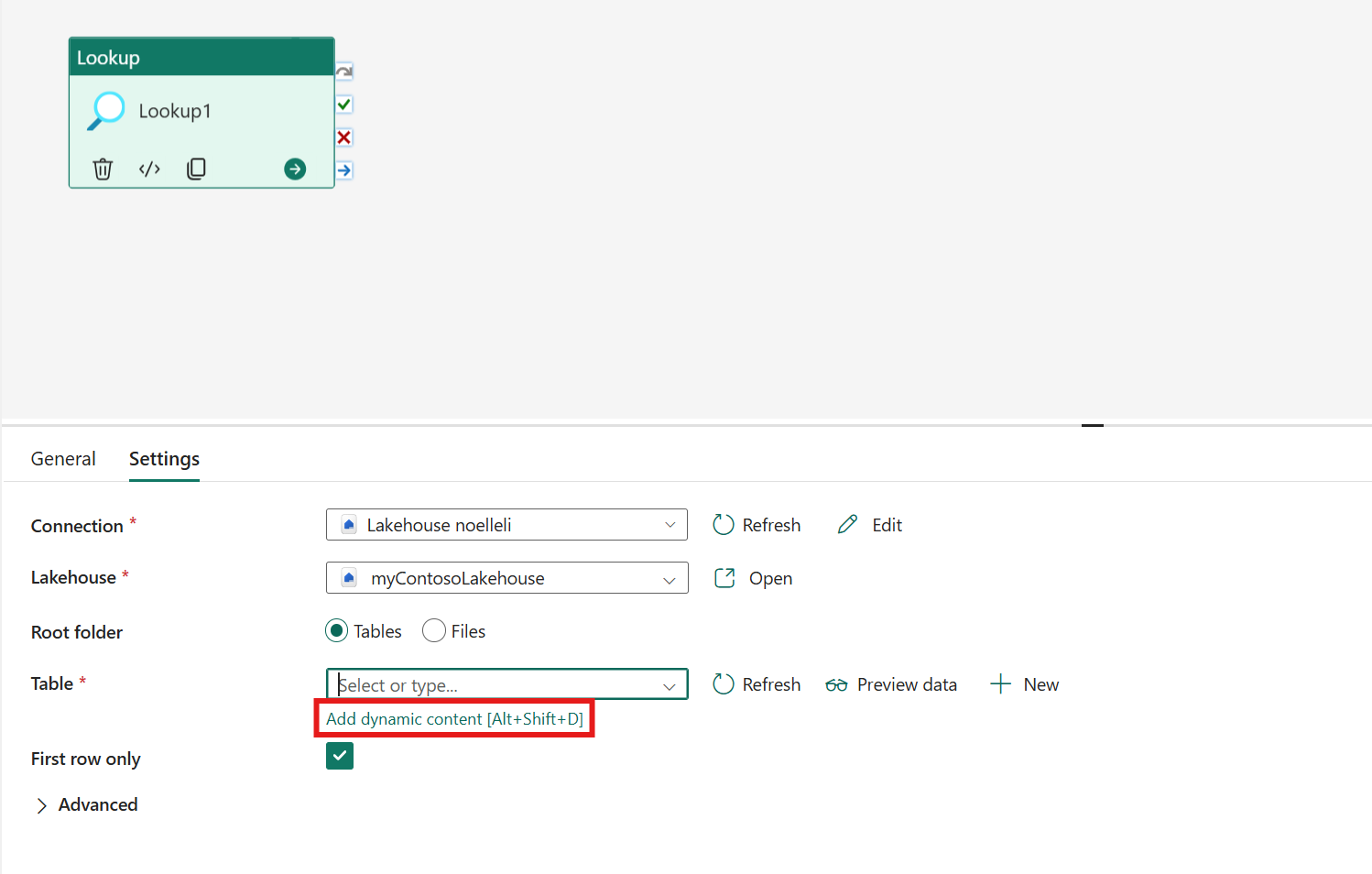
Después de agregar las referencias de variables de biblioteca, agregue las actividades de canalización. En la configuración de la actividad, seleccione Agregar contenido dinámico para la configuración que desea parametrizar.
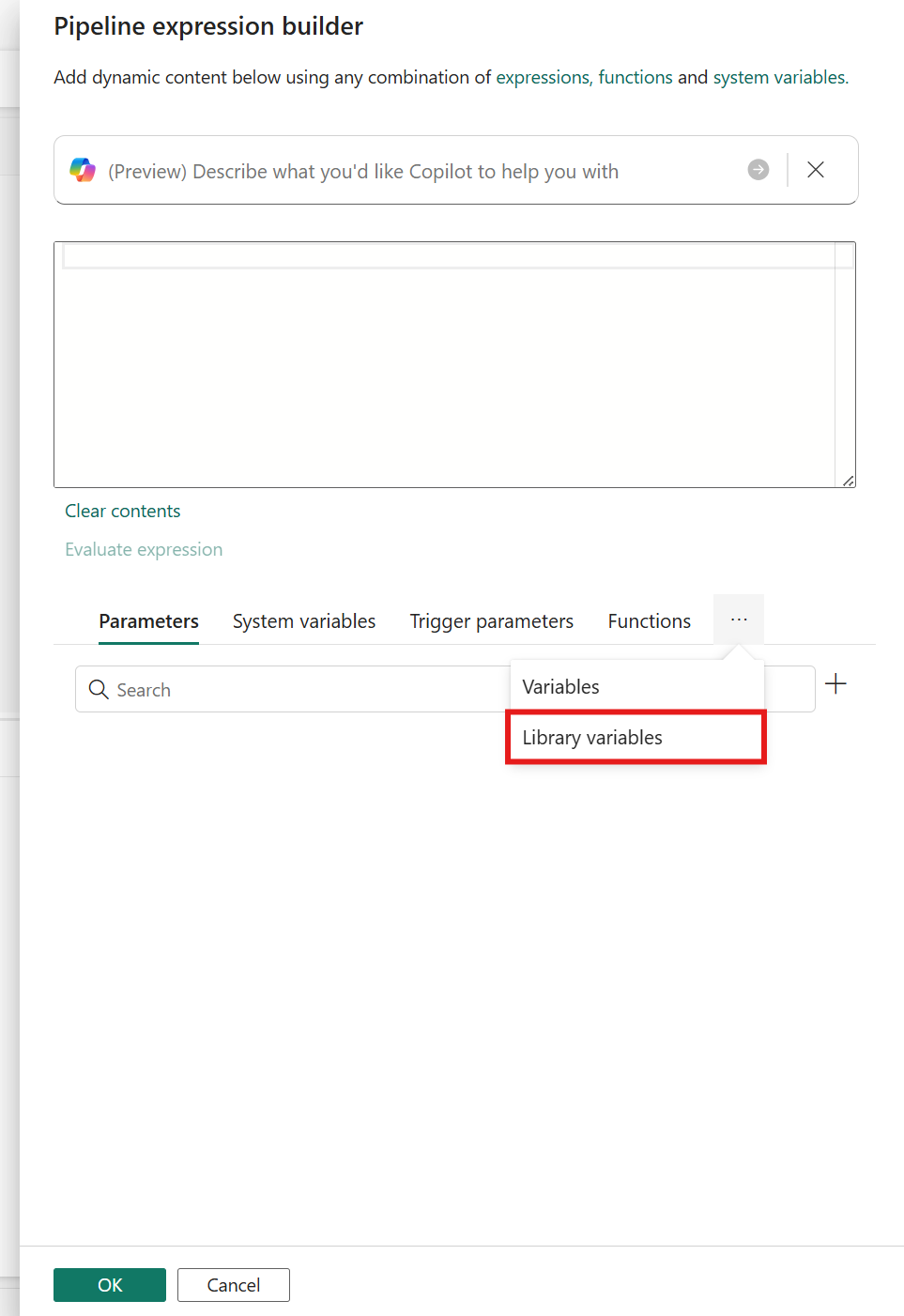
Se abre el generador de expresiones. Si no ve variables de biblioteca, seleccione los tres puntos junto a Funciones y seleccione Variables de biblioteca.
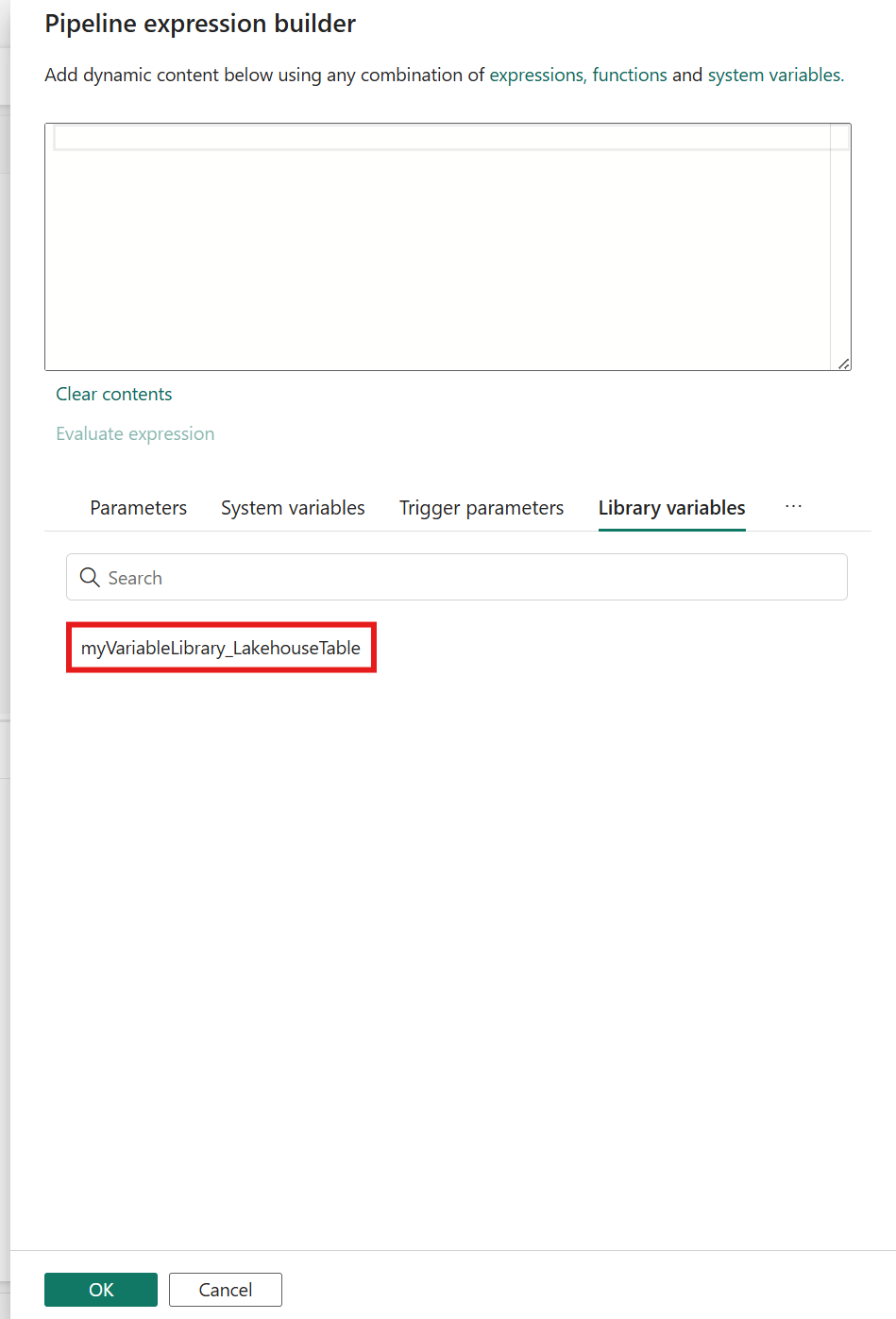
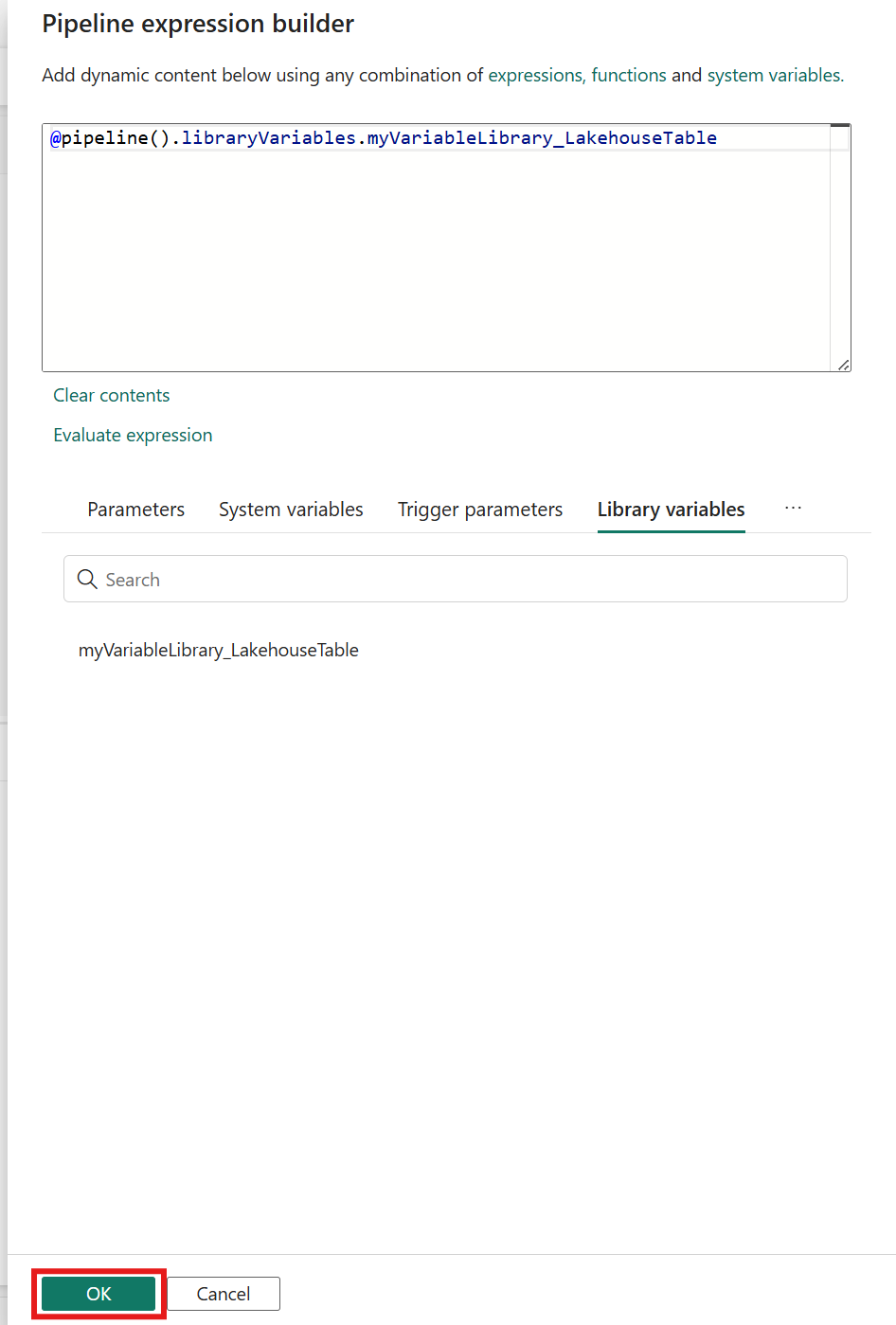
Seleccione la referencia de variable library para agregar una nueva expresión al generador de expresiones. A continuación, seleccione Aceptar para agregar la expresión.
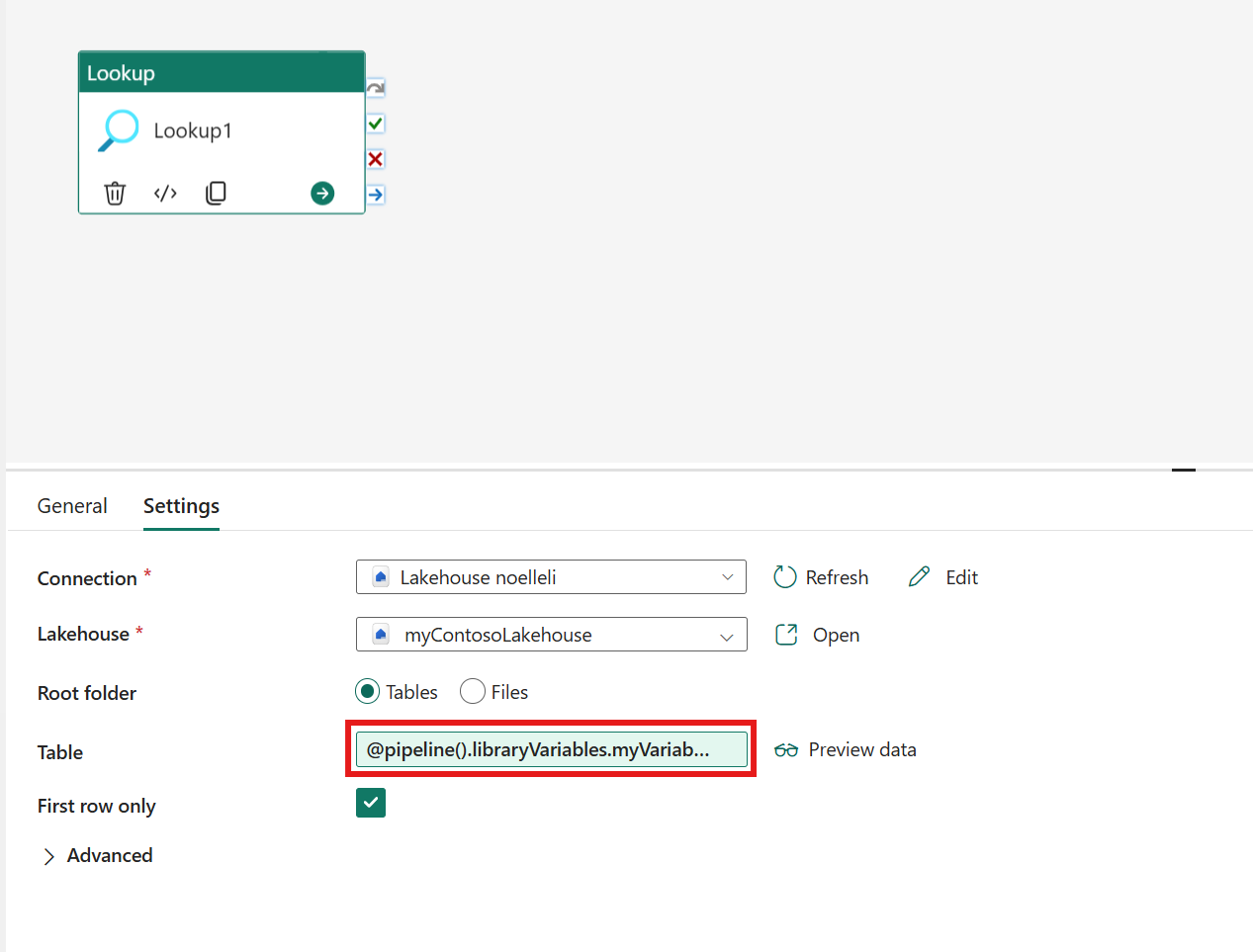
Verá que el contenido dinámico se agrega a la configuración de actividad.
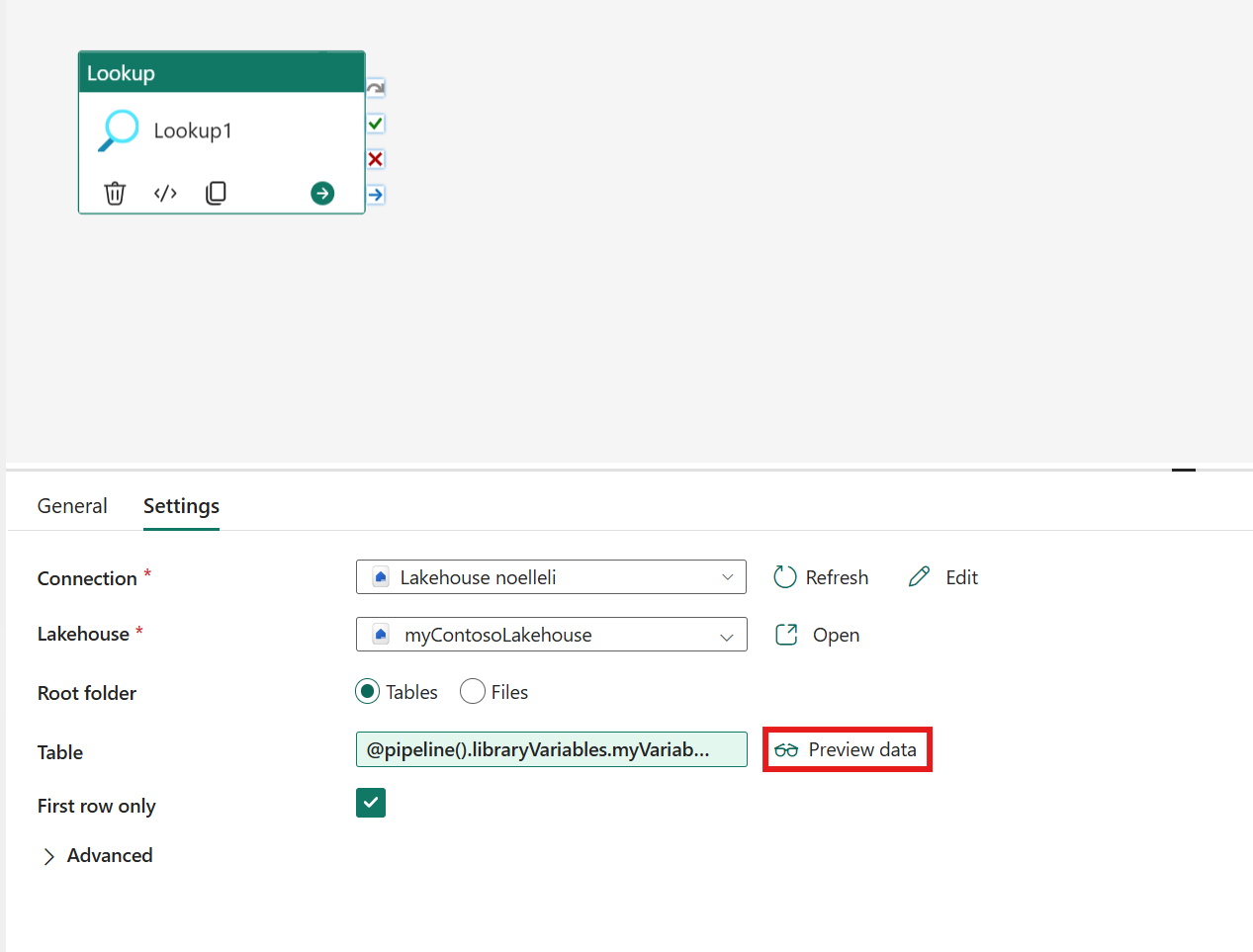
Para obtener una vista previa de los datos, seleccione Vista previa de los datos. Esta acción abre un nuevo panel que muestra el valor de la variable de biblioteca. Seleccione Aceptar para obtener una vista previa de los datos.
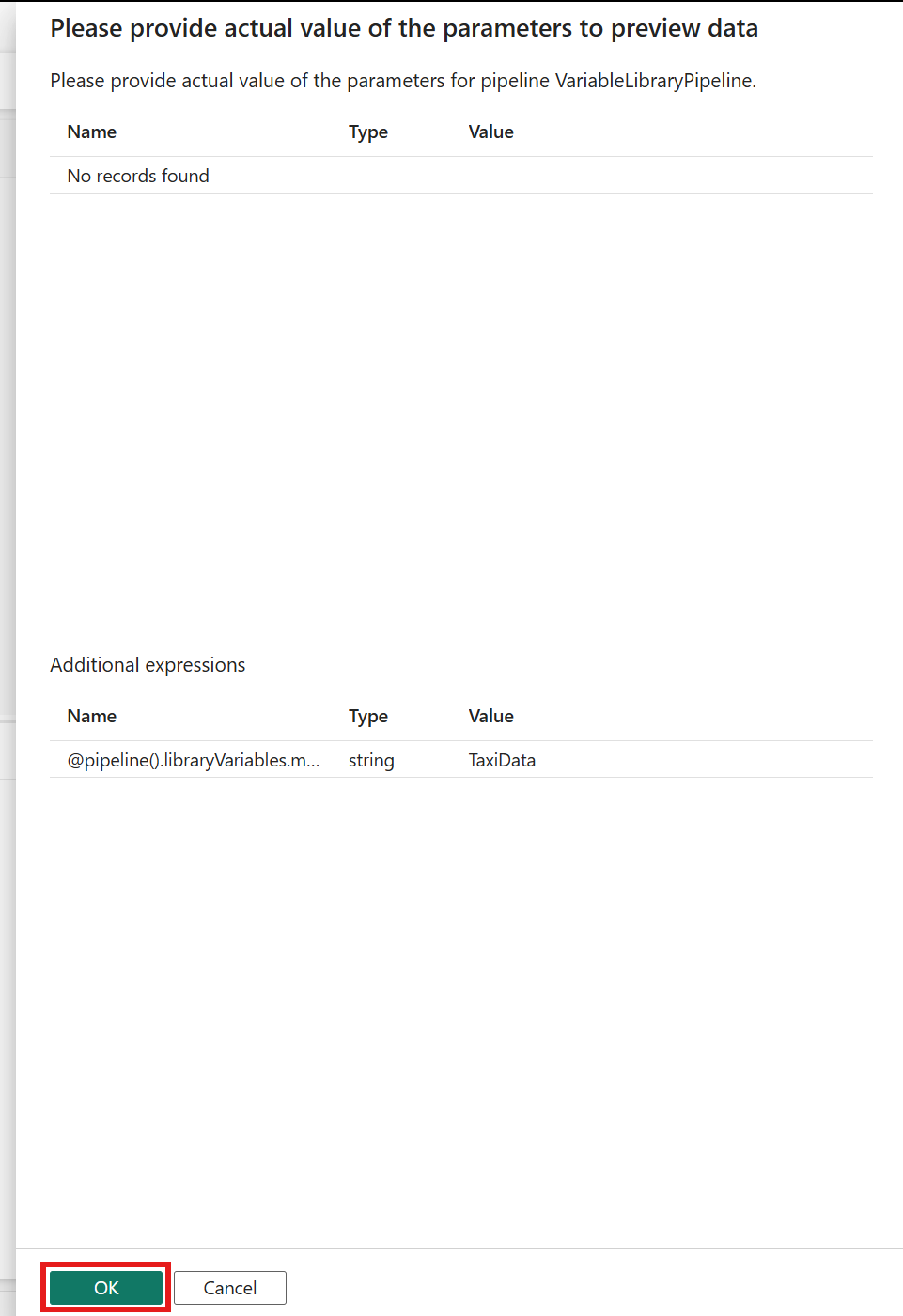
Guarde y ejecute la canalización como de costumbre. Verá que el valor pasado es cualquier valor establecido como Activo en la biblioteca de variables.

Limitaciones conocidas
Las siguientes limitaciones conocidas se aplican a la integración de la biblioteca variable en canalizaciones en Data Factory en Microsoft Fabric:
- La biblioteca variable admite tipos de datos Boolean, Datetime, Guid, Integer, Number y String. En la canalización, verá Boolean como tipo Bool, Datetime como Tipo de cadena, Guid como Tipo de cadena, Entero como Tipo int y String como Tipo de cadena. Los tipos numéricos no son compatibles en canalizaciones.
- La parametrización de conexión externa se admite mediante la biblioteca de variables integrada en las canalizaciones. Sin embargo, debe buscar el GUID de la conexión desde Configuración | Administrar conexiones y puertas de enlace. Para encontrar el GUID de la conexión, seleccione Configuración junto al nombre de la conexión.