Nota
L'accés a aquesta pàgina requereix autorització. Podeu provar d'iniciar la sessió o de canviar els directoris.
L'accés a aquesta pàgina requereix autorització. Podeu provar de canviar els directoris.
En la Inteligencia en tiempo real, usted interactúa con sus datos en el contexto de Eventhouses, bases de datos y tablas. Una sola área de trabajo puede contener varias instancias de Eventhouse, una instancia de Eventhouse puede contener varias bases de datos y cada base de datos puede contener varias tablas.
En este artículo, aprenderás a crear una nueva base de datos KQL. Una vez que la base de datos KQL tenga datos, puede continuar consultando los datos mediante Lenguaje de consulta Kusto en un conjunto de consultas KQL.
Requisitos previos
- Un área de trabajo con una capacidad habilitada para Microsoft Fabric
Crear una base de datos KQL
Para crear una nueva base de datos de KQL, en el Eventhouse Explorer:
Seleccione Eventhouse y, después, Nueva base de datos +
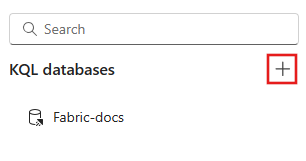
En Bases de datos KQL, seleccione +
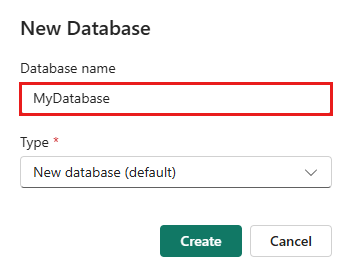
Escriba el nombre de la base de datos, seleccione el tipo de base de datos, nueva base de datos (valor predeterminado) o Nueva base de datos de acceso directo (seguidor)y, a continuación, seleccione Crear. Para obtener información sobre las bases de datos de seguimiento, consulte Crear un acceso directo a la base de datos.
Nota:
El nombre de la base de datos puede contener caracteres alfanuméricos, caracteres de subrayado, puntos y guiones. No se admiten caracteres especiales.
La base de datos KQL se crea en el contexto de la casa de eventos seleccionada. También puede crear una tabla vacía.
Explora tu base de datos KQL con la consulta KQL incrustada
Al crear una nueva base de datos KQL, se crea automáticamente un entorno adjunto para explorar y administrar la base de datos KQL mediante consultas KQL.
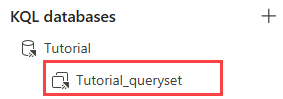
Para acceder al conjunto de consultas KQL incrustado, seleccione el elemento KQLdatabasename_queryset del árbol de objetos de base de datos KQL.
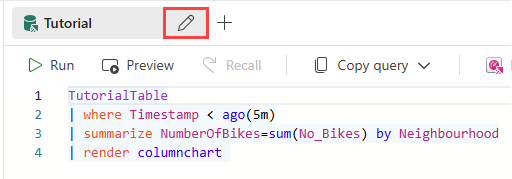
Para cambiar el nombre del entorno de consulta, seleccione el icono Lápiz situado junto a su nombre y escriba un nombre nuevo.
Tip
También puede analizar datos con un punto de conexión de SQL Analytics o crear un conjunto de consultas KQL independiente.