Nota
L'accés a aquesta pàgina requereix autorització. Pots provar d'iniciar sessió o canviar de directori.
L'accés a aquesta pàgina requereix autorització. Pots provar de canviar directoris.
Los grandes conjuntos de datos espaciales estáticos pueden ser costosos de representar directamente en un mapa. Para mejorar el rendimiento, Fabric Maps puede convertir archivos GeoJSON en conjuntos de mosaicos de alto rendimiento que permiten una representación más rápida y una interacción más fluida. Para conocer los conceptos en segundo plano, consulte ¿Qué es un conjunto de iconos en Fabric Maps?.
Importante
Fabric Maps está actualmente en versión preliminar. Las características y la funcionalidad pueden cambiar.
Prerrequisitos
- Un área de trabajo con una capacidad habilitada para Microsoft Fabric.
- Mapa con permiso de editor. Para crear un conjunto de iconos, debe tener permisos de edición en el mapa. El acceso de edición se concede a través de roles de área de trabajo de Fabric (colaborador, miembro o administrador) o permisos de nivel de elemento en el mapa. Para obtener más información, vea Administrar permisos de mapa.
- Una casa de lago para almacenar archivos GeoJSON.
Creación de un conjunto de iconos
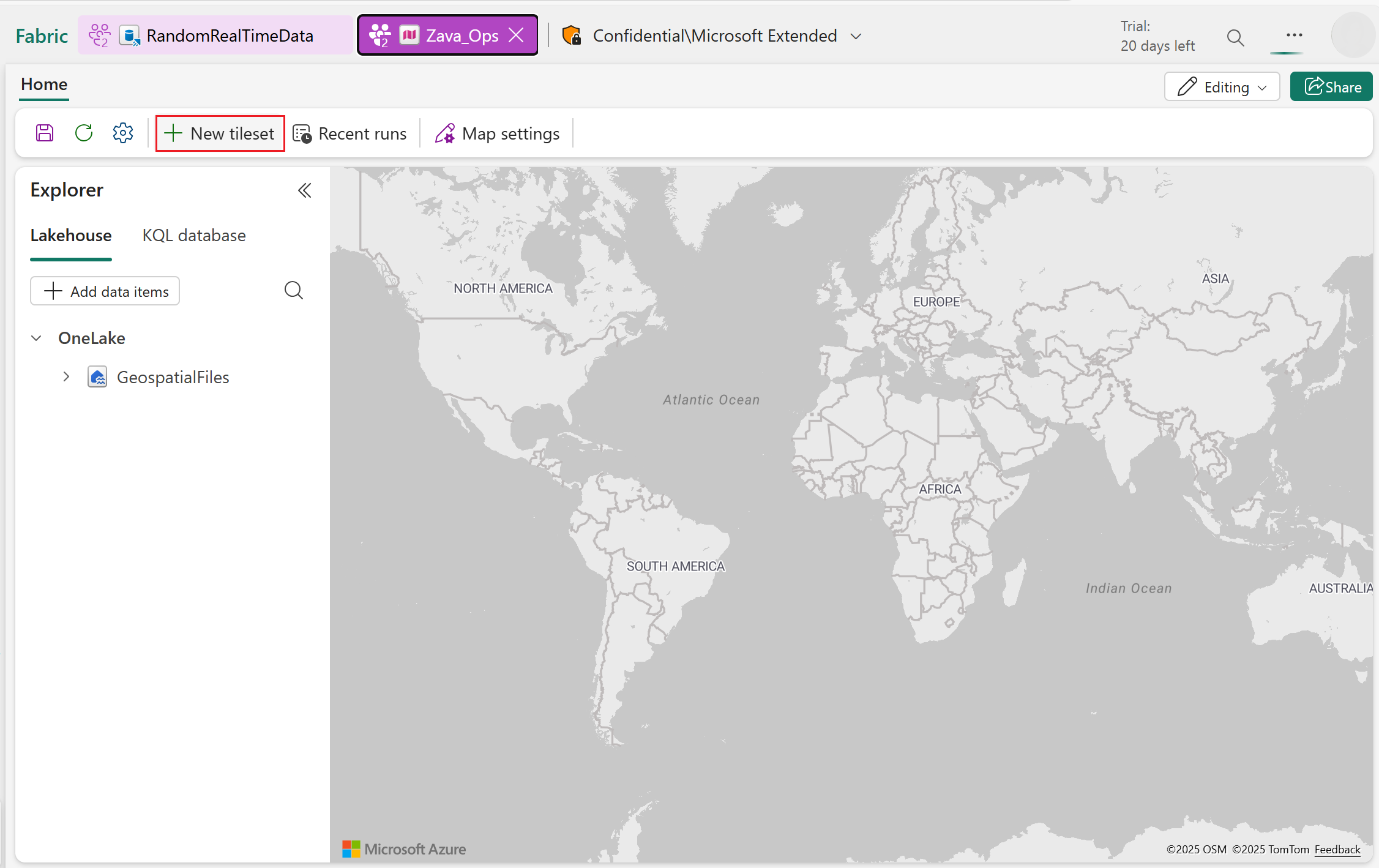
Seleccione Nuevo conjunto de iconos para abrir el asistente para la creación.
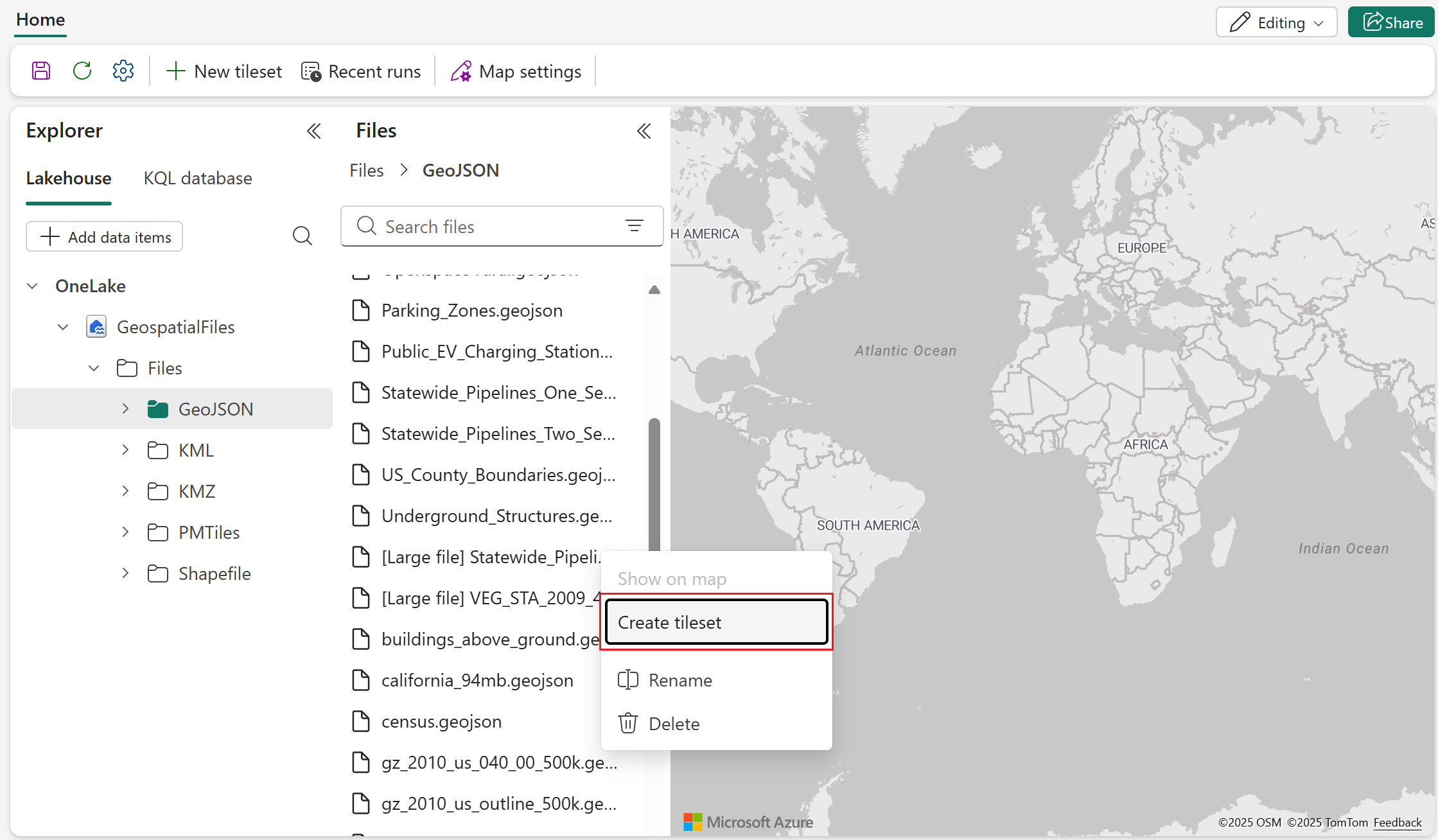
Como alternativa, puede hacer clic con el botón derecho en un archivo GeoJSON en lakehouse y, a continuación, seleccionar Crear conjunto de iconos en el menú emergente.
Nota:
Fabric Maps solo admite un trabajo activo por elemento a la vez.
Paso 1: Conexión a una instancia de LakeHouse y selección de archivos de origen
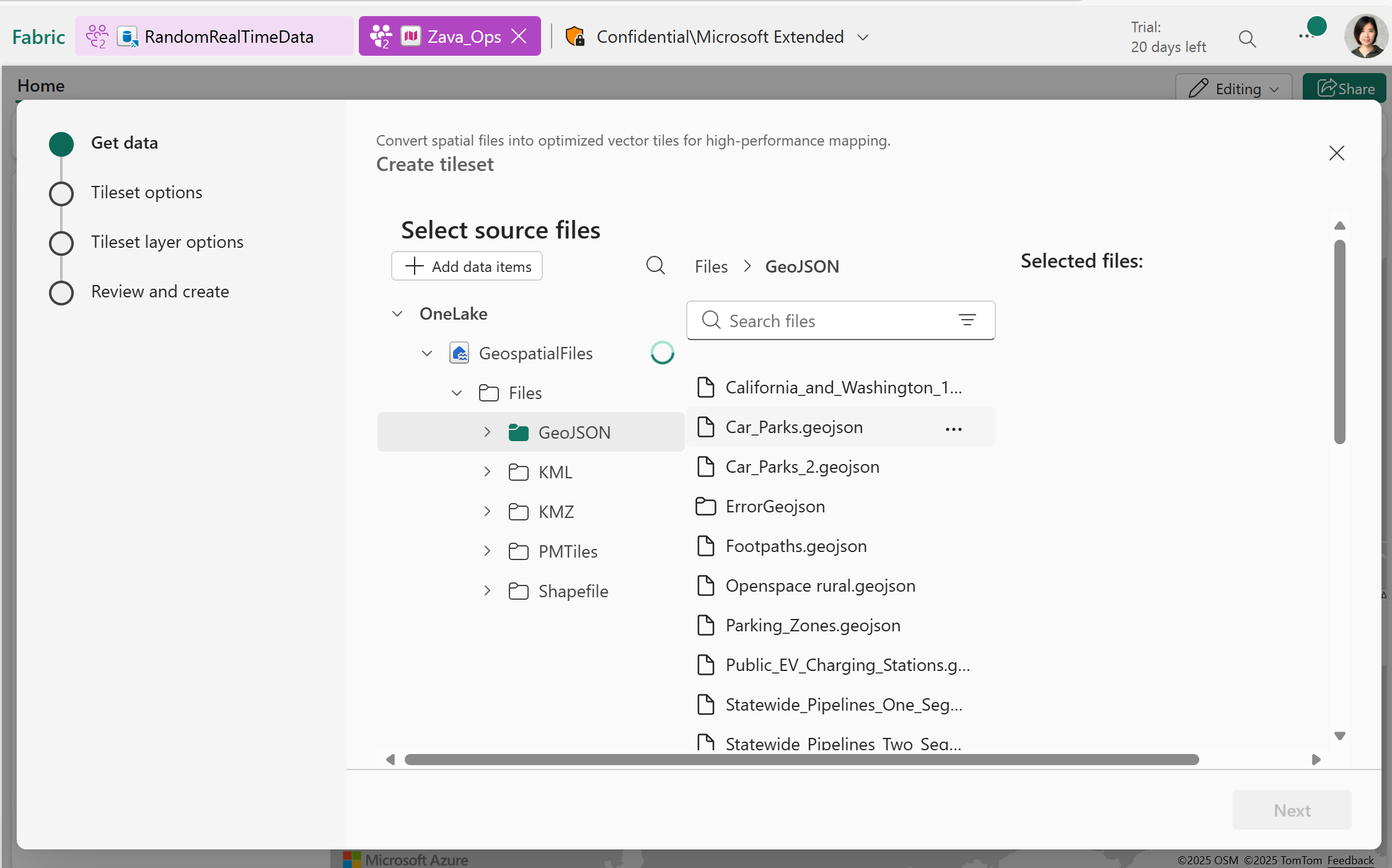
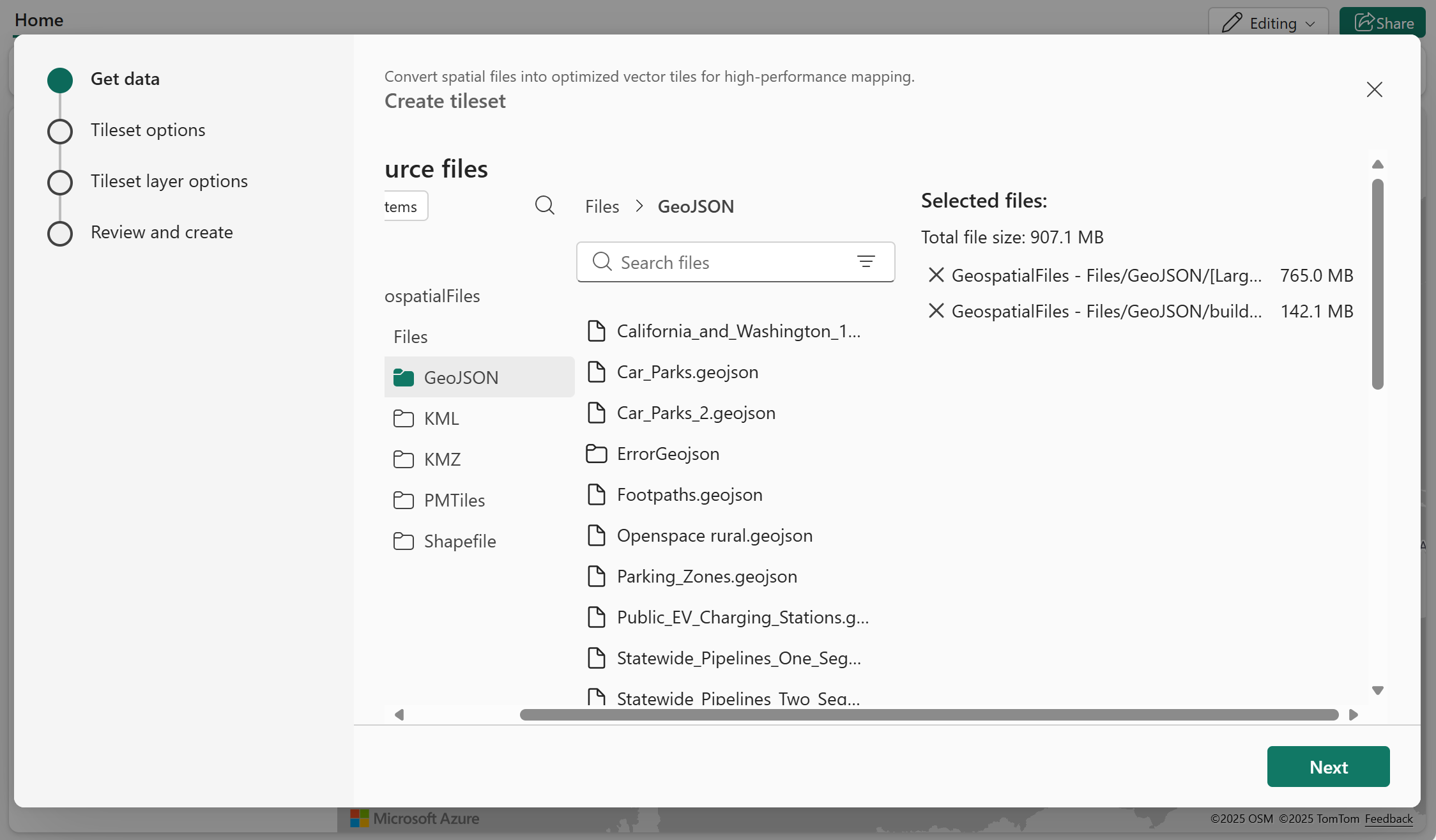
Comience conectándose a al menos un lakehouse que contenga archivos GeoJSON. Puede elegir varios archivos para convertirlos en un conjunto de mosaicos vectoriales.
Nota:
- Actualmente, Fabric Maps solo admite archivos GeoJSON válidos con la extensión .geojson como archivos de origen.
- El tamaño combinado de todos los archivos seleccionados para un único trabajo de conversión no debe superar los 1 GB.
Paso 2: Configurar metadatos del conjunto de iconos
Especifique la ubicación de salida y el nombre del conjunto de iconos. También puede agregar una descripción y detalles de copyright si lo desea.
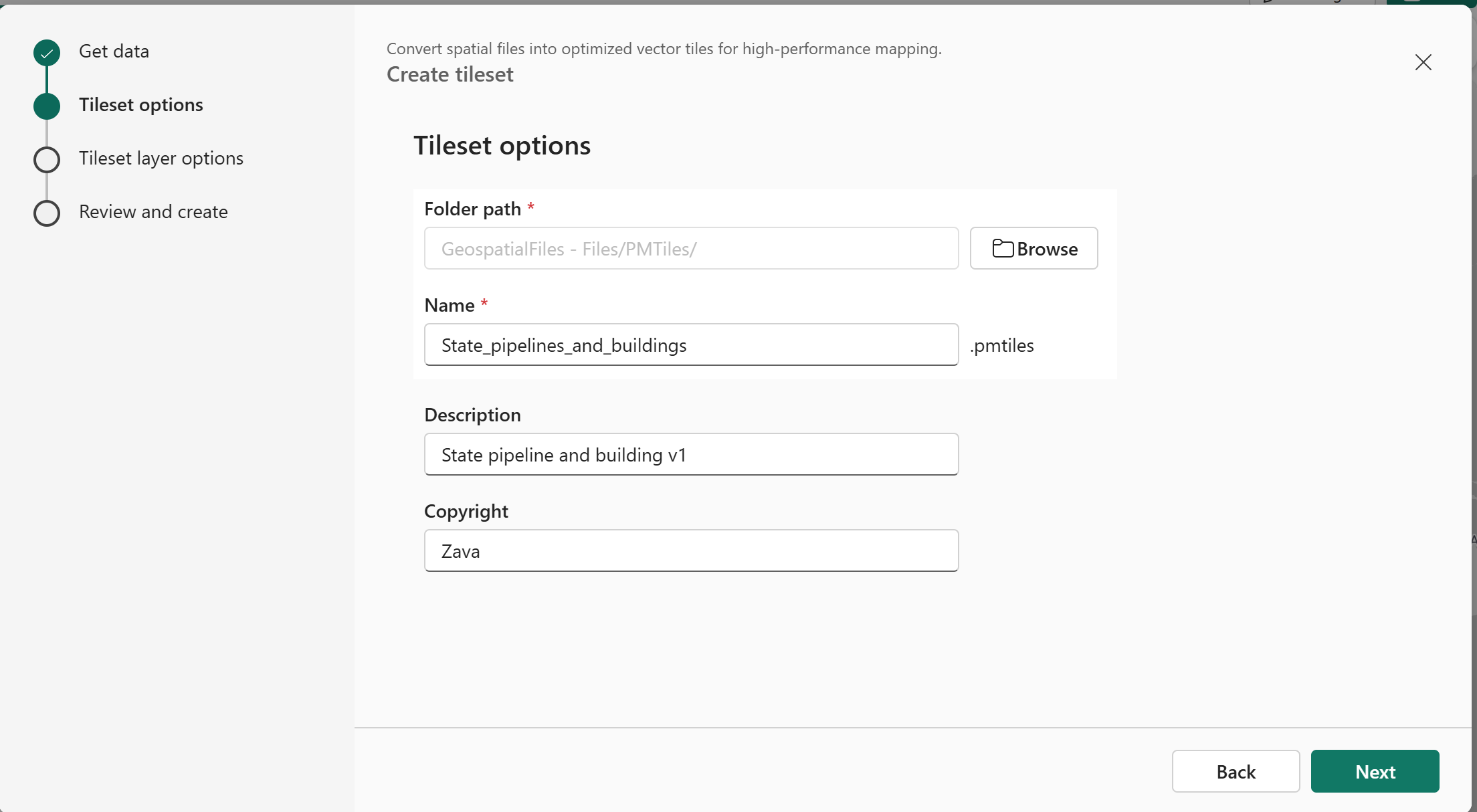
Nota:
El conjunto de iconos de salida se genera en el formato PMTiles , que empaqueta todos los iconos en un único archivo de archivo portátil.
Paso 3: Configuración de las opciones de capa
Cada archivo se procesa como una capa individual dentro del conjunto de mosaicos.
A continuación, establezca las siguientes opciones de configuración:
Nombre de capa: puede asignar un nombre personalizado a cada capa o usar el nombre predeterminado, que coincide con el nombre de archivo.
Rango de nivel de zoom: defina los niveles de zoom mínimo y máximo para la visibilidad de los datos espaciales. Para obtener más información, consulte Descripción de los niveles de zoom en conjuntos de mosaicos.
Nota:
Aspectos que se deben tener en cuenta con la configuración de los niveles de zoom:
- El uso de un intervalo de nivel de zoom más amplio genera más iconos, lo que puede aumentar el tiempo de procesamiento.
- Los niveles de zoom admitidos oscilan entre 5 y 18.
Propiedades de características: en el caso de los conjuntos de datos de GeoJSON, puede elegir si se deben incluir todas las propiedades de características junto con las geometrías o solo las geometrías.
Nota:
La inclusión de todas las propiedades de características aumenta el tamaño de los iconos y amplía el tiempo de procesamiento.
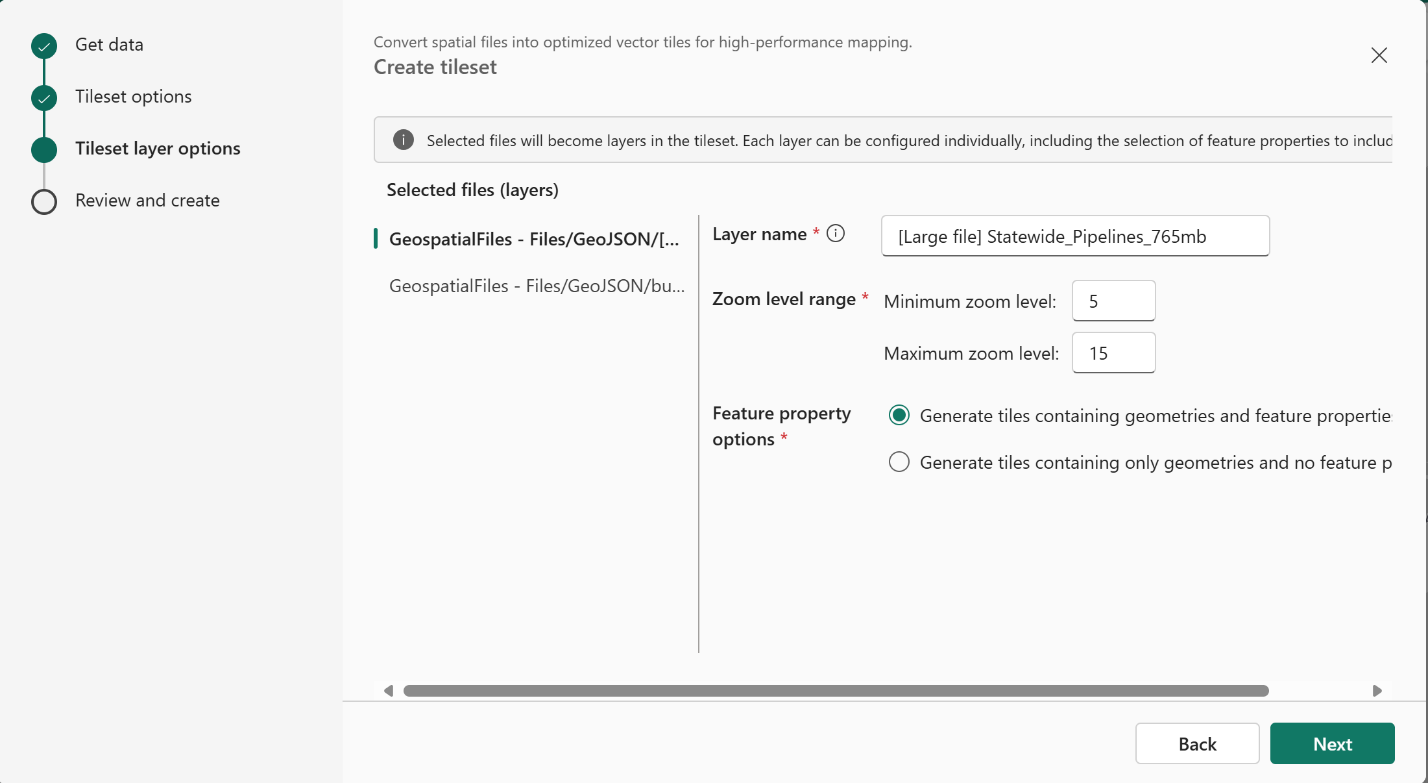
Paso 4: Revisar y crear conjuntos de iconos
Revise la configuración de los pasos anteriores y, a continuación, seleccione Crear para iniciar el trabajo espacial.
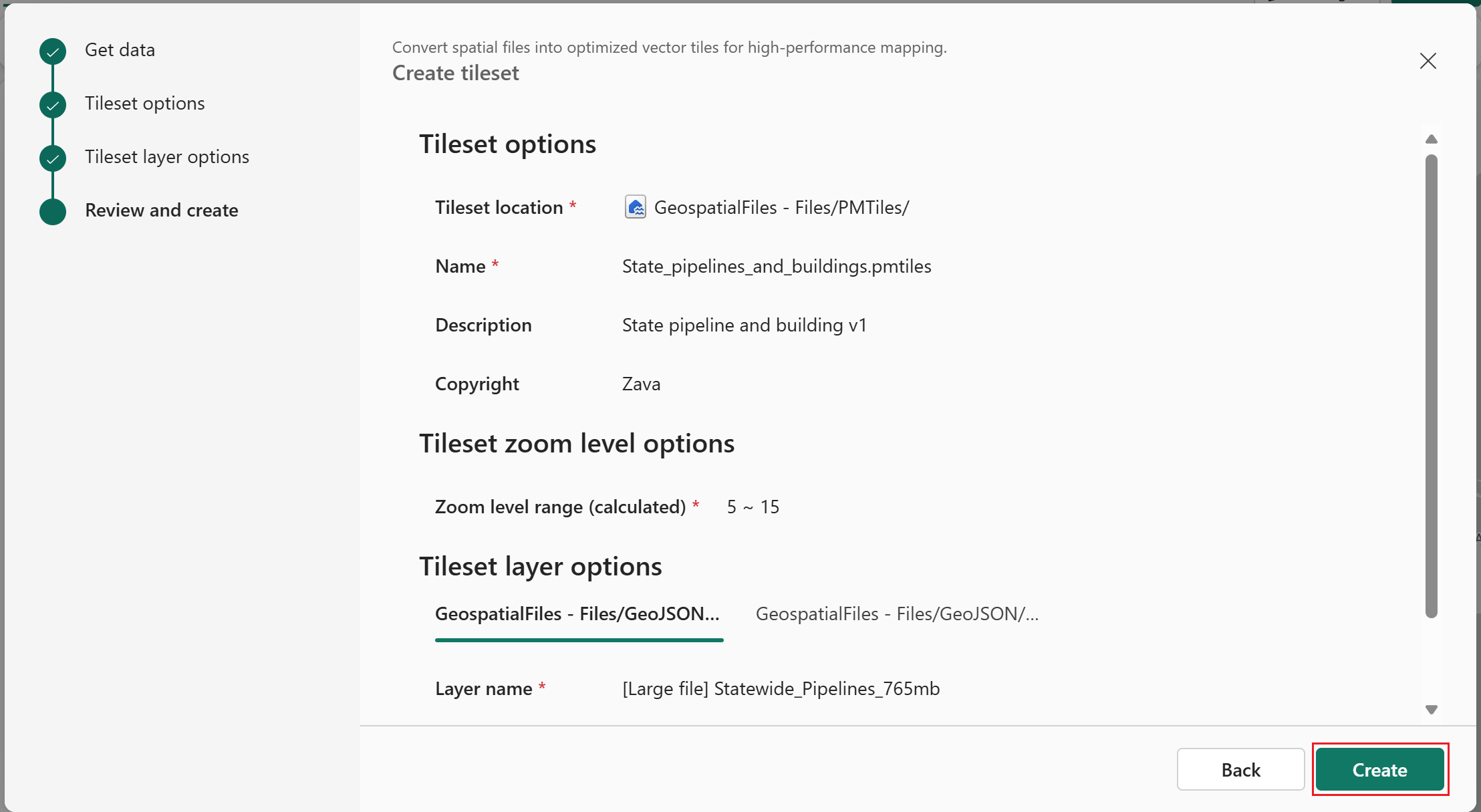
Nota:
El intervalo de nivel de zoom general para el conjunto de mosaicos se determina automáticamente en función de la configuración definida en cada capa individual.
Supervisión del trabajo de creación del conjunto de iconos
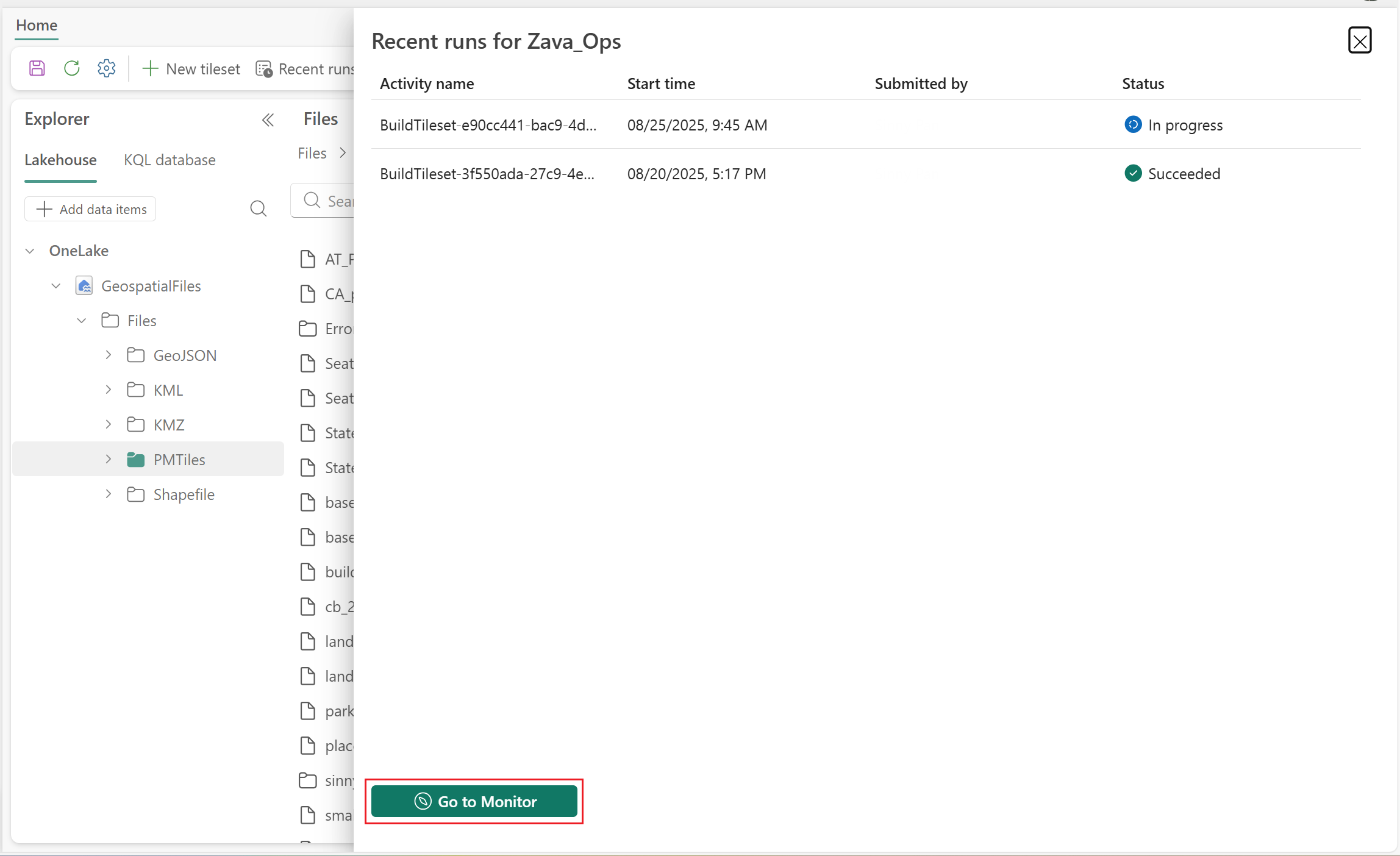
Después de iniciar el proceso de creación del conjunto de iconos, una notificación confirmará que el trabajo está en curso. Puede seleccionar Ver trabajo del conjunto de iconos para ver los detalles de todas las ejecuciones recientes de esta operación espacial en el mapa.
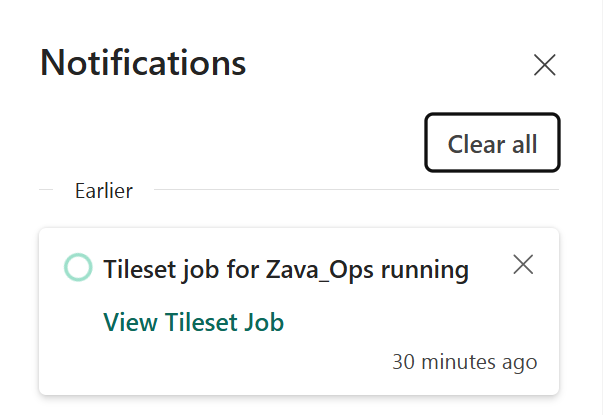
Nota:
El trabajo de creación del conjunto de iconos funciona como una operación de larga duración.
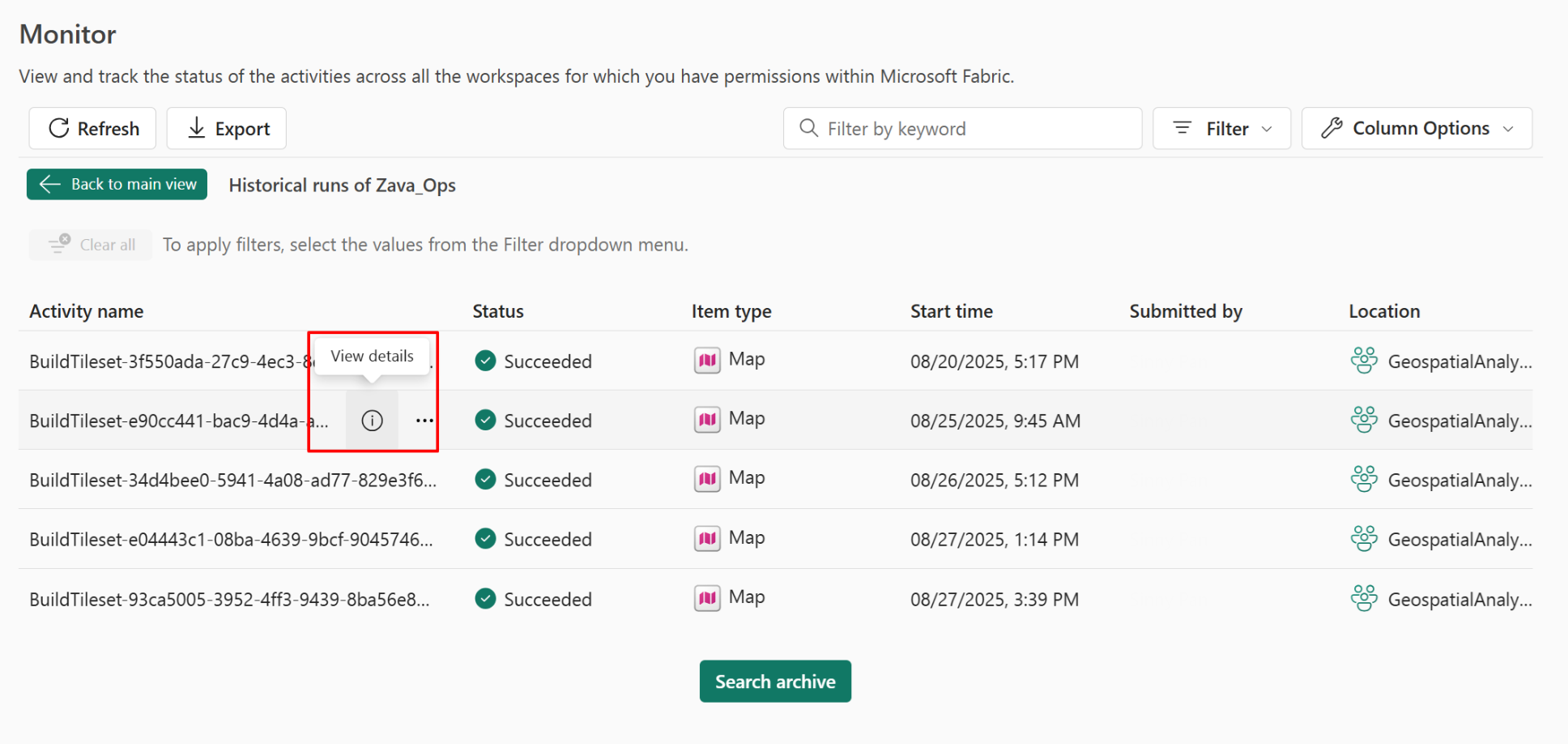
Seleccione Ir a Monitor para ver más historial de trabajos relacionados con este elemento de mapa.
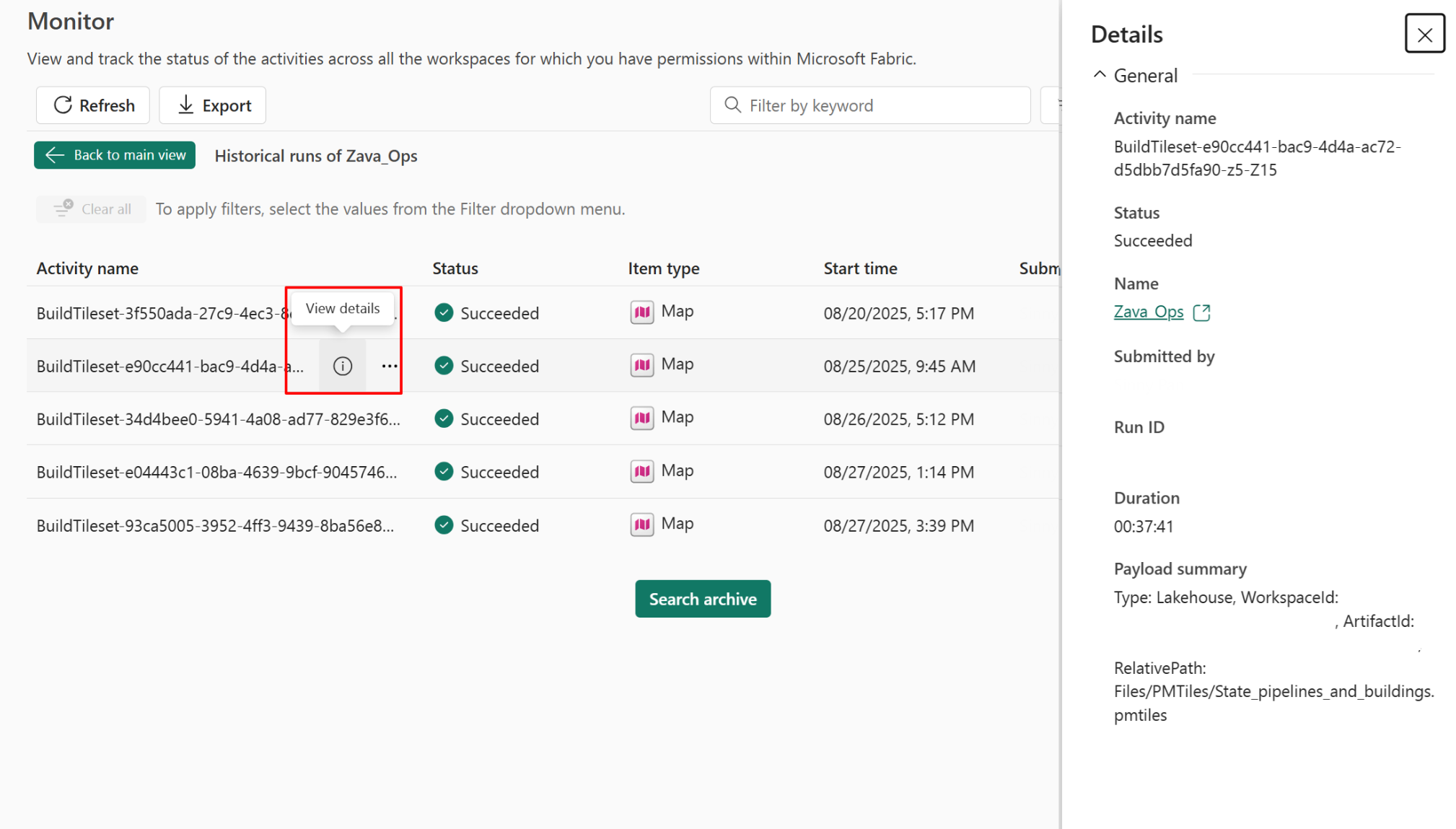
Seleccione el icono Ver detalles para mostrar más información sobre el trabajo seleccionado.
Sugerencia
Al abrir la página Supervisar desde un panel de notificaciones, filtra automáticamente por el elemento de mapa activo en ese momento. Si más adelante inicia un nuevo trabajo con un elemento de mapa diferente y vuelve a visitar la página Monitor en la misma pestaña del explorador, solo muestra los datos del nuevo elemento de mapa, no el anterior.
Cancelación de la creación del conjunto de iconos
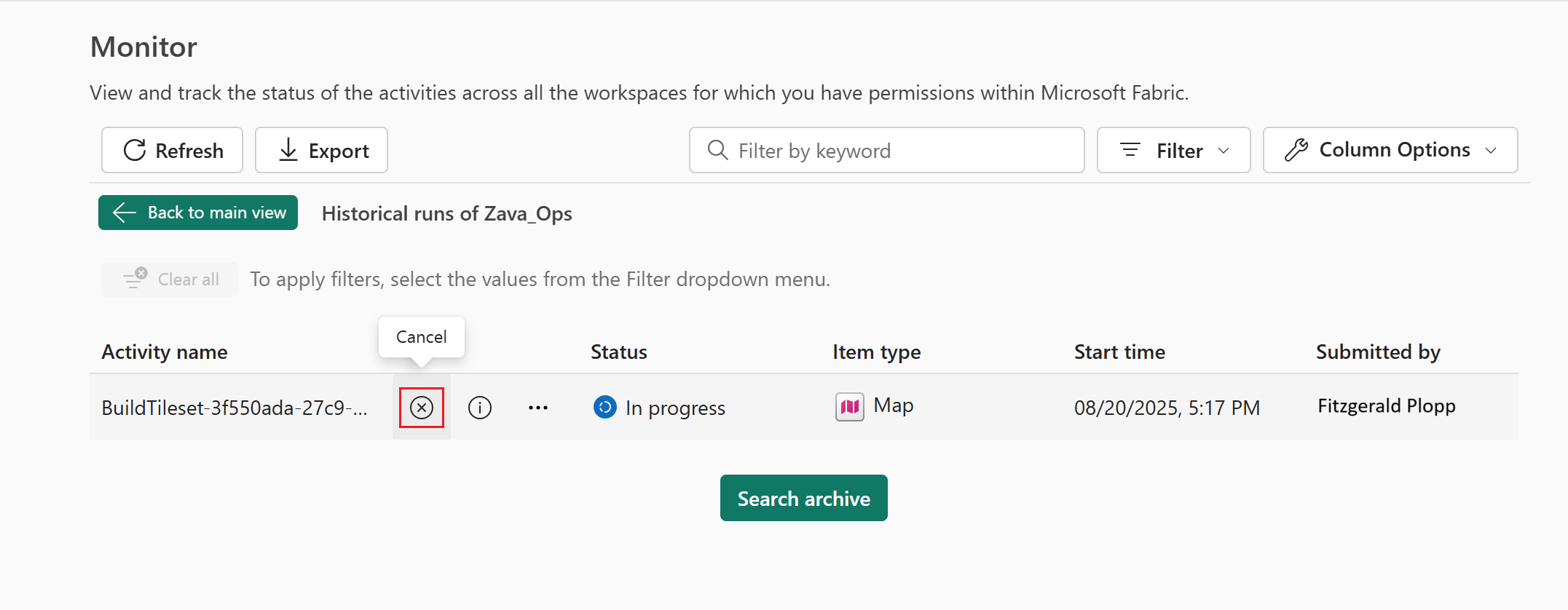
Para cancelar la creación del conjunto de iconos, abra la página Monitor y seleccione el icono Cancelar situado junto al trabajo correspondiente.
Nota:
Los usuarios solo pueden cancelar un trabajo cuando el estado está en curso.