Nota
L'accés a aquesta pàgina requereix autorització. Pots provar d'iniciar sessió o canviar de directori.
L'accés a aquesta pàgina requereix autorització. Pots provar de canviar directoris.
Compartir un mapa mediante acceso directo concede permisos solo en el elemento de mapa. No proporciona acceso a orígenes de datos subyacentes (como Lakehouse o base de datos KQL), por lo que los destinatarios deben tener esos permisos para que el mapa se cargue y funcione.
El uso compartido de un mapa a través del acceso directo aplica automáticamente comprobaciones de permisos para el mapa y sus orígenes de datos subyacentes. Esto garantiza el acceso seguro basado en roles sin necesidad de permisos completos de nivel de área de trabajo.
Para obtener más información sobre cómo compartir mapas en Fabric Maps, vea Uso compartido de Mapas de Microsoft Fabric.
Importante
Fabric Maps está actualmente en versión preliminar. Las características y la funcionalidad pueden cambiar.
Acceso a mapas compartidos
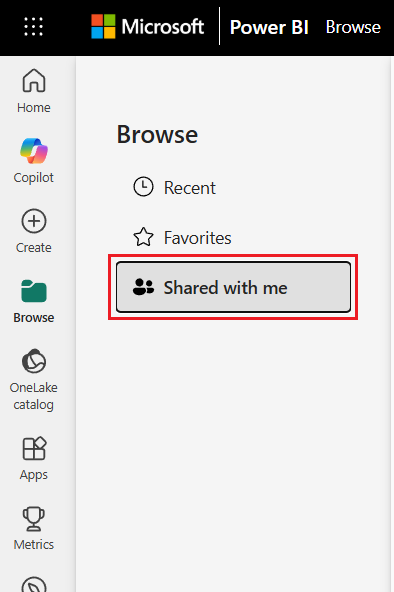
Puede encontrar mapas que otros usuarios comparten con usted seleccionando Examinar > compartido conmigo en el panel de navegación tejido. Los mapas compartidos se pueden explorar, filtrar e interactuar con en función del nivel de permisos asignado.
Compartir un mapa
Puede compartir elementos del mapa en Microsoft Fabric a través de dos métodos:
Compartir vínculo. Una forma rápida de conceder acceso de vista o edición a personas específicas.
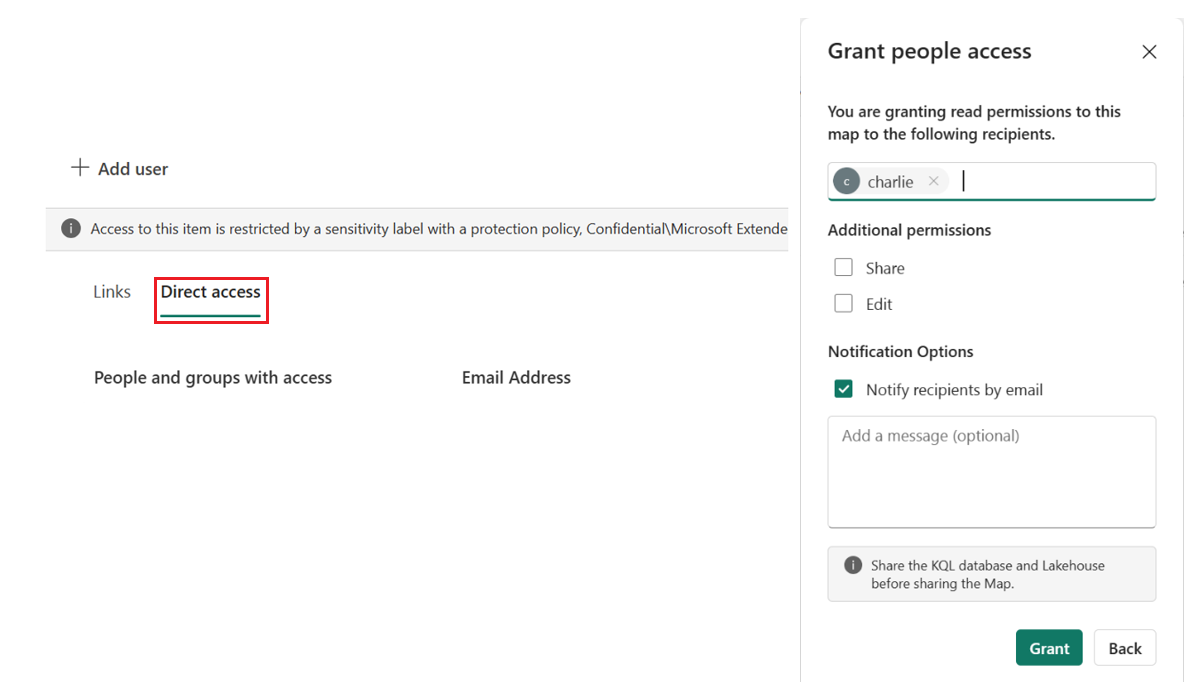
Conceda acceso directo a usuarios o grupos mediante la asignación de permisos que definen lo que pueden ver o editar.
Uso compartido y permisos
Cuando comparte un mapa compartiendo un vínculo o concediéndole acceso directo, los destinatarios obtienen automáticamente acceso de lectura para ver el mapa. Los permisos adicionales dependen de las opciones que seleccione:
- Lectura: siempre se concede para ver el mapa.
- Compartir: solo se otorga si selecciona Compartir al proporcionar acceso, lo que permite a los destinatarios volver a compartir el mapa.
- Escritura: solo se concede si selecciona Editar al conceder acceso, lo que permite a los destinatarios modificar el mapa.
Los destinatarios también necesitan los permisos adecuados en los orígenes de datos subyacentes (como lakehouse o la base de datos KQL) para que el mapa funcione correctamente.
Importante
Los usuarios deben tener permiso para acceder a la base de datos lakehouse o KQL. Solo pueden ver los datos que están autorizados para ver, por lo que los permisos adecuados en los datos subyacentes son esenciales para que el mapa se represente y funcione correctamente.
Compartir enlace
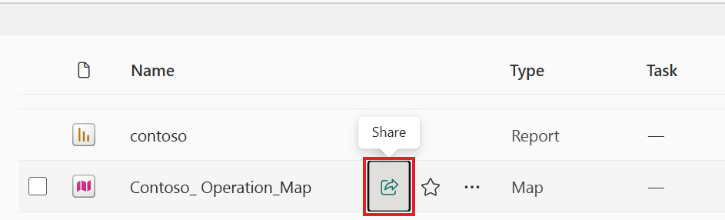
- Vaya al área de trabajo y busque el elemento de mapa.
- Seleccione el icono Compartir situado junto al nombre del mapa.
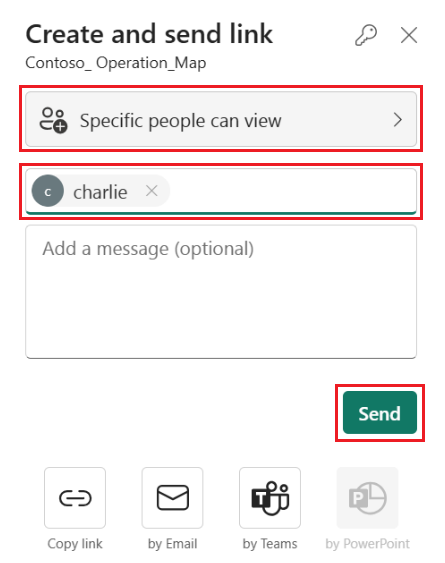
- En el panel Crear y enviar vínculo :
- Escriba direcciones de correo electrónico de usuario o grupo, o seleccione personas específicas que pueden ver y compartir y, a continuación, seleccione Enviar
- En el cuadro de diálogo Seleccionar permisos , puede habilitar opcionalmente Compartir o Editar para permitir que los destinatarios modifiquen o redistribuyan el mapa. Una vez habilitado, seleccione Aplicar.
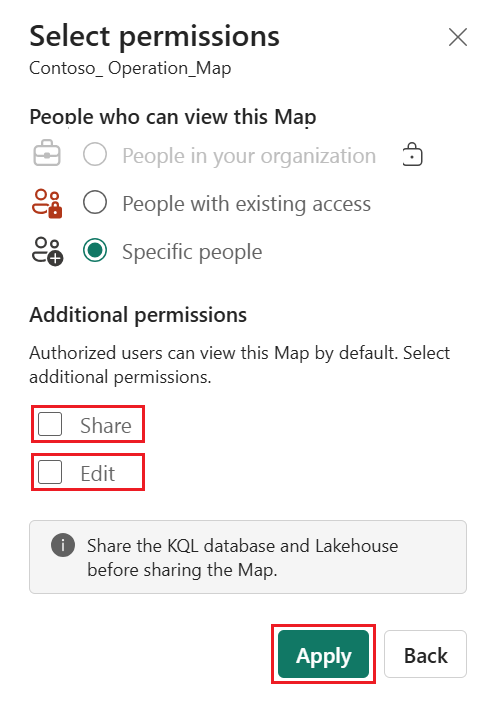
- Escriba direcciones de correo electrónico de usuario o grupo, o seleccione personas específicas que pueden ver y compartir y, a continuación, seleccione Enviar
Acceso directo
- En el área de trabajo, seleccione los puntos suspensivos (...) situados junto al nombre del mapa.
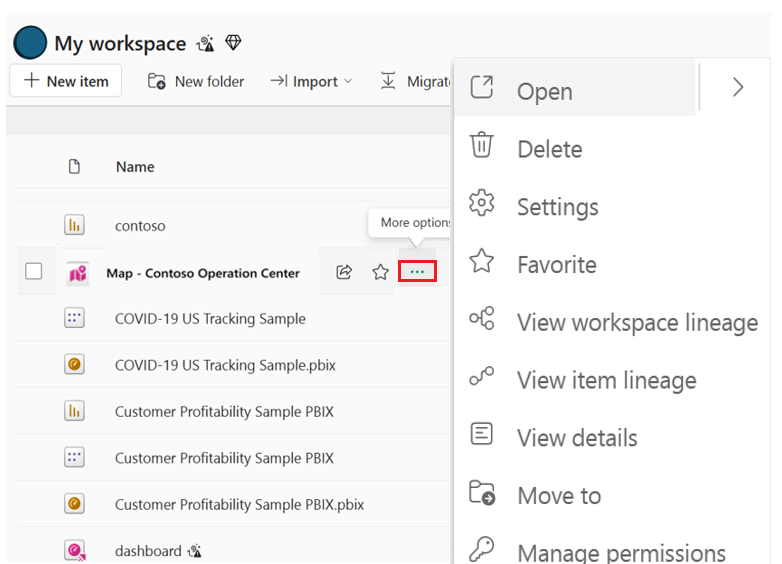
- Seleccione Administrar permisos.
- Escriba direcciones de correo electrónico de usuario o grupo, o seleccione personas específicas que pueden ver y compartir y, a continuación, seleccione Enviar
- En el cuadro de diálogo Seleccionar permisos , puede habilitar opcionalmente Compartir o Editar para permitir que los destinatarios modifiquen o redistribuyan el mapa. Una vez habilitado, seleccione Aplicar.
- Habilite la notificación por correo electrónico si lo desea.
- Seleccione Compartir.
Pasos siguientes
Para más información, consulte: