Nota
L'accés a aquesta pàgina requereix autorització. Podeu provar d'iniciar la sessió o de canviar els directoris.
L'accés a aquesta pàgina requereix autorització. Podeu provar de canviar els directoris.
¿Es nuevo en Agent 365?
Si acaba de empezar, elija el camino que mejor le convenga.
| Deseo… | Comience aquí |
|---|---|
| Ponerse en marcha rápidamente con la ayuda de inteligencia artificial | configuración guiada por la AAI: un agente de codificación de IA (GitHub Copilot, Claude Code o OpenAI Codex) le guía por la instalación, la configuración, la implementación y la publicación desde un único archivo de instrucción. |
| Siga un ejemplo práctico paso a paso | Quickstarts: elija un ejemplo en el lenguaje (Node.js, Python o .NET) y compile un agente de trabajo. |
| Comprender el flujo de trabajo completo antes de profundizar | Introducción al desarrollo del Agente 365 : tipos de agente, fases, configuración y publicación en una sola guía. |
| Comprender qué tipo de agente se debe desarrollar | Tipos de agentes : explica los tipos de agente y sus modelos de identidad. |
| Habilitación de agentes de Google Vertex AI o Amazon Bedrock | El registro de estos agentes no requiere ningún trabajo de desarrollo: los agentes se extraen automáticamente a través de las API de Google y Amazon. No se requiere ninguna integración del SDK, ningún plano técnico y ningún cambio de código. Una vez registrado, puede usar el SDK del Agente 365 para agregar observabilidad, acceso a la herramienta Work IQ y otras funcionalidades incrementalmente. Consulte Registro de agentes de Google Vertex AI y Amazon Bedrock para empezar. |
SDK de Agent 365
Use el SDK de Agent 365 para ampliar los agentes creados mediante cualquier SDK de agente o plataforma, con identidad de nivel empresarial, observabilidad, notificaciones, seguridad y acceso regulado a los datos de Microsoft 365.
Sugerencia
¿Busca agentes preconstruidos? Consulte los agentes asociados del ecosistema disponibles en Agent 365 para los agentes que están integrados previamente al lanzamiento.
Los agentes tienen identidades únicas. Los usuarios los invocan mediante gestos comunes (como @mentions) en aplicaciones en las que los usuarios empresariales suelen funcionar (como Teams, Word, Outlook, etc.). Demuestran comportamientos observables que generan confianza, toman acciones auditables y lo hacen mediante acceso seguro a herramientas y datos.
Con el SDK Agent 365, los agentes pueden:
- Utiliza la Identidad de Agente respaldada por Entra con sus propios recursos de usuario, como su buzón, para autenticación segura y acceso controlado a las herramientas y datos.
- Reciba y responda a las notificaciones de Teams, Outlook, comentarios Word y correos electrónicos, al igual que un participante humano en Microsoft 365 aplicaciones.
- Obtén observabilidad completa mediante Telemetría Abierta, permitiendo interacciones auditadas y rastreables con agentes, eventos de inferencia y uso de herramientas.
- Invoque servidores regulados del Protocolo de contexto de modelo (MCP) para acceder a las cargas de trabajo de Microsoft 365 (por ejemplo, Correo, Calendario, SharePoint, Teams) bajo el control de administración.
- Operar dentro de un sistema de plantillas aprobado por TI, asegurando que cada instancia de agente herede políticas de cumplimiento, gobernanza y seguridad.
Infártese más sobre el SDK del Agente 365.
Agente 365 CLI
Agent 365 CLI es la infraestructura de línea de comandos para Agent 365 durante todo el ciclo de vida de desarrollo del agente; automatiza la instalación, la identidad, la configuración, la integración con MCP, la publicación y la implementación en Azure para agentes preparados para la empresa.
Con la CLI de Agent 365, los desarrolladores pueden:
- Crea planos de agentes y todos los recursos de apoyo que requieran.
- Administrar herramientas de Work IQ predefinidas y personalizadas, permisos y herramientas para los agentes.
- Implemente el código del agente en Azure.
- Publicar los paquetes de aplicaciones agente en el centro de administración de Microsoft.
- Limpie los planos técnicos del agente, las identidades y otros recursos de Azure creados por la CLI.
Obtenga más información sobre el CLI de Agent 365
Ciclo de vida del desarrollo de Agent 365
El Agente 365 funciona con agentes construidos sobre cualquier SDK o plataforma de agentes. Esto incluye plataformas de código bajo, como Copilot Studio y Fundición de IA de Azure. También soporta opciones de pro-code como Microsoft Agent Framework, Microsoft Agents SDK, OpenAI Agents SDK, Claude Code SDK y LangChain SDK. El agente 365 también funciona con el código del agente hospedado en cualquier punto de conexión, ya sea Azure, Amazon Web Services (AWS), Google Cloud Platform (GCP) o cualquier otro proveedor de nube.
Importante
Para apreciar completamente cómo funcionan conjuntamente el SDK y la CLI del Agente 365, revise el flujo de trabajo descrito en Introducción al desarrollo del Agente 365
Plano del agente Agente 365
Antes de trabajar con instancias de agentes de Agent 365, resulta útil comprender lo que queremos decir con el plano técnico de un agente de Agent 365. Esto procede de Microsoft Entra plano técnico del agente y es una definición preconfigurada aprobada por TI de un tipo de agente, básicamente la "plantilla" empresarial a partir de la cual se pueden crear agentes compatibles. Define las funcionalidades del agente, el acceso a herramientas de Work IQ, las restricciones de seguridad y cumplimiento, los requisitos de auditoría, los metadatos del ciclo de vida y las plantillas de directivas de gobernanza vinculadas, como DLP, restricciones de acceso externo o reglas de registro. Cuando se activa un plano técnico para su uso en un inquilino, los usuarios pueden solicitar a sus administradores las nuevas instancias de agente creadas a partir del plano técnico del agente en el centro de administración de Microsoft 365. Cada instancia del agente hereda las reglas de su plantilla, lo que garantiza una gobernanza coherente entre correo, calendario, Teams, acceso a SharePoint y cualquier otra carga de trabajo de Microsoft 365 con la que el agente interactúa. Esto previene agentes sombra/rebeldes, impone la observabilidad y ancla a cada agente en un modelo seguro de identidad y permisos respaldado por Entra.
¿En qué se diferencia el SDK del Agente 365?
El SDK de Agent 365 difiere de los marcos de agente, como Microsoft Agent Framework o Microsoft Copilot Studio, ya que no crea ni hospeda agentes. En su lugar, mejora los agentes que ya ha creado, independientemente de la pila subyacente mediante la adición de funcionalidades empresariales, como la identidad del agente basada en Entra, el acceso a herramientas de Work IQ, la observabilidad basada en OpenTelemetry (OTel), las notificaciones a través del protocolo de actividad y la gobernanza controlada por identificadores del agente.
Aunque es muy similar en nombre, no reemplaza el SDK de agentes de Microsoft 365 y la funcionalidad que proporciona para hospedar, protocolo de actividad e identidad. Al contrario, el SDK del Agente 365 lo complementa superponiendo controles de gobernanza, cumplimiento y ciclo de vida sobre agentes construidos con él u otras plataformas.
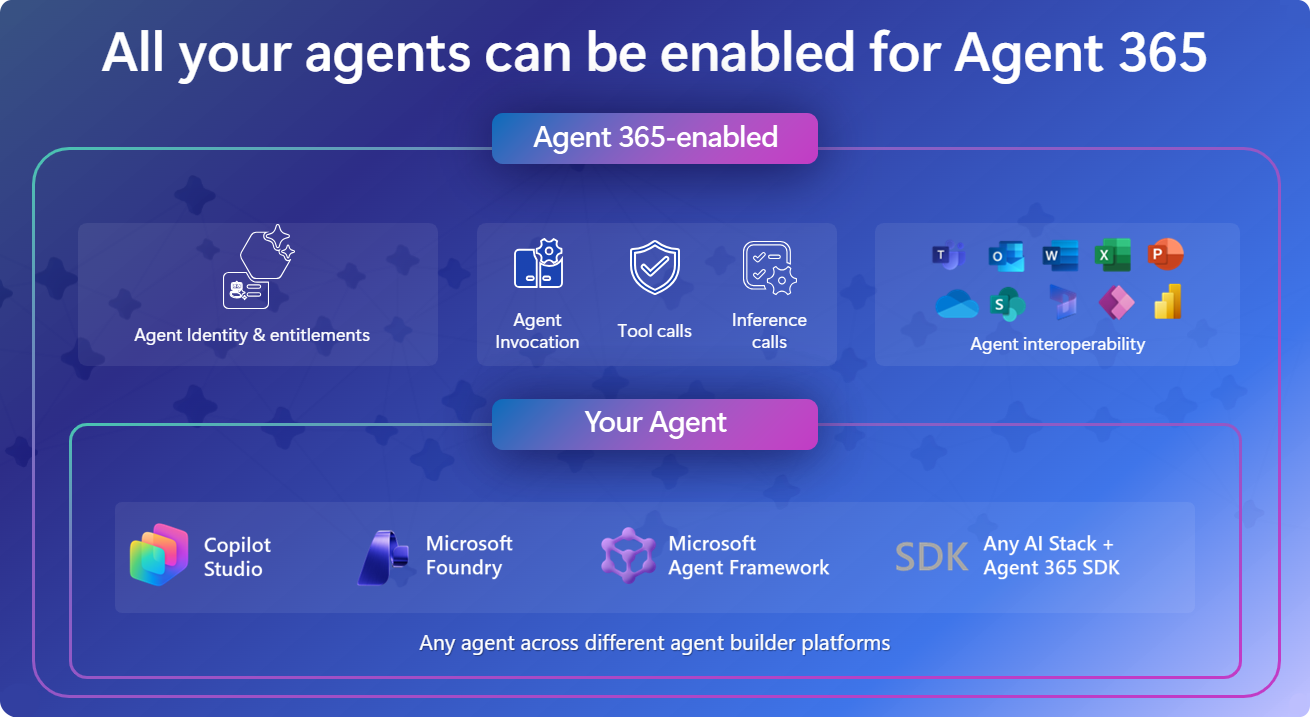
SDK del Agente 365 y el ecosistema del agente
Esta tabla resume la arquitectura de agentes en capas, mostrando cómo el SDK de Agent 365 añade capacidades empresariales por encima de la lógica de tu agente y el runtime del orquestador LLM proporcionado por el framework elegido.
| Capa | Rol | Proporcionado por |
|---|---|---|
| Capacidades empresariales | Identidad, notificaciones, observabilidad, herramientas | SDK de Agent 365 |
| Lógica del agente | Avisos, flujos de trabajo, razonamiento | Tu implementación en código |
| Duración del LLM Orchestrator | Invocación de modelos y orquestación de herramientas | SDK de agente/marco de su elección |