Nota
L'accés a aquesta pàgina requereix autorització. Podeu provar d'iniciar la sessió o de canviar els directoris.
L'accés a aquesta pàgina requereix autorització. Podeu provar de canviar els directoris.
Importante
- Esta es una función de vista previa.
- Las características en vista previa no se han diseñado para un uso de producción y pueden tener una funcionalidad restringida. Estas características están sujetas a términos de uso adicionales y están disponibles antes del lanzamiento oficial para que los clientes puedan obtener acceso temprano y brindar comentarios.
Agregue Work IQ MCP a los agentes para mejorar lo que pueden comprender y hacer. Work IQ es la capa de inteligencia que sirve como base para Microsoft 365 Copilot y sus agentes, proporcionando un contexto compartido en toda la organización en tiempo real. Permite la búsqueda personalizada, el razonamiento avanzado y una comprensión semántica más profunda mediante la conexión de señales en el ecosistema de Microsoft 365 y sus sistemas empresariales. Work IQ aplica una amplia comprensión de su trabajo para ayudar a Microsoft 365 Copilot y sus agentes a ofrecer información, recomendaciones y acciones que se alinean estrechamente con la realidad de su negocio.
Work IQ se basa en tres capas estrechamente integradas: datos, memoria e inferencia. Estas capas trabajan juntas para proporcionar Microsoft 365 Copilot y sus agentes un conocimiento contextual continuo del trabajo.
- Los datos unifican señales de archivos, correos electrónicos, reuniones, chats y sistemas empresariales en Microsoft 365 para capturar cómo sucede el trabajo en toda la organización.
- La memoria crea una comprensión persistente de cómo funcionan las personas y los equipos, lo que permite que los agentes administrados por el Agente 365 permanezcan alineados con las prioridades y sigan siendo coherentes entre tareas, aplicaciones y sesiones.
- La inferencia reúne modelos, aptitudes y herramientas para que los agentes puedan razonar y tomar medidas mediante herramientas mcP de Work IQ, mientras que el plano de control del Agente 365 garantiza que esas acciones permanezcan observables, reguladas y conformes. Copilot y sus agentes no solo entienden su trabajo, lo mueven activamente hacia adelante.
Puede ampliar los agentes con herramientas MCP de Work IQ mediante una de estas infraestructuras de herramientas integradas:
- Introducción a Microsoft Copilot Studio para obtener una experiencia de poco código.
- Introducción a Microsoft Foundry para obtener una experiencia de código profesional.
- Conéctese a MCP Management Server en Visual Studio Code para la integración de la API directa con MCP Management Server.
Importante
Debe tener una licencia de Copilot de Microsoft 365 para usar servidores MCP de Work IQ. Para obtener más información sobre las licencias y cómo configurarla, consulte Licencia de Copilot de Microsoft 365.
Características clave de MCP de Work IQ
Los servidores MCP de Work IQ son seguros, escalables y compatibles por diseño. Entre las características clave se incluyen:
- Gobernanza centralizada: los administradores administran servidores MCP en el Centro de administración de Microsoft 365, lo que permite o bloquea servidores en toda la organización.
- Seguridad de nivel empresarial: los permisos con ámbito, la aplicación de directivas y la observabilidad en tiempo de ejecución garantizan que los agentes operan dentro de los límites de cumplimiento.
-
Evaluación continua: todos los servidores MCP de Work IQ se someten a pruebas rigurosas en diversos conjuntos de datos y modelos para garantizar la solidez de la producción y el rendimiento coherente. Miden:
- Precisión
- Latencia
- Confiabilidad
- Experiencia integrada para desarrolladores: la infraestructura de herramientas está integrada en el SDK y la CLI de Microsoft Agent 365, Microsoft Foundry y Copilot Studio.
Catálogo de herramientas del agente 365
El Agente 365 ofrece un amplio catálogo de Work IQ y otros servidores MCP que están estandarizados y optimizados para escenarios reales, exponiendo herramientas granulares y auditables para la productividad y los flujos de trabajo empresariales. Estos servidores permiten a los agentes realizar acciones deterministas en Microsoft 365 y mucho más, lo que garantiza la coherencia y la seguridad.
Algunas funciones destacadas:
- Work IQ Copilot (versión preliminar): Chatea con Microsoft 365 Copilot, inicia una conversación, continúa con hilos de varios turnos y sustenta las respuestas con archivos.
- Usuario de Work IQ (versión preliminar):obtener información de administrador, informes directos e información de perfil; buscar usuarios.
- Work IQ Mail (versión preliminar): Crear, actualizar y eliminar mensajes; responder y responder a todos; búsqueda semántica.
- Calendario de Work IQ (versión preliminar):crear, enumerar, actualizar y eliminar eventos; aceptar y rechazar; resolver conflictos.
- Work IQ Teams (versión preliminar): Crear, actualizar y eliminar chat; agregar miembros; mensajes de publicación; Operaciones de canal.
- Work IQ Word (versión preliminar): Crear y leer documentos; agregar comentarios; responder a los comentarios.
- Dataverse y Dynamics 365 MCP Server: operaciones CRUD y acciones específicas del dominio.
- SharePoint y OneDrive servidor MCP: operaciones de archivos y carpetas, recuperación de metadatos, uso compartido.
Seguridad y cumplimiento
El agente 365 proporciona a los administradores de TI un control centralizado para administrar qué servidores MCP de Work IQ y otros servidores MCP están disponibles para los agentes. Este control garantiza que todas las llamadas a herramientas siguen las directivas organizativas. Entre las características clave de seguridad y cumplimiento se incluyen:
- Control de administración: activar o bloquear servidores en el centro de administración de Microsoft 365.
- Acceso delimitado: conceda solo los permisos que los agentes necesitan.
- Observabilidad: proporcionar un rastreo completo de las llamadas de herramientas para auditorías y solución de problemas.
- Cumplimiento de directivas: aplica límites de velocidad, comprobaciones de carga y exámenes de seguridad en tiempo de ejecución.
Gobernanza mediante el Centro de administración de Microsoft 365
Los administradores de TI obtienen una vista unificada de todas las herramientas de Work IQ y otros servidores MCP a través del Centro de administración de Microsoft 365. Esta perspectiva centralizada les permite supervisar, administrar y aplicar la gobernanza en todo el panorama de MCP. Si se bloquea un servidor MCP, se bloquea para cada usuario y cada agente. Los permisos siempre tienen prioridad sobre la configuración, por lo que los administradores de TI tienen autoridad definitiva para mantener la seguridad y el cumplimiento.
Cada servidor MCP corresponde a un permiso en la aplicación agente 365. Cuando se incorpora un agente, el administrador concede los permisos necesarios. El agente obtiene acceso al servidor MCP solo después de este consentimiento, asegurándose de que cada interacción sea segura y totalmente autorizada.
Los administradores de TI pueden administrar servidores MCP directamente en el Centro de administración de Microsoft 365 en la sección Agentes y herramientas para:
- Vea todos los servidores MCP de Work IQ activados (Work IQ Mail, Work IQ Calendar, Work IQ Teams y cualquier servidor personalizado).
- Permitir o bloquear servidores específicos en función de las directivas organizativas.
- Aplique permisos delimitados para que los agentes solo accedan a lo que necesitan.
Nota
Es posible que la capacidad de permitir o no permitir herramientas y servidores MCP en Microsoft 365 centro de administración no esté disponible todavía en su región.
El plano de control del Agente 365 garantiza que solo las herramientas aprobadas estén disponibles para los agentes de Microsoft Copilot Studio, lo que reduce el riesgo y se alinea con los requisitos de cumplimiento.
Observabilidad mediante Microsoft Defender
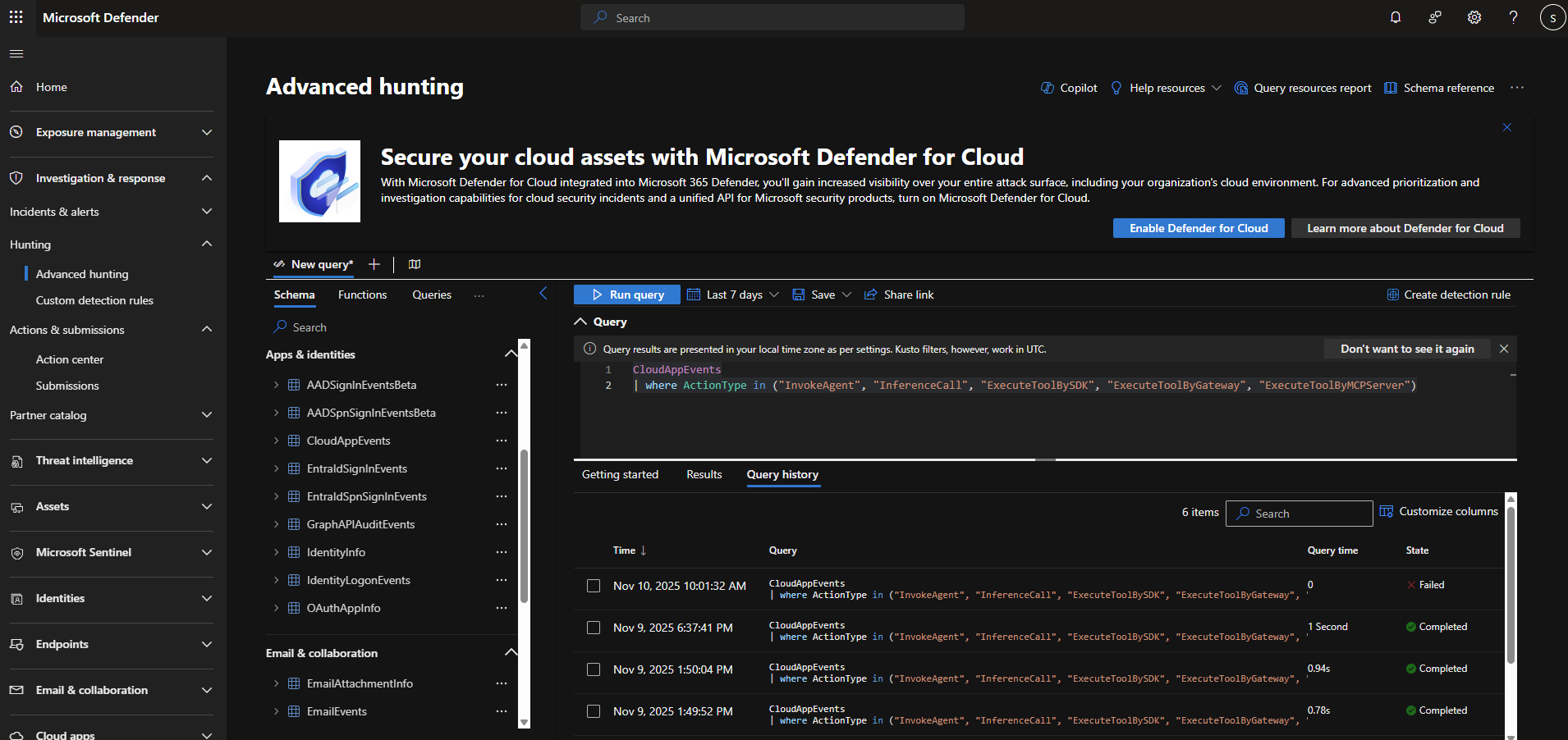
La transparencia operativa está incluida. Los administradores pueden ir al portal de Microsoft Defender, ir a Búsqueda avanzada y ejecutar consultas en:
- Inspeccione los registros de seguimiento de las llamadas a herramientas realizadas por agentes.
- Supervise los detalles de ejecución, incluidas las herramientas que se invocaron, los parámetros pasados y los resultados.
- Detectar anomalías o patrones de uso no autorizados para la seguridad proactiva.
El Agente 365 proporciona una puerta de enlace segura y centralizada para extender agentes de INTELIGENCIA ARTIFICIAL con herramientas listas para la empresa a través de servidores MCP predeterminados para servicios de Microsoft 365 y servidores de herramientas personalizados para flujos de trabajo especializados para que los desarrolladores puedan crear agentes eficaces y compatibles sin sacrificar la flexibilidad.
Mediante el uso de la gobernanza centralizada en el centro de administración de Microsoft 365 y la observabilidad completa mediante Microsoft Defender, las organizaciones mantienen el control y la transparencia en todas las llamadas a herramientas. Integrado en Copilot Studio para generadores de código bajo y Azure AI Foundry para desarrolladores de código pro, el Agente 365 ofrece una experiencia coherente y fácil de desarrolladores respaldada por una evaluación rigurosa de precisión, latencia y confiabilidad.
Agent 365 combina extensibilidad, seguridad y cumplimiento para ayudar a las organizaciones a escalar con confianza los agentes de inteligencia artificial en los sistemas empresariales y de productividad.
Experiencia de desarrollador
Agent 365 está diseñado principalmente para desarrolladores, ofreciendo una experiencia sin problemas en entornos de código profesional y código bajo. Tanto si va a compilar en Copilot Studio como si usa el SDK del Agente 365, la integración con servidores MCP es sencilla y coherente.
Entre las ventajas para desarrolladores se incluyen:
- Descubra herramientas a través del SDK del Agente 365 o Copilot Studio.
- Integre servidores MCP en flujos de trabajo del agente mediante manifiestos declarativos o llamadas del SDK.
- Autentíquese mediante la identidad de usuario agente o con los permisos delegados de usuario en nombre de otros (OBO). Para más detalles sobre los flujos de autenticación, véase Identidad del Agente 365.
- Pruebe y valide con el rastreo habilitado con el fin de lograr transparencia.
Obtenga más información en Extensión mediante el SDK.
Añade las herramientas de Work IQ a tus agentes
Comience aprendiendo qué pasos seguir para ampliar los agentes con herramientas de Work IQ en Copilot Studio o Microsoft Foundry.
Prerrequisitos
Antes de conectar el agente a Work IQ, asegúrese de que tiene una licencia de Microsoft 365 Copilot.
Introducción a Copilot Studio
Amplíe los agentes con un servidor MCP de Work IQ. Estas herramientas conectan el agente al servicio Work IQ, por lo que puede acceder a información y contexto del trabajo en tiempo real.
Puede conectar el agente a varios servidores MCP de Work IQ en Copilot Studio. Los pasos siguientes le guían a través del proceso de agregar el servidor MCP de Work IQ Mail al agente. Este servidor proporciona a su agente información y contexto de los correos electrónicos, por lo que puede comprender y actuar sobre el contenido del correo electrónico de una manera más informada.
Pruebe la experiencia low-code en Microsoft Copilot Studio mediante la herramienta Extender sus agentes con un servidor MCP de Work IQ. Estas herramientas conectan el agente al servicio Work IQ, lo que le permite acceder a información y contexto del trabajo en tiempo real.
Puede conectar el agente a varias herramientas de Work IQ en Copilot Studio. Los pasos siguientes le guían a través del proceso de agregar la herramienta de servidor MCP de Work IQ Mail al agente. Esta herramienta proporciona al agente información y contexto de los correos electrónicos, por lo que puede comprender y actuar sobre el contenido del correo electrónico de una manera más informada.
Inicie sesión en Copilot Studio y seleccione o cree el agente.
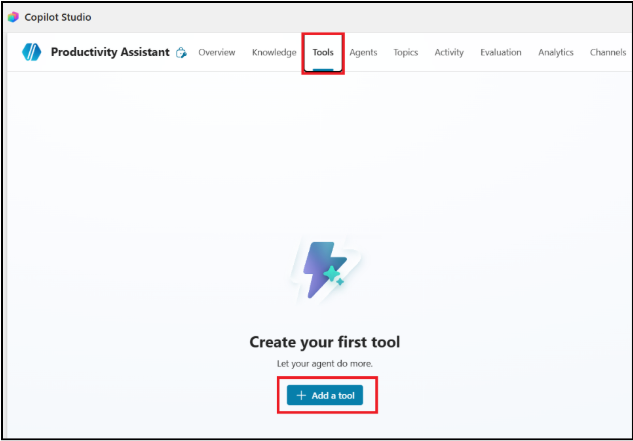
Seleccione la pestaña Herramientas y seleccione Agregar herramienta.
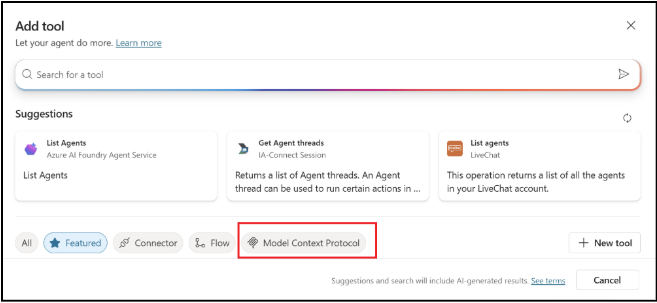
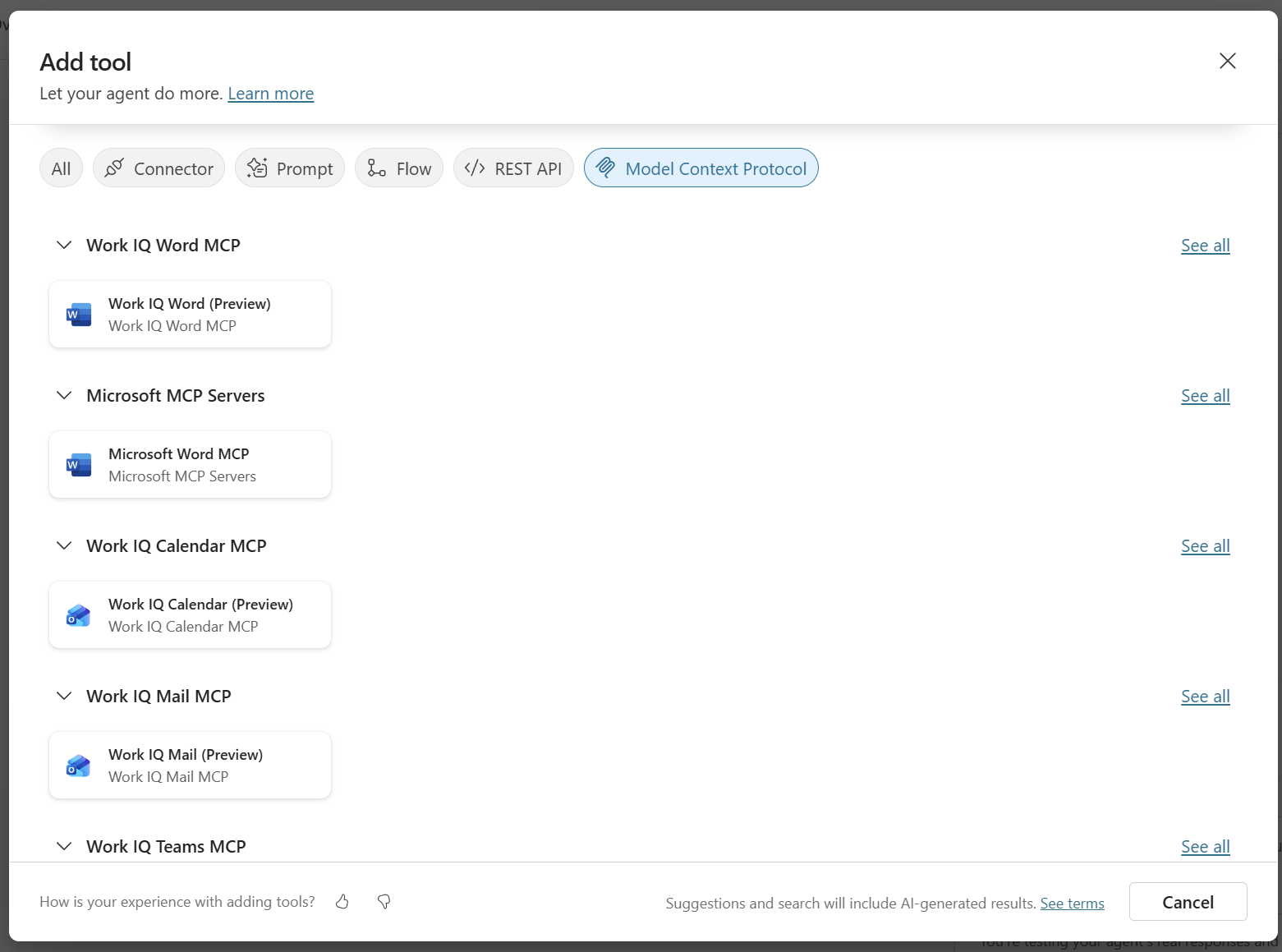
En la página Agregar herramienta, seleccione Protocolo de contexto de modelo para ver los MCP de Work IQ y otros servidores MCP.
Escriba correo en el cuadro de búsqueda.

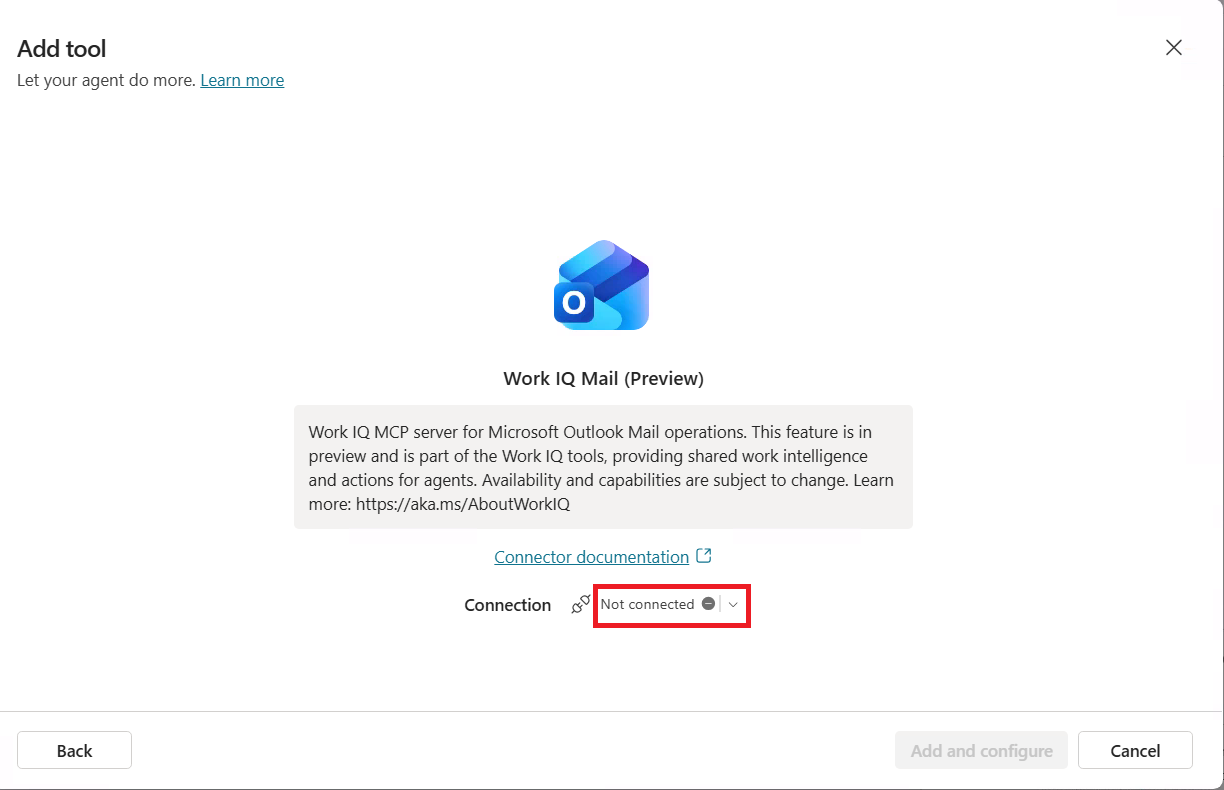
Seleccione Correo de WORK IQ y expanda la lista desplegable de conexiones para seleccionar Crear nueva conexión.
Selecciona Crear.
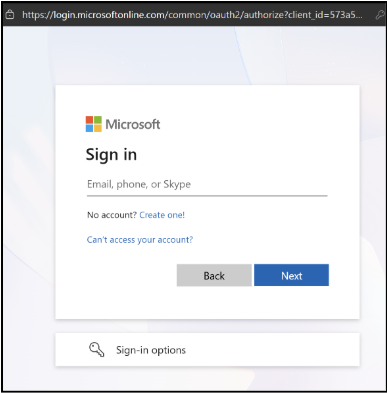
Proporcione sus credenciales y complete el proceso de inicio de sesión.
Pruebe el agente mediante Test Copilot. Seleccione Probar y escriba un mensaje que requiera contexto de correo electrónico para ver la herramienta Work IQ Mail en acción. Por ejemplo, puede usar el siguiente mensaje: Envíe un correo electrónico a la <dirección> de correo electrónico del inquilino de prueba y pregunte cómo va el laboratorio práctico.
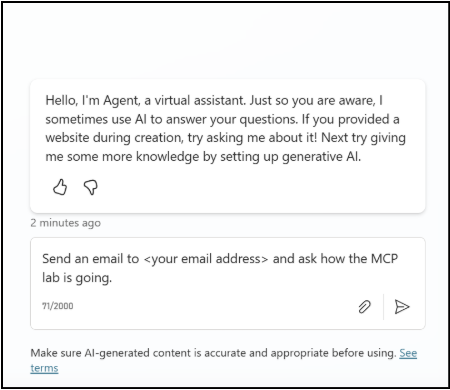
Seleccione Entrar.
Cuando se le pida que permita que la herramienta Work IQ se conecte y use los servicios, seleccione Permitir. Después de unos instantes, recibirá un correo electrónico.
El agente ahora puede leer el contenido del correo electrónico, comprender el contexto y responder en consecuencia. Puede repetir estos pasos para conectar el agente a otras herramientas de MCP de Work IQ, como Work IQ Calendar o Work IQ Teams, para mejorar aún más sus funcionalidades con información de reuniones, chats y mucho más.
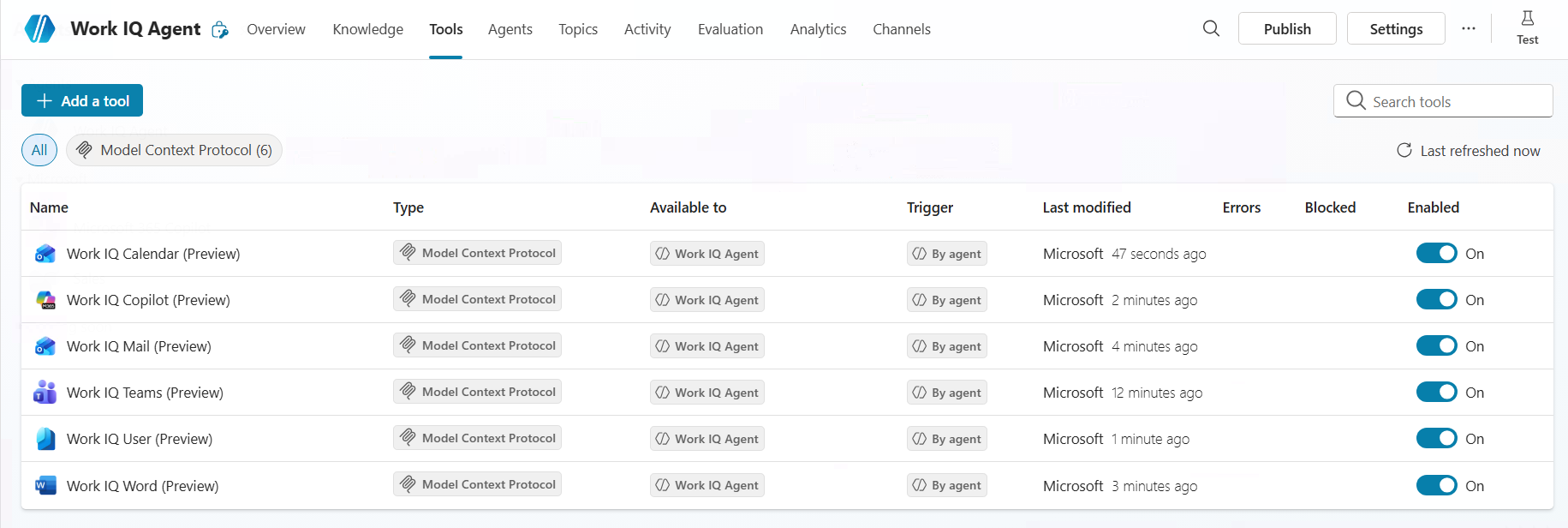
Introducción a Microsoft Foundry
Pruebe la experiencia de pro-code en Microsoft Foundry agregando un servidor MCP creado para ayudar con la administración del calendario. Para agregar un servidor MCP en Microsoft Foundry, siga estos pasos:
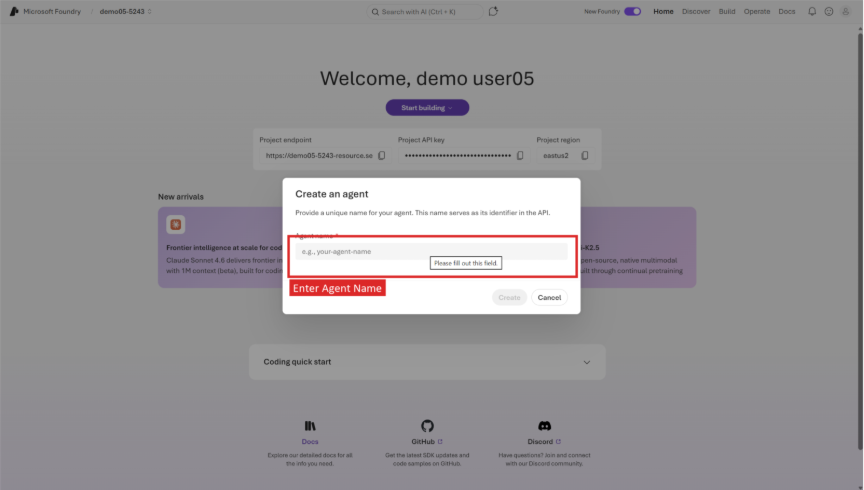
Cree un agente; para ello, vaya a ai.azure.com y abra el proyecto. Seleccione Iniciar compilación, escriba un nombre de agente (por ejemplo, A365) y seleccione Crear.
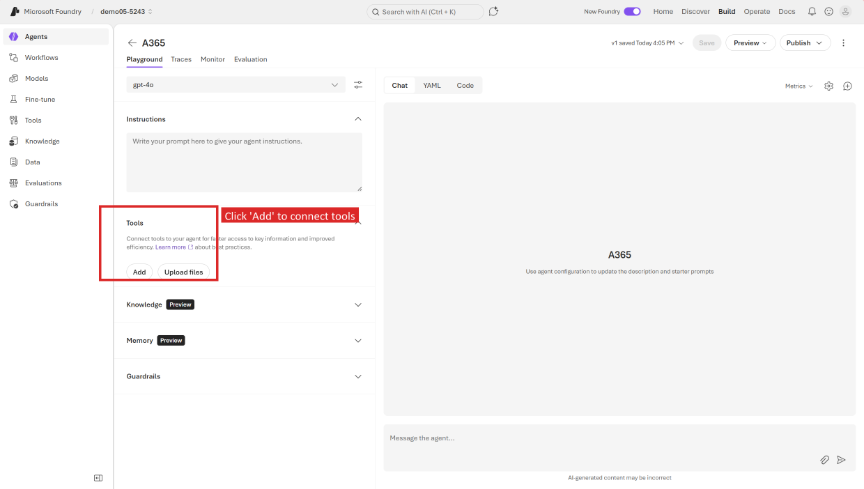
Configure el agente en la página de configuración seleccionando un modelo (por ejemplo, GPT-4o), agregando instrucciones y seleccionando Agregar en la sección Herramientas para conectar las herramientas del servidor MCP.
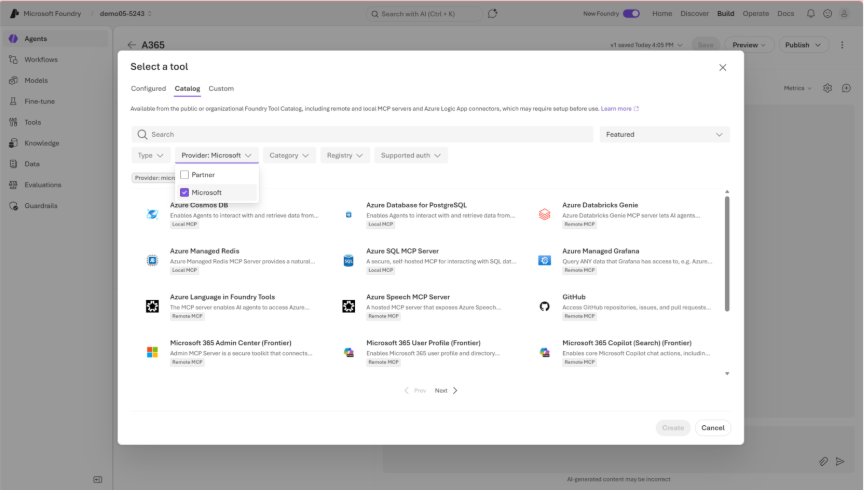
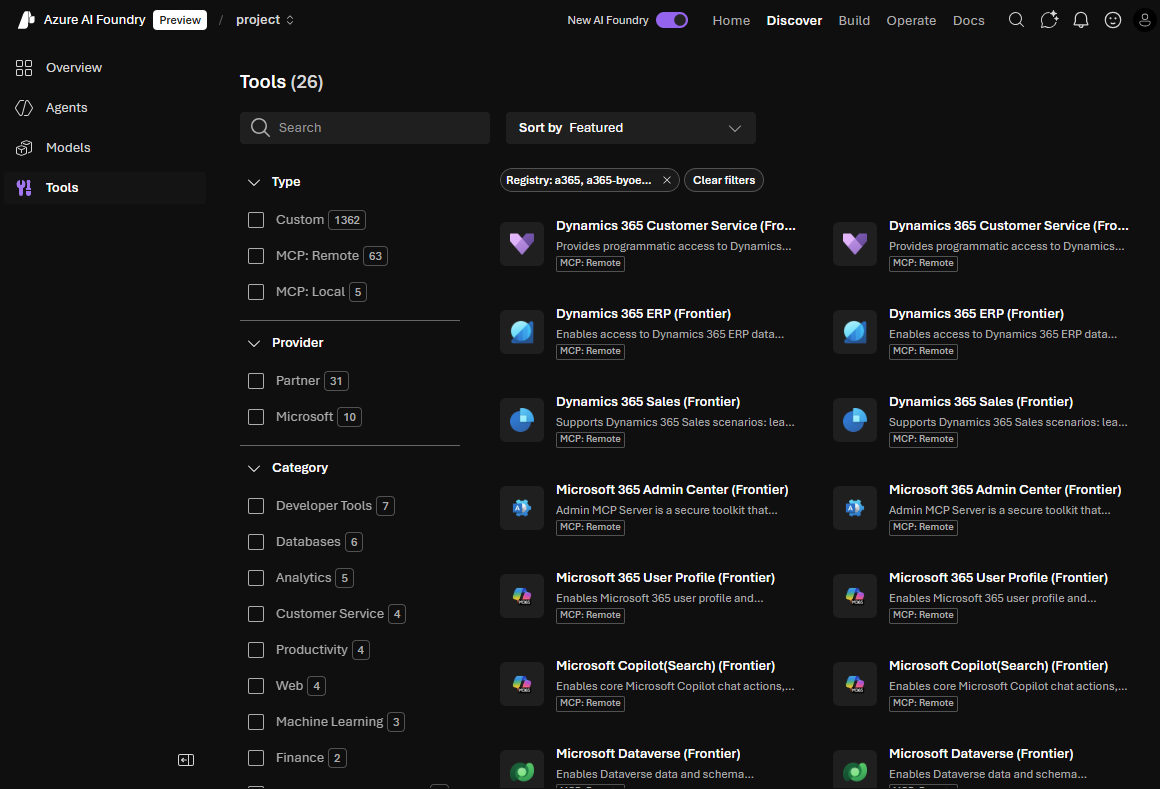
Examine el catálogo de herramientas y filtre por proveedor > de Microsoft para ver las herramientas de servidor MCP disponibles. Desplácese hacia abajo para buscar las herramientas de Microsoft 365 Frontier (perfil de usuario, Outlook calendario, Copilot Search).
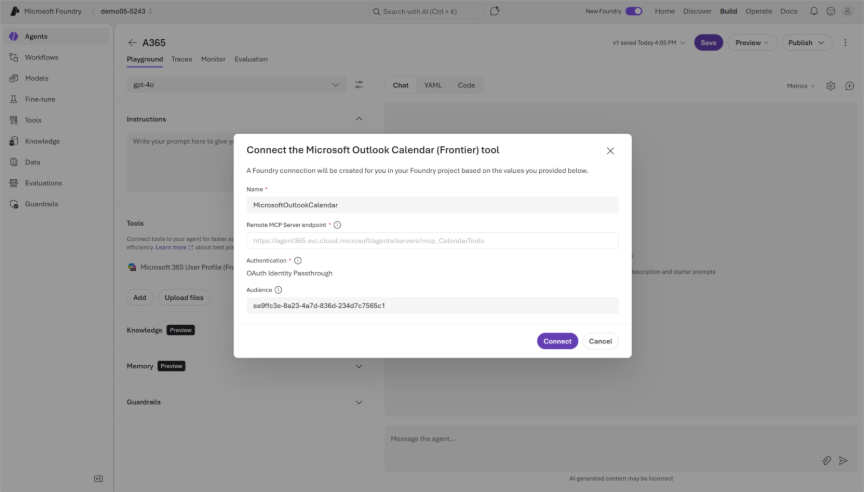
Conecte una herramienta seleccionando una (por ejemplo, Microsoft Outlook Calendario). El cuadro de diálogo de conexión muestra la configuración de autenticación y el punto de conexión del servidor MCP. No cambie los valores predeterminados y seleccione Conectar.
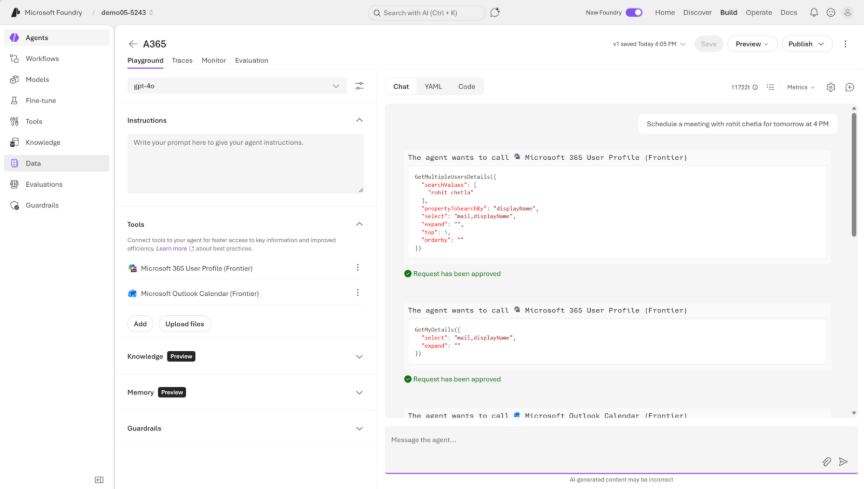
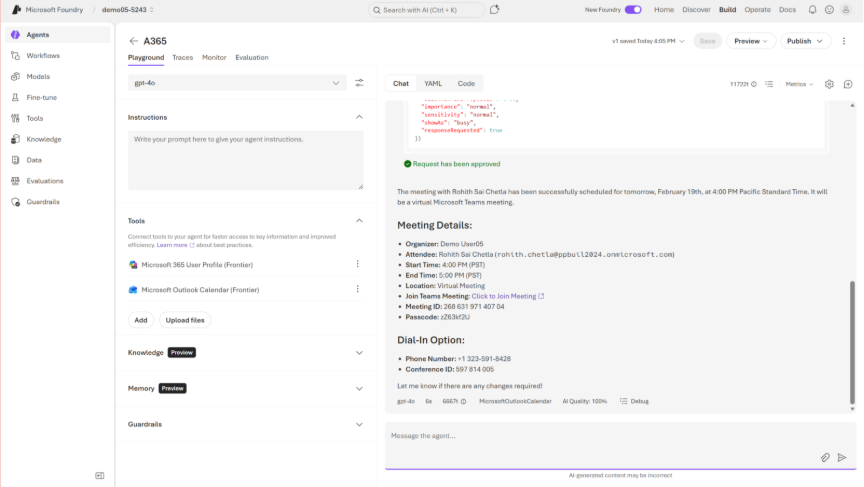
Pruebe su agente en el campo de pruebas de chat escribiendo un mensaje como programar una reunión con John para mañana a las 4 p. m. para iniciar una tarea de agente. El agente llama a las herramientas conectadas para buscar al usuario y crear la reunión. Apruebe cada llamada de herramienta cuando se le solicite.
El agente completa la tarea y devuelve un resumen con los detalles de la reunión, el vínculo de Teams, y la información de acceso telefónico, que puedes revisar.
Ampliar los agentes con servidores MCP, ya sean disponibles o personalizados
El agente 365 proporciona dos maneras de ampliar los agentes con herramientas seguras y estandarizadas:
- Use los servidores MCP predeterminados que Microsoft proporciona para flujos de trabajo empresariales y de productividad comunes.
- Compile e incorpore sus propios servidores MCP personalizados para escenarios especializados o de línea de negocio.
Ambos enfoques usan la puerta de enlace de herramientas para la gobernanza, la ejecución de políticas y la observabilidad, por lo que todas las llamadas a herramientas son seguras y cumplen con las normativas.
Servidores MCP predeterminados
Use los servidores MCP de Work IQ creados por Microsoft que están previamente certificados y profundamente integrados con los servicios de Microsoft 365. Estos servidores cubren herramientas de productividad básicas como Outlook, Teams, SharePoint, OneDrive, Word y herramientas empresariales de Dataverse, Sales y Service. Con estos servidores, puede habilitar flujos de trabajo enriquecidos sin escribir una sola línea de código.
Puede ver y acceder a estos servidores listos en ambos entornos de desarrollo:
- Copilot Studio para desarrolladores de poco código, lo que permite la integración rápida en flujos de conversación y procesos empresariales.
- Azure AI Foundry para desarrolladores de código pro, lo que proporciona compatibilidad completa con el SDK y funcionalidades avanzadas de orquestación.
Creación de servidores MCP personalizados centrados en escenarios con Microsoft MCP Management Server
Para las organizaciones que necesitan flujos de trabajo especializados o herramientas específicas del sector, Agent 365 proporciona Microsoft MCP Management Server. Con esta superficie de compilación de la PRIMERA API, puede crear y administrar servidores MCP personalizados sin crear una interfaz de usuario ni escribir código complejo.
MCP Management Server es un servidor MCP que expone herramientas para crear, actualizar y eliminar servidores y herramientas de MCP. Mediante el uso del gateway de herramientas, puede configurar rápidamente servidores enfocados en escenarios mediante conectores, APIs y lógica personalizada.
Las herramientas principales incluyen:
- CreateMCPServer: cree una nueva instancia de servidor MCP.
- CreateToolWithConnector: agregue conectores, API de Graph, puntos de conexión REST o API personalizadas de Dataverse como herramientas.
- UpdateTool: modifique las herramientas existentes en el servidor MCP.
- DeleteMCPServer: quite un servidor MCP cuando ya no sea necesario.
- PublishMCPServer: publique un servidor MCP.
El servidor de administración de MCP usa un diseño de API primero, por lo que no requiere una interfaz de usuario. Todo está totalmente controlado por API para la automatización y la integración. Como desarrollador, puede trabajar directamente en Visual Studio Code o en marcos de agente, redactando flujos de trabajo a través de llamadas API o interacciones del agente conversacional. Este enfoque permite a los equipos crear, configurar y administrar servidores MCP personalizados mediante programación con precisión y flexibilidad.
Funcionalidades clave del servidor de administración de MCP
Cree servidores MCP centrados en escenarios mediante:
- Aprovechar un amplio ecosistema de conectores y API para integrar prácticamente cualquier sistema en los flujos de trabajo del agente.
- Más de 1500 conectores (por ejemplo, ServiceNow, JIRA)
- API de Microsoft Graph (Correo, Calendario, Teams)
- API personalizadas de Dataverse
- API de REST para cualquier punto de conexión HTTP
- Habilitación de ISV y clientes. La plataforma admite varios roles en el ecosistema, lo que garantiza la innovación y la extensibilidad a escala.
- Proveedores de Software Independientes pueden desarrollar, publicar y certificar sus propios servidores.
- Los clientes pueden crear servidores MCP de línea de negocio.
Conexión al servidor de administración de MCP en Visual Studio Code
Nota
Actualmente, solo los administradores de inquilinos pueden publicar servidores MCP personalizados dentro de un inquilino. El equipo del producto está trabajando activamente para habilitar esta funcionalidad para los desarrolladores.
- Descargue Visual Studio Code. Si no lo tiene instalado, puede descargarlo desde https://code.visualstudio.com/download.
- Inicie Visual Studio Code.
- Abra una terminal presionando Ctrl + Mayús + P en Windows o Linux, o Cmd + Mayús + P en macOS.
- Busque Agregar servidor.
- Seleccione MCP: Agregar servidor en la lista.
- Cuando se le solicite, seleccione http como tipo de servidor.
- Escriba la siguiente dirección URL como dirección URL del servidor y reemplace
{environment ID}con su identificador de entorno de Power Platform.https://agent365.svc.cloud.microsoft/mcp/environments/{environment ID}/servers/MCPManagement - Asigne al servidor
MCPManagementel nombre . - Elija Global para que el servidor esté disponible en todos los proyectos.
- En el aviso, inicie sesión con las credenciales de tu cuenta de Microsoft.
Use herramientas integradas como Crear servidor MCP y Agregar herramientas para definir el servidor MCP personalizado.
Siguiente paso
Obtenga información sobre las funcionalidades de los servidores MCP individuales mediante la visualización de la documentación de referencia del servidor MCP.