Nota
L'accés a aquesta pàgina requereix autorització. Podeu provar d'iniciar la sessió o de canviar els directoris.
L'accés a aquesta pàgina requereix autorització. Podeu provar de canviar els directoris.
Note
El entorno utilizado para construir este agente utiliza facturación basada en el uso. Usar, construir, probar y evaluar agentes pueden consumir créditos de Copilot. Más información en Resumen de la facturación basada en el uso.
Puedes elegir un agente publicado existente o construir un agente nuevo directamente dentro del nodo sin salir del diseñador de flujo de trabajo. Los agentes en línea son la forma más rápida de añadir IA a un flujo de trabajo. Asigne al nodo una instrucción, opcionalmente, adjunte herramientas y conocimientos y haya terminado.
El nodo agente permite que un flujo pase un paso a un agente de IA que puede razonar, llamar herramientas y extraer información de fuentes de conocimiento antes de devolver un resultado. Úsalo siempre que un paso requiera juicio, orquestación en varios pasos o información externa al propio flujo.
Mediante el nodo del agente, puede hacer lo siguiente:
- Llama a un agente existente.
- Asigne al agente una instrucción de lenguaje natural, incluido el contenido dinámico de los pasos anteriores.
- Equipe al agente con herramientas (servidores y conectores del Protocolo de contexto de modelo (MCP) para que pueda tomar medidas.
- Fundamenta al agente en el conocimiento (sitios de SharePoint, sitios web públicos) para que pueda responder con base en su contenido.
- Utiliza la respuesta del agente en las etapas posteriores del flujo.
Adición de un nodo de agente
En Copilot Studio, ve a Flujos de trabajo y abre un flujo de trabajo existente, o crea uno nuevo.
- Nuevo flujo de trabajo: se accede al diseñador para configurar un disparador.
- Flujo de trabajo existente: abra el flujo de trabajo y vaya a la pestaña Compilar .
Seleccione el icono Agente en el panel Agregar. Se abre el panel de configuración para el nodo del agente.
Elección de un agente existente para el nodo del agente
En el editor del nodo del agente, en Agente, seleccione una de estas dos opciones:
- Un agente existente: seleccione un agente publicado en una lista. El agente se ejecuta con las instrucciones, herramientas y conocimientos con los que ya estaba configurado.
- Nuevo agente para este flujo de trabajo: construya un agente en línea con ámbito en este flujo de trabajo. Las instrucciones, las herramientas, el conocimiento y la forma de salida del agente se configuran en el propio nodo y viajan con el flujo de trabajo. Use esta opción cuando el trabajo del agente sea específico de esta automatización y no es necesario compartirlo en otro lugar.
La siguiente sección de este artículo se centra en la configuración de un nuevo agente en línea. Si selecciona un agente existente, salte directamente a Enviar un mensaje al agente.
Configuración de un nuevo agente para el nodo del agente
Al elegir Nuevo agente para este flujo de trabajo, el panel de configuración se expande para que pueda dar forma al agente en su lugar.
Instrucciones
Para un agente integrado, el campo Instrucciones sirve tanto como descripción de la función del agente como prompt para cada ejecución. No hay ningún campo de mensaje independiente. Escribe lo que debe hacer el agente en lenguaje claro e incluye contenido dinámico de pasos anteriores para proporcionar los datos para esta ejecución.
Sea específico sobre la tarea, las entradas que puede esperar el agente y el formato de la respuesta que desea devolver. Las instrucciones más claras significan ejecuciones más confiables.
Por ejemplo, si el desencadenante del flujo de trabajo es Cuando llega un nuevo correo, tus instrucciones podrían ser: Read the email below and decide whether it's a sales lead, a support request, or something else. Reply with a single word. seguidas de las variables Asunto y Cuerpo del disparador.
Para elegir el modelo que alimenta el agente, usa el desplegable del modelo en la caja de instrucciones. Selecciona un modelo más capaz cuando la tarea implique razonamiento en varios pasos o interpretación cuidadosa. Seleccione un modelo más rápido cuando la tarea sea sencilla y se ejecute en un gran volumen.
Inteligencia laboral
Active Work IQ para permitir que el agente use la actividad de trabajo reciente del usuario en ejecución, como correo, Teams, calendario, OneDrive y SharePoint contexto, para fundamentar sus respuestas. Este contexto es útil cuando el flujo de trabajo actúa en favor de una persona y el contexto personal mejora la respuesta.
Tools
Las herramientas proporcionan al agente la capacidad de realizar acciones como enviar un mensaje, consultar un registro, ejecutar una búsqueda o llamar a una API. Sin herramientas, el agente solo puede leer y razonar. Con herramientas, también puede actuar.
Para adjuntar una herramienta:
En la sección Herramientas , seleccione el signo más (+).
En Agregar herramienta, navegue o busque la herramienta que desee.
Seleccione la herramienta para agregarla. Puede agregar varias herramientas a un solo agente.
Puede adjuntar dos tipos de herramientas:
- Servidores del Protocolo de contexto de modelo (MCP): servidores creados previamente que exponen un conjunto seleccionado de funcionalidades.
- Conectores: cualquier acción de un conector en Power Platform.
El agente decide en tiempo de ejecución cuál de sus herramientas asociadas invocará, en qué orden y con qué argumentos. No tienes que conectar herramientas entre sí.
Conocimientos
El conocimiento proporciona al agente algo que leer. Al hacer una pregunta al agente, puede basar su respuesta en los orígenes que adjunte en lugar de confiar solo en lo que el modelo ya conoce.
Para adjuntar un origen de conocimiento:
En la sección Conocimientos , seleccione el signo más (+).
En Agregar conocimiento, elija el tipo de origen:
- Sitios web públicos: indexe una o varias direcciones URL públicas para que el agente pueda citar contenido de esos sitios.
- SharePoint: Conéctate a un sitio de SharePoint, biblioteca o documento específico para que el agente pueda responder desde contenido interno.
Proporciona la URL y luego guarda.
Adjunta el conocimiento siempre que la respuesta correcta dependa del contenido en el que el modelo no fue entrenado, como políticas internas, especificaciones de producto, acuerdos con clientes o la última página de precios de tu web.
Output
Use la lista desplegable Salida para controlar la forma de lo que devuelve el agente. La forma determina cómo los pasos posteriores del flujo de trabajo consumen el resultado.
| Tipo de salida | Lo que obtienes | Cuándo usarlo |
|---|---|---|
| Respuesta de texto | Una sola cadena. | El paso posterior simplemente inserta la respuesta del agente. |
| Salida estructurada | Objeto predefinido con campos con nombre. | Desea tener campos coherentes sin necesidad de definir un esquema. |
| Salida estructurada personalizada | Objeto que coincide con un esquema JSON que se define. | El flujo de trabajo descendente necesita campos estrictos y legibles por máquina para ramificar, escribir en columnas o enviar a una API. |
Al elegir una salida estructurada, cada campo se convierte en su propio token de contenido dinámico que las acciones de nivel inferior pueden hacer referencia directamente.
Enviar un mensaje al agente
Cuando seleccionas un agente existente, el nodo muestra un campo Mensaje . Usa este campo para decirle al agente qué hacer en esta partida. Las instrucciones, herramientas y conocimientos del agente ya están establecidas en el agente publicado.
En el campo Mensaje , escriba la solicitud de esta ejecución. Utilice el selector de contenido dinámico para insertar tokens de los pasos anteriores para que el agente razone sobre los datos en tiempo de ejecución reales. Por ejemplo, en un flujo de trabajo que se activa cuando se crea un evento en el calendario, el mensaje puede ir Prepare a brief for seguido por la variable Asistentes Necesarios .
Note
Los agentes en línea no usan un campo de Mensaje separado. El campo Instrucciones también actúa como el prompt de cada ejecución. Consulte Las instrucciones.
Solicitar asistencia humana cuando no está seguro
Activa Solicitar asistencia humana cuando no estés seguro para permitir al agente escalar cuando no esté suficientemente seguro para actuar por su cuenta. El agente envía un correo electrónico al propietario de la conexión para la entrada y espera una respuesta antes de continuar.
Activa esta opción para decisiones de alto riesgo donde estar equivocado es más caro que ser lento, como la gestión de excepciones en transacciones financieras, aprobaciones de casos extremos o decisiones sobre escaladas de clientes.
Uso de la respuesta del agente en el flujo de trabajo
Cuando se ejecuta el nodo del agente, el flujo de trabajo espera a que el agente complete su tarea. A continuación, la respuesta del agente estará disponible como contenido dinámico que puede usar en cualquier paso posterior.
Para usar la respuesta del agente en una acción de nivel inferior:
Selecciona la siguiente acción donde quieres usar el resultado.
Abra el selector de contenido dinámico en el campo que desea rellenar.
Elija la salida del paso Agente :
- Salida de respuesta de texto: Una única variable de respuesta del agente.
- Salida estructurada o personalizada: Una variable por cada campo que hayas definido.
Patrones comunes:
- Inserte una respuesta de texto en un cuerpo de correo electrónico, un mensaje de Teams o un documento.
- Ramifica el flujo de trabajo según un campo estructurado como
priority == "high". - Escriba campos estructurados en Dataverse, Excel o en un SharePoint list.
Prueba y evalúa un nodo agente
Después de configurar un nodo agente, pruébalo para verificar que se comporta como se espera antes de publicar tu flujo de trabajo. Las pruebas te permiten validar las instrucciones, herramientas, fuentes de conocimiento, entradas y salidas del agente de forma aislada sin ejecutar todo el flujo de trabajo.
Las evaluaciones se basan en los resultados de una prueba y te ayudan a valorar la calidad de la respuesta generada. En conjunto, las pruebas y evaluaciones apoyan un flujo de trabajo iterativo de desarrollo: Configure → Test → Evaluate → Improve.
Probar un nodo agente
Usa el panel de Test en el panel lateral del agente para ejecutar el nodo agente e inspeccionar su salida.
Selecciona el nodo agente para abrir su panel lateral de propiedades.
Seleccione la pestaña Prueba.
Introduce las entradas manualmente o usa entradas de una ejecución anterior del flujo de trabajo.
Seleccione Ejecutar prueba.
La ejecución de prueba ejecuta el agente usando su configuración actual y muestra la salida generada. Las pruebas ayudan a verificar que el agente funciona correctamente y produce el tipo de respuesta que esperas. Después de generar un resultado de prueba, utiliza evaluaciones para evaluar la calidad de esa respuesta y determinar qué tan bien cumple con tus expectativas y requisitos.
Evalúa un nodo agente
Tras una prueba exitosa, evalúa la respuesta utilizando métodos de prueba.
Un método de prueba te permite describir, en lenguaje natural, cómo debería ser una buena respuesta (y demás). Durante la evaluación, la producción del agente se evalúa según estos criterios para ayudar a determinar si alcanzó el resultado deseado. Los métodos de prueba permiten evaluar criterios como:
- Si la respuesta responde a la petición del usuario.
- Si se usaron las herramientas correctas.
- Ya sea que la salida siga un formato o esquema esperado.
- Si la respuesta se alinea con el comportamiento previsto del agente.
Antes de poder realizar una evaluación, debes realizar una prueba y crear al menos un método de prueba. Puedes crear métodos de prueba manualmente o generarlos automáticamente seleccionando Generación Automática. Los métodos de prueba generados por IA se basan en las instrucciones y herramientas configuradas del agente y pueden ayudarte a empezar la evaluación más rápido.
Si tienes varios métodos de prueba, utiliza las casillas de verificación junto a cada método de prueba para controlar cuáles se incluyen en la ejecución de evaluación. Borra una casilla para excluir temporalmente un método de prueba sin eliminarlo.
Para eliminar un método de prueba, abre la experiencia de evaluación modal seleccionando el icono junto al botón Ejecutar evaluación en la esquina superior derecha del panel de Evaluar . A partir de ahí, selecciona el método de prueba que quieres eliminar y elimíralo.
Para evaluar un resultado de prueba:
Haz una prueba para el nodo agente.
Seleccione Evaluar.
Crea un evaluador o selecciona uno que ya existe.
Selecciona Ejecutar evaluación.
Para cada evaluador, la evaluación devuelve:
- Un resultado Aprobado o No aprobado.
- Evidencia o razonamiento que explique el resultado.
- En caso de un resultado fallido, podrías recibir recomendaciones generadas por IA para ayudar a mejorar al agente cuando no se cumplan los criterios de evaluación.
Mejora y vuelve a hacer pruebas
El desarrollo de agentes es un proceso iterativo. Utiliza los resultados de la evaluación para refinar los resultados del agente:
- Instrucciones
- Tools
- Fuentes de conocimiento
- Formato de salida
Después de hacer cambios, realiza otra prueba y evaluación para validar las mejoras. Repetir este proceso ayuda a mejorar la calidad y la confianza del agente antes de publicar o usar al agente en un flujo de trabajo de producción.
Limitaciones conocidas
La experiencia de evaluación actualmente presenta las siguientes limitaciones:
- Las evaluaciones solo están disponibles para agentes nuevos creados en flujos de trabajo.
- No puedes seleccionar un modelo personalizado para evaluaciones.
- Para realizar una evaluación, debes completar al menos una prueba y configurar al menos un método de prueba.
- Las evaluaciones se realizan en función del resultado de la prueba más reciente. Si actualizas las instrucciones, herramientas, conocimientos o configuración del agente, realiza una nueva prueba antes de reevaluarla.
- Puedes generar hasta cinco métodos de prueba generados por IA por nodo agente.
- Puedes hacer hasta 20 evaluaciones por nodo agente al día.
Escenarios de automatización
Un nodo de agente es el mejor como un paso en un flujo de trabajo más largo. Los pasos anteriores recopilan y normalizan las entradas, el agente realiza el razonamiento y los pasos posteriores actúan sobre el resultado en varios sistemas.
Evaluar incidencias de soporte técnico entrantes
Un flujo de trabajo se activa cuando se crea un nuevo ticket en Dataverse. Los pasos anteriores extraen el contenido del ticket, los archivos adjuntos y el historial reciente de casos del cliente. El nodo agente entonces lee todo, se fundamenta en la base de conocimiento del producto y devuelve una salida estructurada con category, priority, suggested_owner, y draft_reply. Los pasos posteriores dependen de priority para avisar al ingeniero de guardia en caso de incidencias del servicio o asignar el ticket y dejar en cola el borrador de respuesta para su revisión.
Revisión de los informes de gastos según la política
Un flujo de trabajo se desencadena cuando se envía un informe de gastos. En pasos anteriores, se cargan las partidas y se convierten los importes que no están en USD para que el agente razone sobre una única base. El nodo del agente se basa en el sitio de SharePoint de la directiva y devuelve un indicador por línea compliant más reason. Los pasos posteriores o bien se aprueban automáticamente y contabilizan el asiento en el sistema de cuentas por pagar, o bien inician una acción de aprobación con la justificación del agente adjunta y quedan a la espera de un revisor financiero.
Preparar una reunión informativa
Un flujo de trabajo se ejecuta cada mañana, muestra las reuniones del día de Outlook y recorre en bucle cada una de ellas. Para cada reunión, un paso previo recupera la información de la cuenta de Dynamics 365. El nodo agente utiliza Work IQ para escanear los correos recientes y los hilos de Teams con los asistentes y devuelve puntos de conversación, riesgos abiertos y preguntas recomendadas. Los pasos posteriores dan formato a esa salida en un informe HTML que se envía por correo electrónico 30 minutos antes de la reunión y se publica como una tarjeta adaptable en Teams.
Extraer datos de documentos
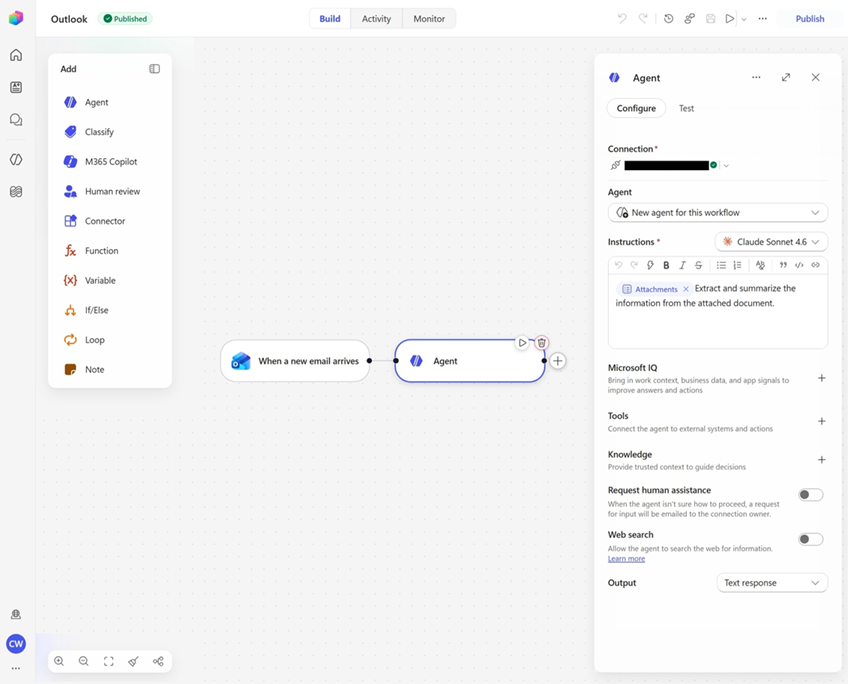
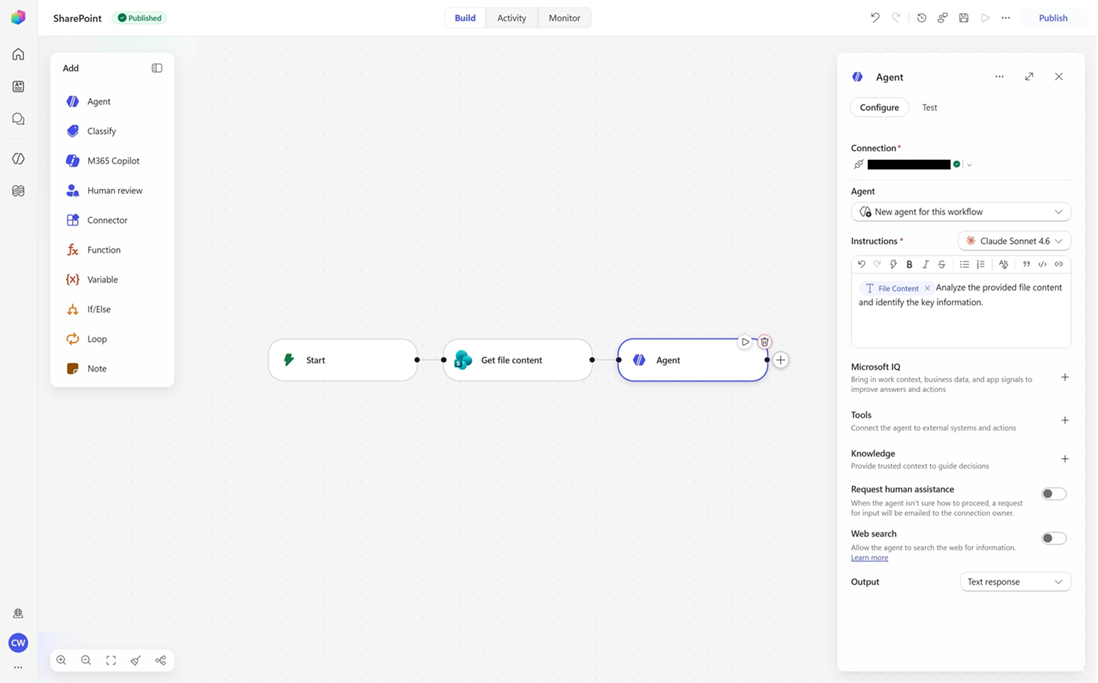
Un flujo de trabajo puede utilizar datos de documentos de varias maneras. Dos escenarios comunes son los archivos adjuntos de correo electrónico de Outlook y los archivos de SharePoint.
Para el correo electrónico, el Office 365 Outlook Cuando llega un nuevo correo inicia el flujo de trabajo cuando se recibe un correo. El nodo agente puede entonces usar la salida del disparador para extraer datos de los archivos adjuntos del correo.
Para SharePoint, puedes recuperar archivos usando un nodo "Obtener contenido de archivo" de SharePoint y pasar los archivos al nodo agente, que puede extraer datos de documentos almacenados en el sitio de SharePoint. Los pasos posteriores pueden utilizar la información extraída para actualizar registros, poblar sistemas o generar conocimientos.
Preguntas más frecuentes
¿Cuándo debo usar un agente insertado y cuándo debo usar un agente existente?
Usa un agente integrado cuando el trabajo del agente sea específico de un único flujo de trabajo y desee que todo, incluidas las instrucciones, las herramientas, el conocimiento y la salida, viajen con el flujo de trabajo. Los agentes insertados son más rápidos de configurar y más fáciles de razonar porque la configuración está justo al lado de los pasos que los utilizan.
Usa un agente existente cuando el mismo agente se comparte entre varios flujos de trabajo o interfaces, o cuando el agente pertenece a otro equipo y simplemente quieres invocarlo.
¿Se puede reutilizar el agente en línea fuera de este flujo de trabajo?
N. º Un agente en línea está limitado a su flujo de trabajo. Si se encuentra creando recurrentemente el mismo agente inserto en varios flujos de trabajo, promuévalo a un agente publicado y luego llame a ese agente desde cada flujo de trabajo.