Nota
L'accés a aquesta pàgina requereix autorització. Pots provar d'iniciar sessió o canviar de directori.
L'accés a aquesta pàgina requereix autorització. Pots provar de canviar directoris.
Creador d'agents que permet a les organitzacions fer la transició a l'era de la IA utilitzant el coneixement, la lògica i les accions d'una aplicació per crear agents copilot. Power Apps Aquests agents gestionen les tasques diàries, optimitzen els processos, milloren la productivitat i milloren l'eficiència general de l'empresa.
Els creadors poden crear agents que automatitzin processos dins de les seves aplicacions de llenç existents. El creador d'agents utilitza les metadades de l'aplicació i l'objectiu desitjat de l'agent per generar un procés pas a pas complet, extreure coneixement i identificar els desencadenants. Aquest procés, coneixement i desencadenants es combinen amb habilitats extretes de l'aplicació, donant com a resultat un copilot totalment equipat que ofereix instruccions detallades, coneixements, desencadenants i accions.
Després de crear l'agent, els creadors el poden editar, provar i publicar Microsoft Copilot Studio.
Requisits previs
- L'administrador del vostre inquilí ha d'activar l'opció *Publica copilots amb funcions d'IA* al *Centre d'administració*. Power Platform
- Incloeu una Dataverse base de dades al vostre entorn. Més informació: Afegiu una Microsoft Dataverse base de dades.
- Assegureu-vos que el bloqueig de personalitzacions no gestionades estigui desactivat. Més informació a Bloqueja les personalitzacions no gestionades en Dataverse entorns.
- L'entorn actual té la versió de la solució 2.0.0.649.1 o superior. Microsoft Copilot Studio
Crea un agent
Per optimitzar el procés manual, genereu un agent que repliqueu els passos que seguiu normalment per completar les tasques.
Inicieu la sessió a Power Apps.
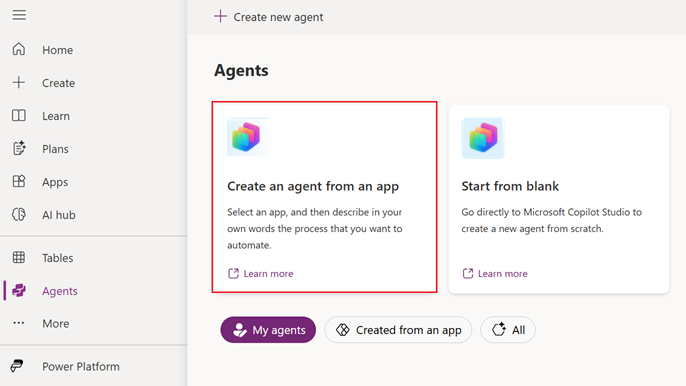
Seleccioneu Agents al panell de navegació esquerre. Si no veieu Agents, seleccioneu Més i, a continuació, cerqueu i seleccioneu Agents.
Seleccioneu Crea un agent des d'una aplicació.
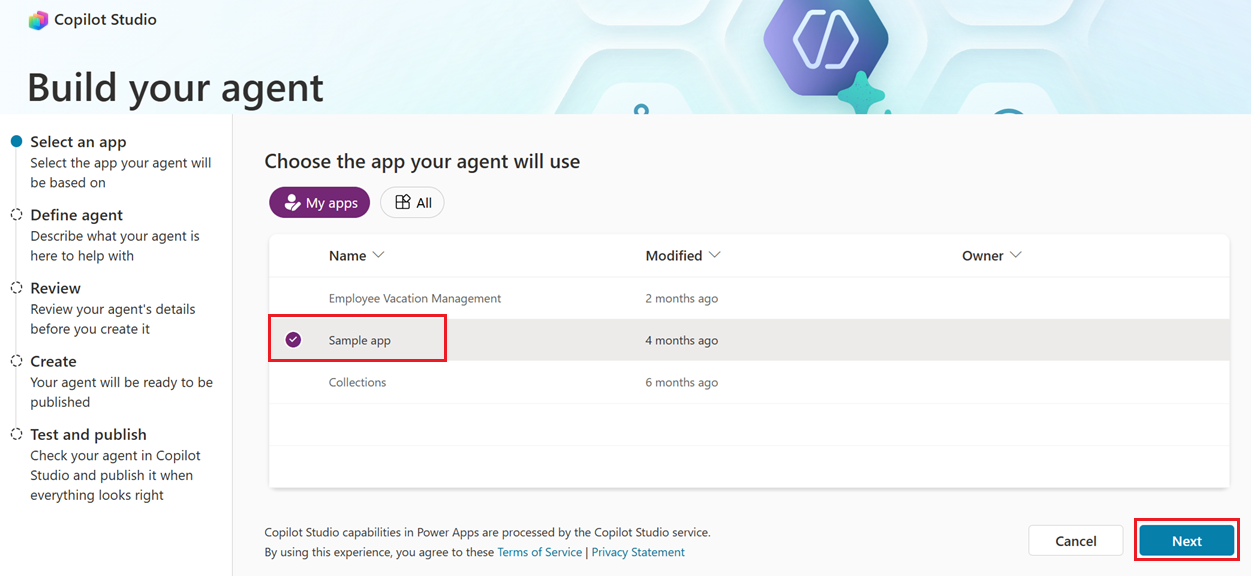
Seleccioneu l'aplicació i, a continuació, seleccioneu Següent a la barra d'ordres.
Alternativament, podeu seleccionar Aplicacions al panell de navegació esquerre. Seleccioneu l'aplicació i, a continuació, seleccioneu Crea un agent des de l'aplicació a la barra d'ordres. També podeu seleccionar Comandes (
 ) per a l'aplicació i, a continuació, seleccionar Crea un agent des de l'aplicació.
Seleccioneu un suggeriment o, al quadre de text, descriviu el procés que voleu automatitzar i, a continuació, seleccioneu Següent.
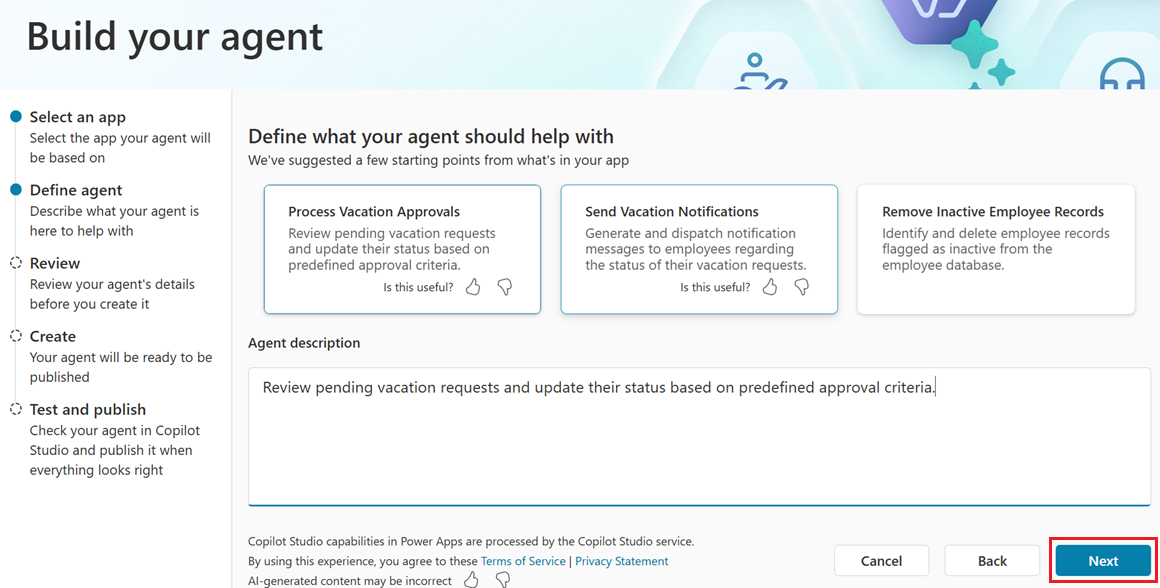
Quan seleccioneu un suggeriment, el quadre de text s'omple automàticament. Podeu editar-ho i afegir més detalls sobre què voleu que faci l'agent. Per millorar la precisió de l'agent, feu servir un llenguatge senzill i quotidià i sigueu específics, com ara:
- Reviseu les sol·licituds de vacances pendents i actualitzeu-ne l'estat segons els criteris d'aprovació predefinits.
- Generar i enviar notificacions als empleats sobre l'estat de les seves sol·licituds de vacances.
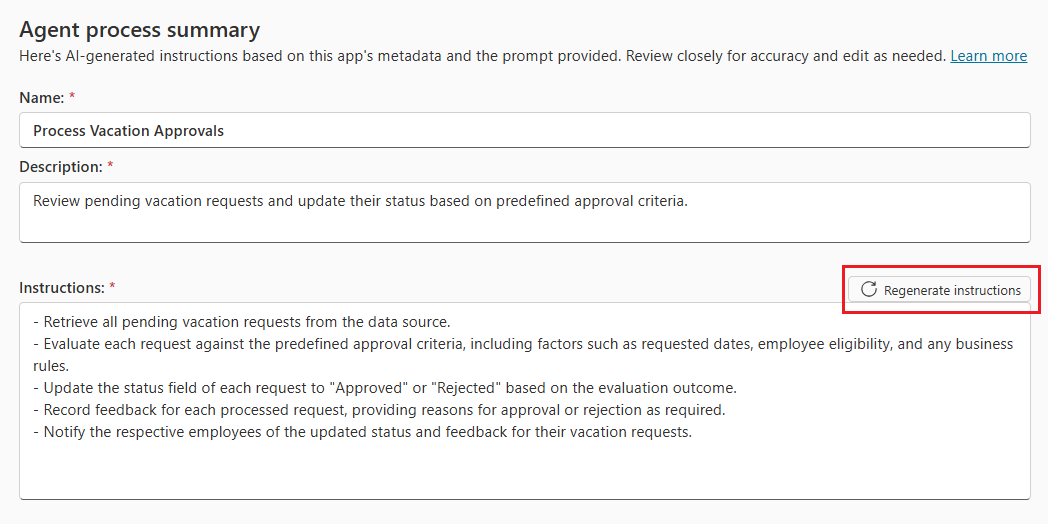
A partir del suggeriment o la informació que proporcioneu per a l'objectiu de l'agent i les metadades de l'aplicació, el creador d'agents genera instruccions pas a pas per substituir el procés manual i extreu els activadors i el coneixement. Reviseu les instruccions per assegurar-vos que siguin correctes i feu les modificacions necessàries. A continuació, reviseu el coneixement extret i els desencadenants per assegurar-vos que siguin precisos i feu les modificacions necessàries. Quan hàgiu acabat, seleccioneu Crea.
Regenerar instruccions per millorar la resposta
També podeu revisar la descripció per representar millor el procés que voleu automatitzar. Quan hàgiu acabat, seleccioneu l'opció *Regenera les instruccions* per rebre instruccions actualitzades que coincideixin amb el nou objectiu de l'agent.
Procediments recomanats
Quan editeu les instruccions, seguiu aquests suggeriments:
Utilitzeu una redacció clara i específica a les instruccions. Per exemple, "Filtra les dades de reclamacions utilitzant l'estat d'aprovació" en comptes de "Filtra les dades".
Verifica les instruccions per assegurar-te que compleixen el seu objectiu.
Mantingueu cadascuna de les frases de les instruccions relativament simples. Si hi ha massa detalls i condicions en una de les frases, potser no funciona com es pretén.
Assegureu-vos que el flux lògic de les instruccions sigui fàcil de seguir. Eviteu afegir noves instruccions al final del conjunt d'instruccions. En comptes d'això, moveu les instruccions en línia per mantenir una seqüència lògica.
Aquí teniu exemples d'instruccions:
Llegeix les dades de la taula.
Processa les dades amb estat pendent.
Si l'import és inferior a $50, aprova-ho automàticament i marca-ho com a aprovat.
Actualitza la taula amb el nou estat.
I si l'import és superior a $50 però inferior a $500, comproveu si és un article aprovat.
A més, si l'import és superior a $500, actualitzeu l'estat a revisió manual.
Per millorar el flux lògic en aquest exemple, moveu els passos 5 i 6 després del pas 3.
Limitacions
Si no es troba una connexió de font de dades, no podeu extreure accions per a l'aplicació. En aquests casos, el creador d'agents genera un agent amb les accions que es poden convertir, o cap si no es pot convertir cap acció.
Els connectors d'Excel obsolets no són compatibles. Tanmateix, s'admeten els connectors d'Excel següents:
El creador d'agents només està disponible a les regions on Microsoft Copilot Studio Hi ha agents generatius disponibles.
Aquesta funció només està disponible per a aplicacions de llenç.
Proporciona comentaris
Tret que l'administrador desactivi els comentaris, cada pas del creador d'agents inclou un botó M'agrada i No m'agrada (polze avall).
Després de revisar les respostes de l'agent, podeu proporcionar comentaris amb les vostres pròpies paraules. Quan hàgiu acabat, seleccioneu Envia.
Informació relacionada
Preguntes freqüents sobre el creador d'agents a les aplicacions de llenç