Nota
L'accés a aquesta pàgina requereix autorització. Podeu provar d'iniciar la sessió o de canviar els directoris.
L'accés a aquesta pàgina requereix autorització. Podeu provar de canviar els directoris.
Utilitzeu la funció de visualització de codi per veure el codi subjacent de cada control a les pantalles de l'aplicació. El codi utilitza un format millorat que és un subconjunt de YAML.
Amb la visualització de codi podeu:
- Visualitza el codi de cada control a la pantalla.
- Copieu el codi d'un control i compartiu-lo fora de Power Apps Studio.
- Enganxeu el codi d'un control i creeu-ne un de nou basat en ell.
Visualitzar, copiar i enganxar codi
La visualització de codi mostra el codi del control seleccionat i tots els seus controls secundaris.
La visualització de codi us permet copiar i enganxar codi a qualsevol pantalla de l'aplicació o fora de l'aplicació Power Apps per duplicar el control. Aquesta característica és útil quan els controls estan molt personalitzats i voleu compartir-los o duplicar-los.
Visualitza el codi
Obre l'aplicació per editar-la Power Apps Studio.
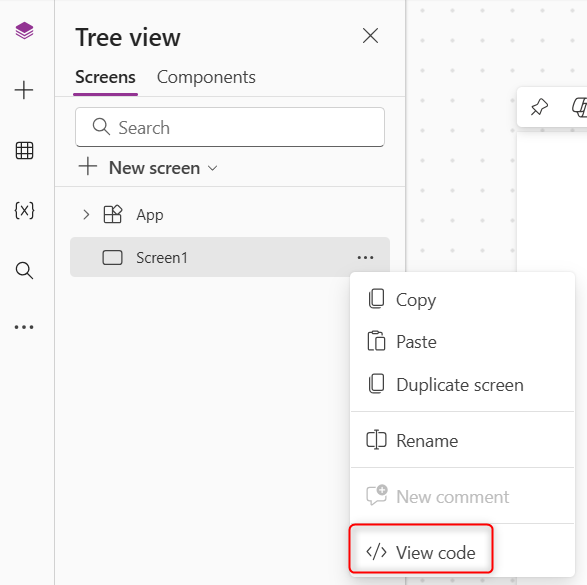
Feu clic amb el botó dret al control a la visualització d'arbre o a la pantalla i, a continuació, seleccioneu Visualitza el codi.
Propina
Utilitzeu la drecera Ctrl+F de teclat per trobar una cadena específica al codi.
Copia i enganxa el codi
Per copiar el codi d'un control seleccionat:
- Utilitzeu el menú per copiar.
- Utilitzeu la drecera Ctrl+C.
- Quan visualitzeu el codi a la finestra emergent de visualització de codi, seleccioneu Copia el codi.
Per afegir un control nou des del codi:
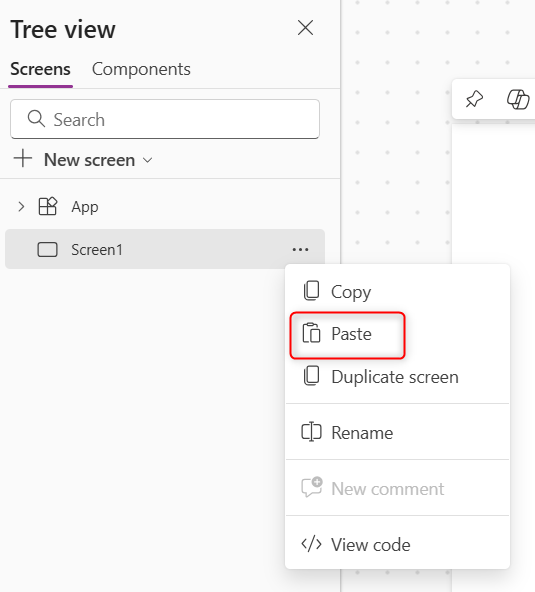
Utilitzeu el menú per enganxar.
Utilitzeu la drecera Ctrl+V.
Important
Utilitzeu el format YAML que Power Apps Studio genera. El codi es valida abans de crear el nou control.
Cal accedir al porta-retalls del navegador
Per enganxar codi mitjançant Power Apps Studio la visualització de codi, el navegador ha de tenir accés al porta-retalls. Si teniu problemes per enganxar codi, comproveu la configuració del navegador i assegureu-vos que els permisos del porta-retalls estiguin habilitats per al lloc.
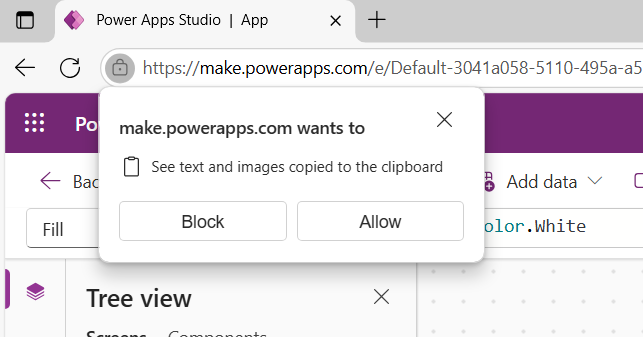
La primera vegada que enganxeu codi, el vostre navegador us demanarà que concediu accés al porta-retalls. Aproveu aquesta sol·licitud per habilitar la funcionalitat Power Apps Studio d'enganxar.
Propina
Si enganxar no funciona, comprova si l'accés al porta-retalls està bloquejat Power Apps al navegador. Podeu Microsoft Edge afegir https://make.powerapps.com manualment als llocs permesos per accedir al porta-retalls a la configuració del navegador.
Limitacions conegudes
- No pots copiar i enganxar ni veure el codi de l'objecte de l'aplicació.
- No podeu editar el codi a la visualització de codi.