Nota
L'accés a aquesta pàgina requereix autorització. Podeu provar d'iniciar la sessió o de canviar els directoris.
L'accés a aquesta pàgina requereix autorització. Podeu provar de canviar els directoris.
Mostra un conjunt de dades en format tabular.
Descripció
El control Taula de dades mostra un conjunt de dades en un format que inclou capçaleres de columna per a cada camp que mostra el control. Com a creador d'aplicacions, teniu control total sobre quins camps apareixen i en quin ordre. Igual que el control Galeria , el control Taula de dades manté una propietat Selected que apunta a la fila seleccionada. Per tant, podeu enllaçar el control Taula de dades a altres controls.
Limitacions
El control de taula de dades té aquestes limitacions:
- Si copieu i enganxeu un control Taula de dades per al qual la propietat Elements està definida en una fórmula que conté una funció Filtre , la fórmula de la propietat Elements del nou control Taula de dades acaba amb noms de camp que contenen un sufix _1 . Això fa que els noms de camp no siguin vàlids i no es mostrin dades a la taula de dades. Per solucionar aquest problema, abans de copiar el control, confirmeu que la funció Filtre no fa referència a cap camp de la font de dades que tingui el mateix nom que una columna del control Taula de dades . Si és així, canvieu el nom de la columna al control Taula de dades . També podeu suprimir el sufix _1 dels noms de camp no vàlids perquè coincideixin amb els noms de la taula.
Capacitats
El Power Apps va introduir el control Taula de dades el 5 de maig de 2017. En aquesta secció es proporciona informació sobre les capacitats admeses i les capacitats que no s'admeten.
Ja disponible
- Les dades d'un control de taula de dades són només de lectura.
- Sempre se selecciona una sola fila en un control de taula de dades .
- Enllaçar un control de taula de dades a una font de dades connectada o local.
- Ajusteu l'amplada de les columnes en un control de taula de dades mentre executeu l'aplicació, tot i que els canvis no es desen.
- Un conjunt de camps per defecte apareix en un control de taula de dades quan l'enllaceu a un connector que ha implementat aquesta capacitat, com ara el Microsoft Dataverse. A continuació, podeu mostrar o amagar aquests camps i altres segons sigui necessari.
- Personalitzeu l'amplada de la columna i el text de l'encapçalament.
- Mostra els enllaços en un control de taula de dades .
- Copieu i enganxeu un control de taula de dades .
No disponible encara
- Personalitzeu l'estil de les columnes individuals.
- Afegiu un control Taula de dades en un control de formulari.
- Canvia l'alçada de totes les files.
- Mostra les imatges en un control Taula de dades .
- Mostra els camps de les taules relacionades.
- Utilitzeu la funcionalitat integrada per filtrar i ordenar les dades per capçalera de columna.
- Afegiu un control Taula de dades en un control Galeria .
- Editeu les dades al control Taula de dades .
- Seleccioneu diverses files.
Problemes coneguts
- No apareixen dades si utilitzeu la funció FirstN a la propietat Elements .
Propietats clau
- Elements : font de dades que apareix al control Taula de dades .
- Seleccionat : la fila seleccionada al control Taula de dades .
Altres propietats
- AutoWidth : propietat d'una columna dins d'una taula de dades per definir si l'amplada de la columna ha de ser automàtica o manual.
- BorderColor : el color de la vora del control Taula de dades .
- BorderStyle : l'estil de la vora del control Taula de dades . Les opcions són Sòlid, Discontinu,Puntejat i Cap.
- BorderThickness : gruix de la vora del control Taula de dades .
- Color : el color del text per defecte per a totes les files de dades.
- FieldDisplayName : propietat d'una columna dins d'una taula de dades que defineix el nom de visualització de la columna seleccionada.
- Fill – El color de fons per defecte per a totes les files de dades.
- Tipus de lletra : el tipus de lletra per defecte per a totes les files de dades.
- FontWeight : el pes del tipus de lletra per defecte per a totes les files de dades.
- HeadingColor : el color del text per a les capçaleres de columna.
- HeadingFill: el color de fons de les capçaleres de columna.
- HeadingFont : el tipus de lletra de les capçaleres de columna.
- HeadingFontWeight : el pes del tipus de lletra dels encapçalaments de columna.
- HeadingSize : la mida del tipus de lletra dels encapçalaments de columna.
- Alçada : la distància entre les vores superior i inferior del control Taula de dades .
- HoverColor : el color del text de la fila a la qual apunta el punter del ratolí.
- HoverFill: el color de fons de la fila a la qual apunta el punter del ratolí.
- IsHyperlink - La propietat d'una columna dins d'una taula de dades que defineix si la columna seleccionada ha d'estar en format d'enllaç o no.
- NoDataText : el missatge que rep l'usuari quan no hi ha registres per mostrar al control Taula de dades .
- Ordre : propietat d'una columna dins d'una taula de dades que determina l'ordre de la columna respectiva a altres columnes. L'ordre comença d'esquerra a dreta amb un valor d'ordre de la primera columna d'1.
- SelectedColor : el color del text de la fila seleccionada.
- SelectedFill: el color de fons de la fila seleccionada.
- Mida : la mida de lletra per defecte per a totes les files de dades.
- Text - La propietat d'una columna dins d'una taula de dades que defineix el valor de text de les dades que es mostraran dins de la columna seleccionada.
- Visible : valor que determina si el control Taula de dades apareix o està ocult.
- Amplada : la distància entre les vores esquerra i dreta del control Taula de dades .
- X : la distància entre la vora esquerra del control Taula de dades i la vora esquerra del seu contenidor principal (o la vora esquerra de la pantalla si no hi ha cap contenidor principal).
- Y : la distància entre la vora superior del control Taula de dades i la vora superior del seu contenidor principal (o la vora superior de la pantalla si no hi ha cap contenidor principal).
Funcions relacionades
- Filtre(Font de dades, Fórmula)(Font de dades, Fórmula)
- Search(DataSource, SearchString, Column)(DataSource, SearchString, Columna)
Exemples
Ús bàsic
Crea una aplicació per a tauletes en blanc.
A la pestanya Insereix , toqueu o feu clic a Taula de dades.
S'afegeix un control Taula de dades a la pantalla.
Canvieu el nom del control de taula de dadesSalesOrderTable i canvieu-ne la mida perquè cobreixi tota la pantalla.
A la subfinestra dreta, seleccioneu Fonts de dades i seleccioneu Comandes de venda. Si la taula no apareix a la llista, cerqueu-la i connecteu-vos al Microsoft Dataverse.
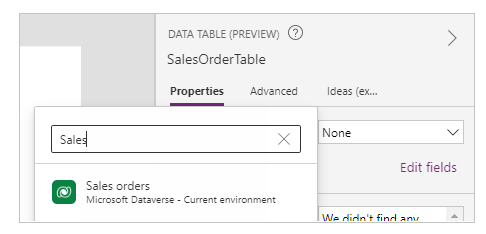
El control Taula de dades ara està adjunt a la font de dades de la comanda de vendes . Apareixen diversos camps inicials al control Taula de dades , perquè estem utilitzant un connector que admet aquesta capacitat.
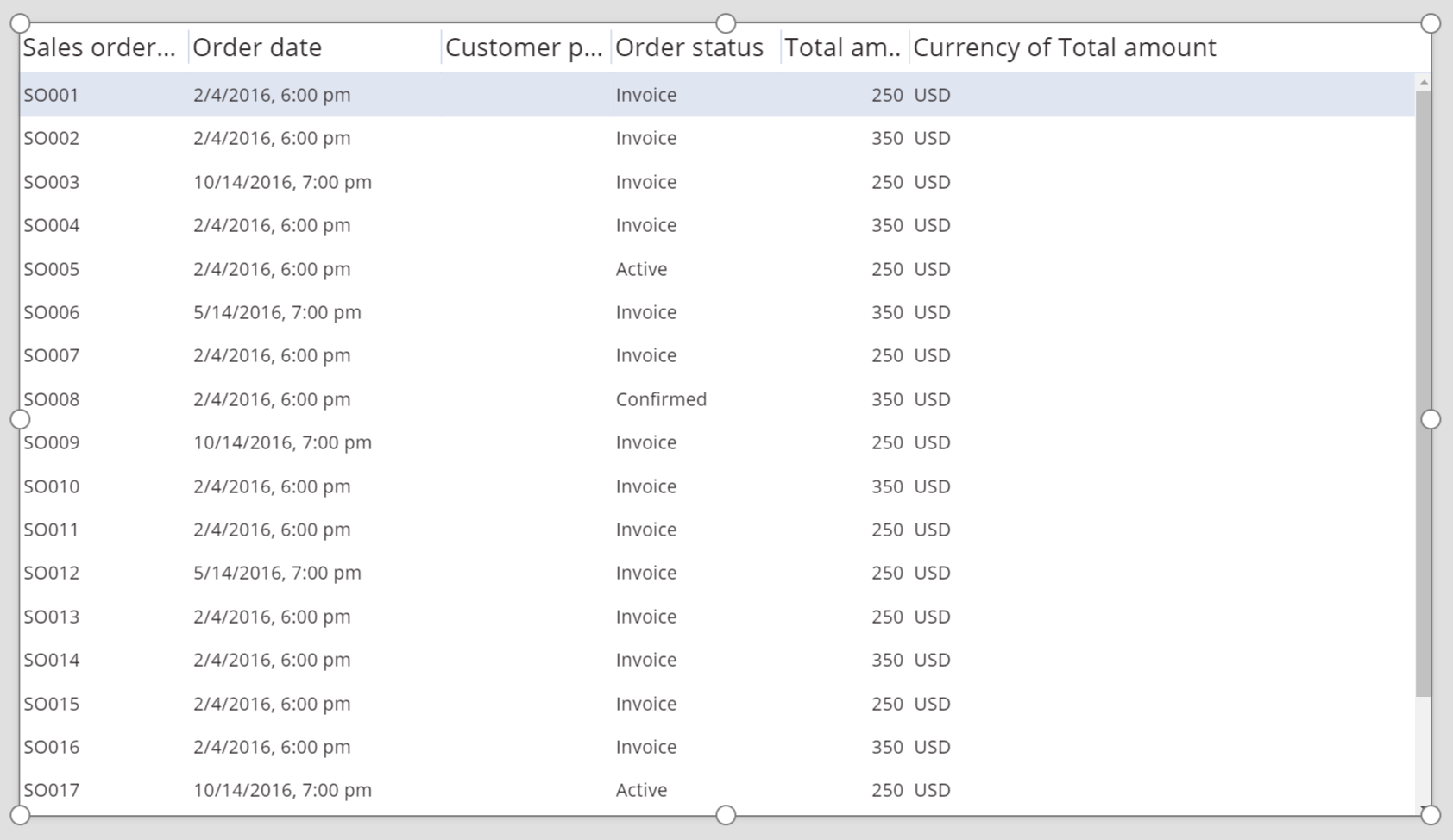
A la subfinestra dreta, activeu una o més caselles de selecció per mostrar o amagar camps individuals.
Per exemple, activeu la casella de selecció que hi ha al costat de CustomerPurchaseOrderReference per amagar aquest camp.
A la subfinestra dreta, reordeneu els camps arrossegant-los cap amunt o cap avall.
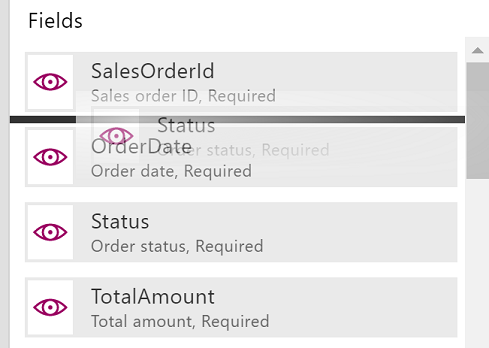
El control SalesOrderTable mostra els camps de l'ordre que heu especificat.
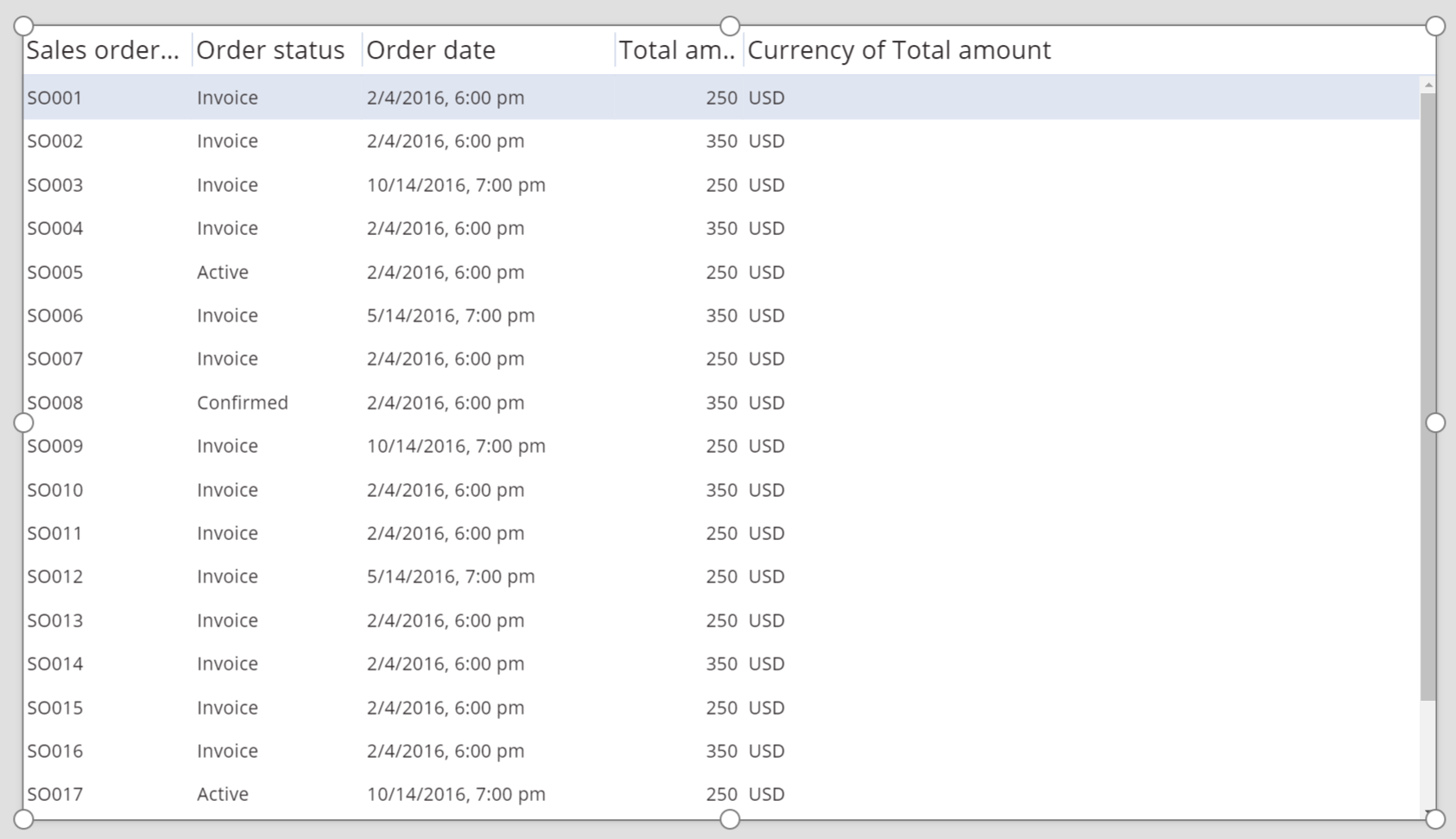
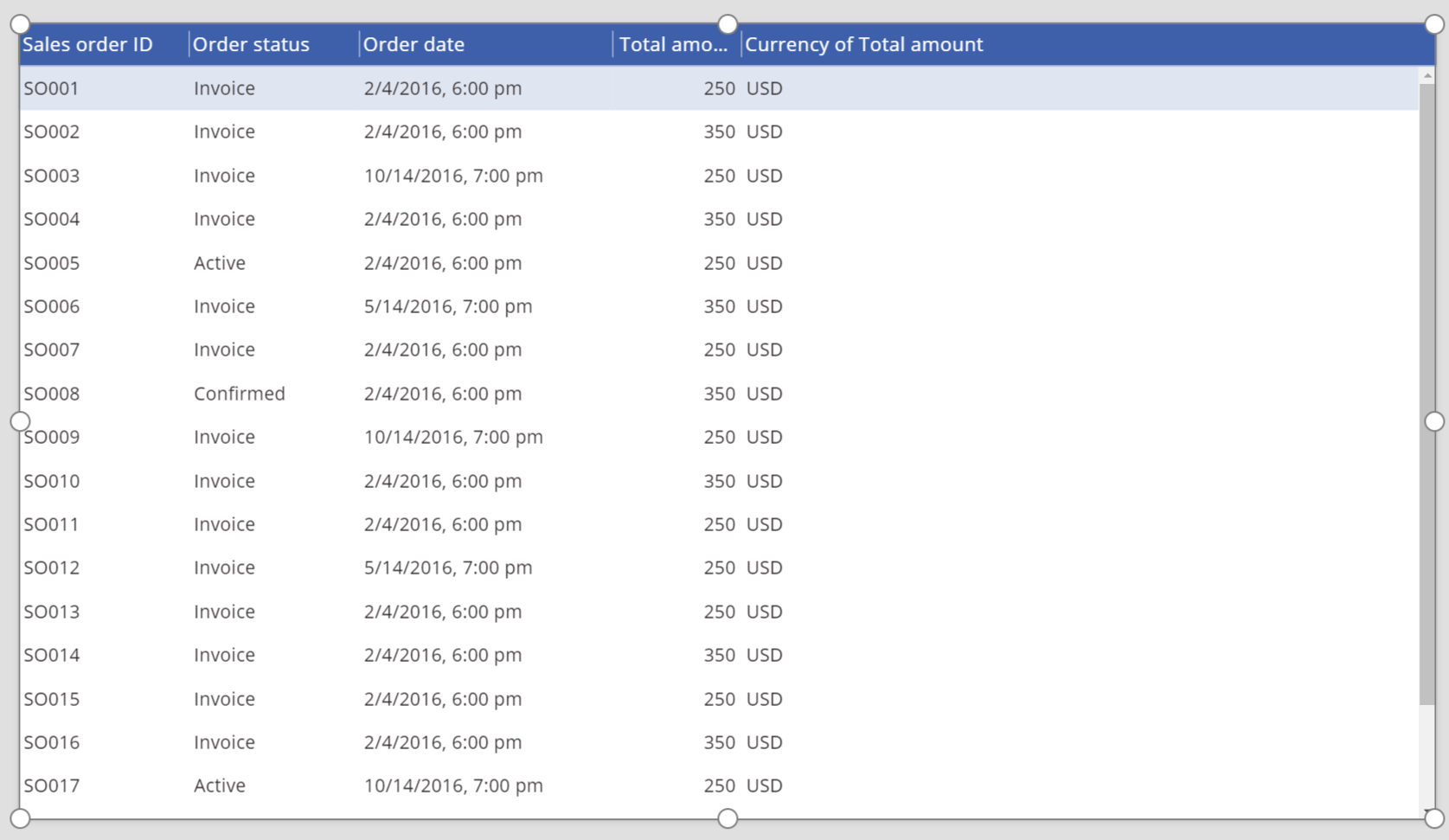
Canvieu l'estil de la capçalera del control Taula de dades
Mentre el control Taula de dades està seleccionat, a la subfinestra dreta, toqueu o feu clic a la pestanya Avançat .
Toqueu o feu clic al camp de la propietat HeadingFill i, a continuació, canvieu el valor a RGBA(62,96,170,1).
Toqueu o feu clic al camp de la propietat HeadingColor i, a continuació, canvieu el valor a Blanc.
Toqueu o feu clic al camp de la propietat HeadingSize i, a continuació, canvieu el valor a 14.
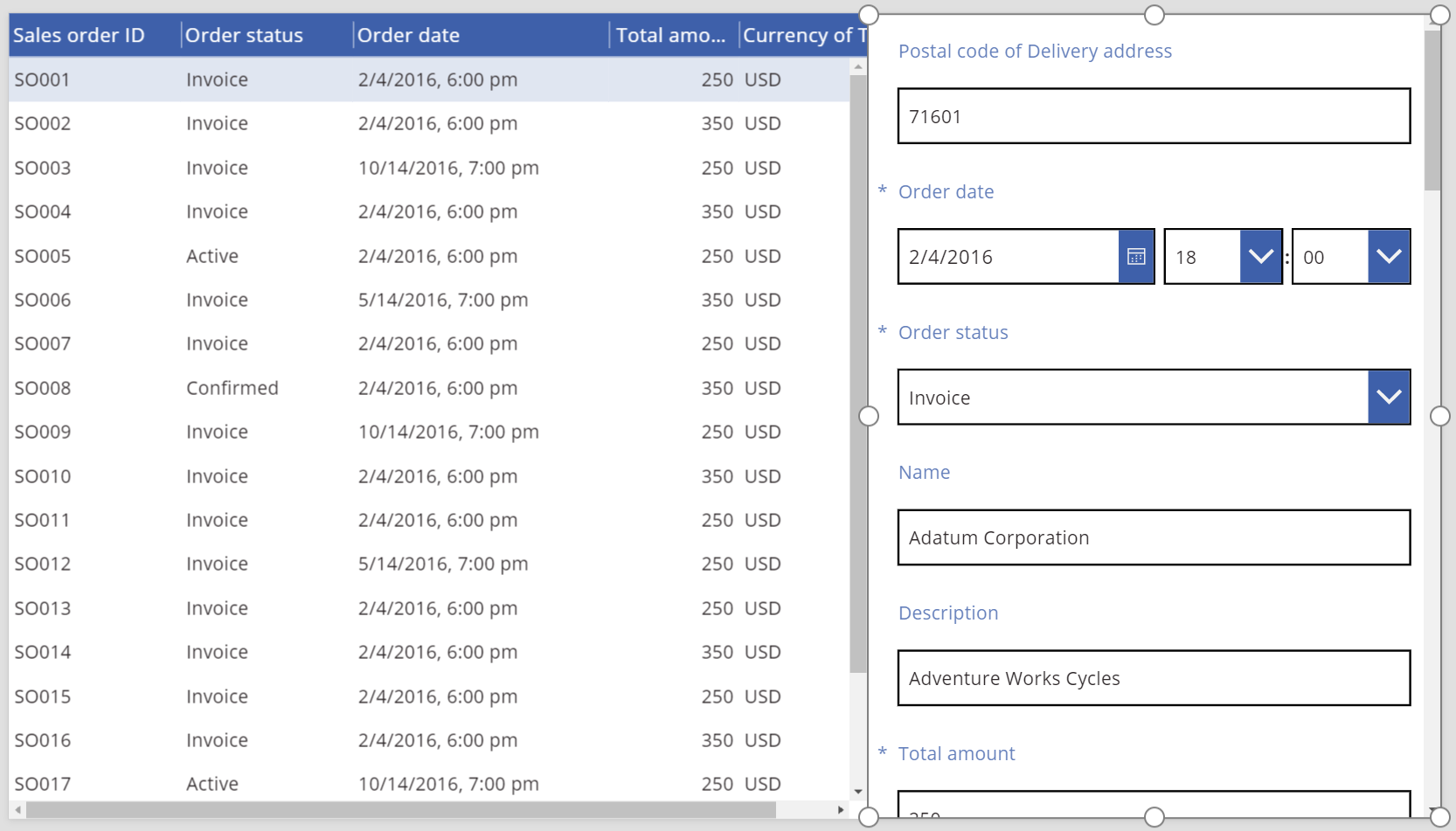
Connectar un control de taula de dades a un altre control
Afegiu un control Edita formulari a la pantalla.
Canvieu la mida dels controls Taula de dades i Edita el formulari de manera que el control Taula de dades aparegui a la part esquerra de la pantalla i el control Edita el formulari aparegui a la part dreta de la pantalla.
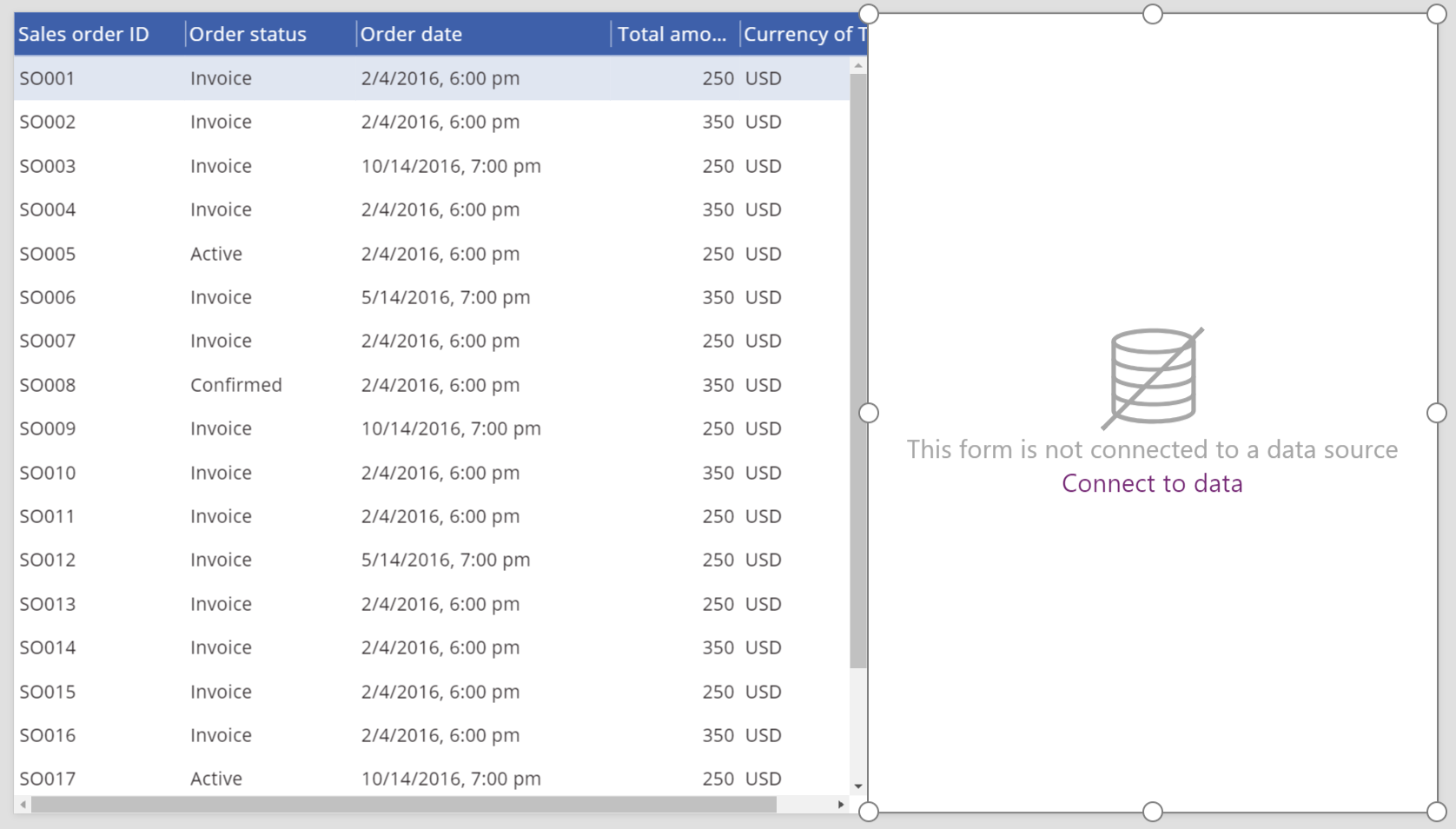
Mentre Form1 està seleccionat, a la subfinestra dreta, canvieu el nombre de columnes a 1.
Connecteu Form1 a la font de dades de la comanda de vendes .
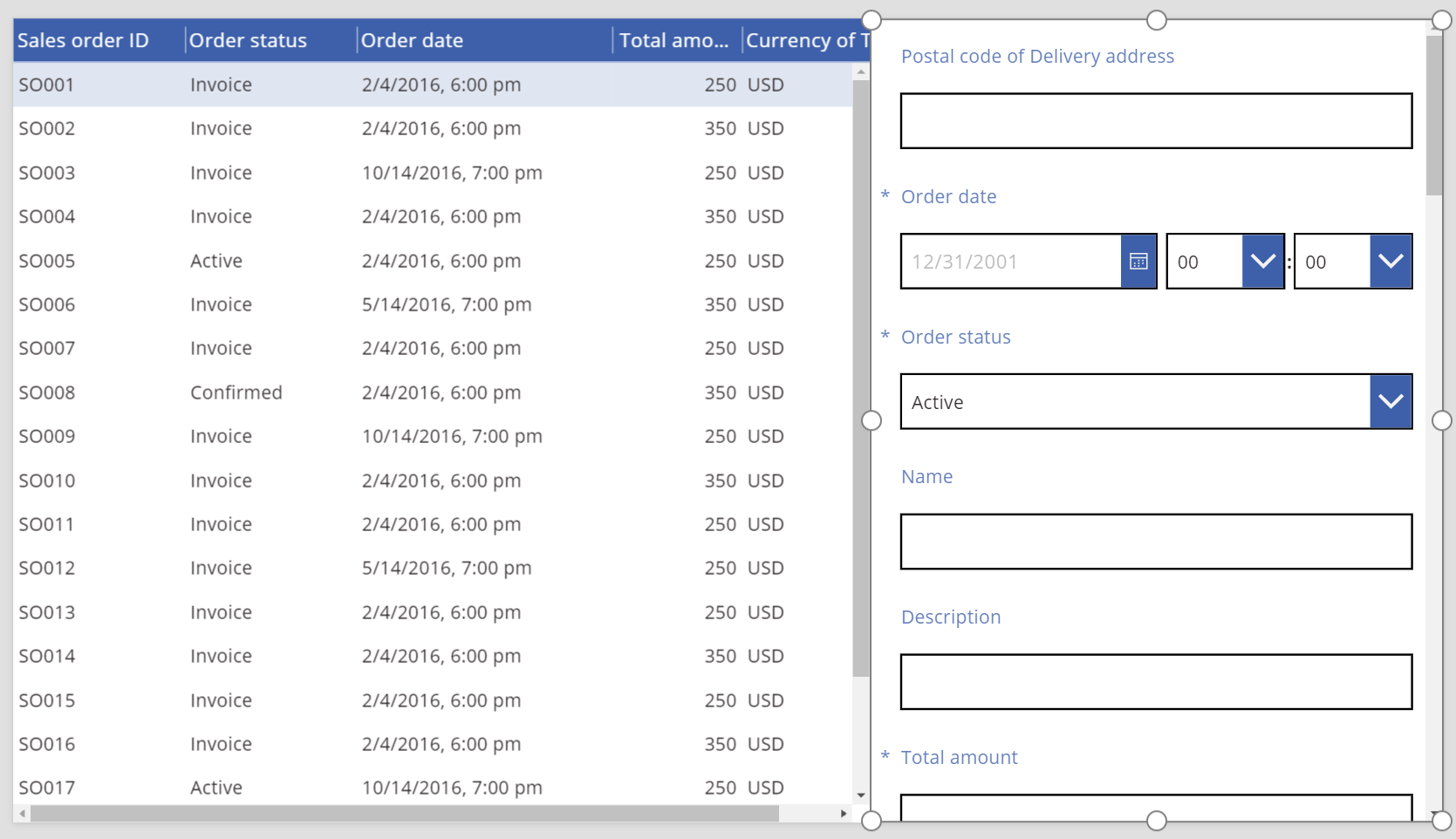
Apareixen diversos camps inicials a Form1.
A la subfinestra dreta, toqueu o feu clic a la pestanya Avançat .
Definiu la propietat Item per a Form1 a SalesOrderTable.Selected.
El Form1 mostra la informació de la fila seleccionada al control Taula de dades .
Pautes d'accessibilitat
Contrast de color
Hi ha d'haver un contrast de color adequat entre:
- Color i farciment
- HeadingColor i HeadingFill
- SelectedColor i SelectedFill
- HoverColor i Hoverfill
Això s'afegeix als requisits estàndard de contrast de color.
Suport del lector de pantalla
- NoDataText ha d'estar present.