Nota
L'accés a aquesta pàgina requereix autorització. Podeu provar d'iniciar la sessió o de canviar els directoris.
L'accés a aquesta pàgina requereix autorització. Podeu provar de canviar els directoris.
[Aquest article forma part de la documentació preliminar i està subjecte a canvis.]
Les visualitzacions de columnes personalitzades són una opció de visualització que mostra les dades d'una columna com un petit gràfic —com ara un indicador, una línia de tendència, una barra de colors o un conjunt d'estrelles— directament dins de les cel·les d'una graella, en lloc de text pla. Aquesta opció facilita escanejar una columna i comparar valors en moltes files d'un cop d'ull.
Tria una visualització una vegada, a la columna, d'un desplegable a Power Apps. Cada quadrícula o vista que mostri aquesta columna mostra automàticament el gràfic. Aquest article explica les visualitzacions disponibles, les dades que cadascú espera, problemes comuns de dades i com preparar les teves dades.
Important
- Aquesta és una característica de visualització prèvia.
- Les característiques en versió preliminar no estan dissenyades per a un entorn de producció i poden tenir una funcionalitat restringida. Aquestes característiques estan disponibles abans d’un llançament oficial de producte per tal que els clients el puguin utilitzar abans i enviar-nos els seus comentaris.
Visualitzacions disponibles
Les visualitzacions de columnes personalitzades ofereixen quatre tipus de visualització gràfica, a més de la visualització de text estàndard quan selecciones Cap. Cada visualització s'adapta a una forma específica de dades.
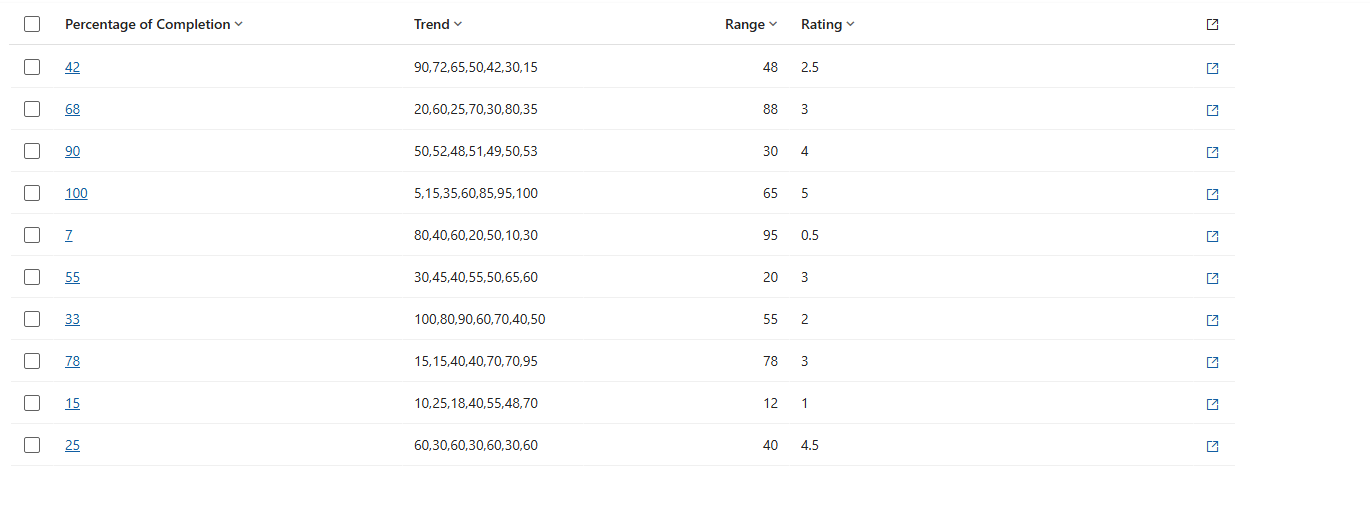
La imatge següent mostra una quadrícula que mostra les columnes com a text pla, sense aplicar visualitzacions:
Les mateixes dades amb visualitzacions aplicades són més fàcils de comparar entre files:
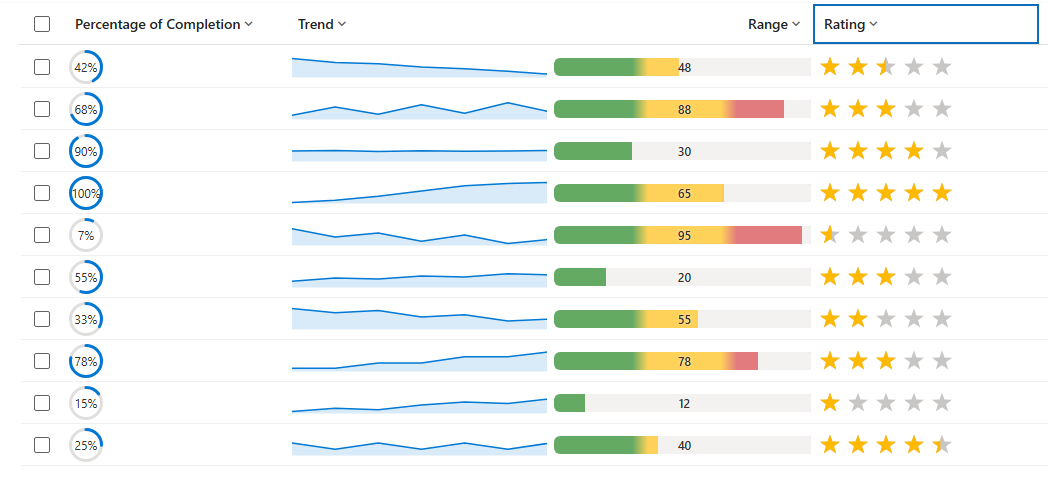
La taula i la imatge següents proporcionen detalls sobre els diferents tipus de visualització que pots utilitzar amb una columna per mostrar-la en una vista o quadrícula.
| Visualització | Nom | Què mostra | Dades de columna de millor ajust |
|---|---|---|---|

|
Radial Dial | Un indicador circular s'omplia fins a un percentatge, amb el valor indicat al centre. | Un sol nombre en una escala de 0 a 100 (un percentatge). Més informació: Dial radial |

|
Gràfic de línies | Una petita línia de tendència (línia d'espurnes) a través de diversos punts. | Una columna de text amb diversos números separats per comes. Més informació: Gràfic de línies |

|
Mapa de calor | Una barra horitzontal el color de la qual canvia amb el valor (per exemple, verd → ambre → vermell). | Un sol nombre dins d'un rang definit (0–100 per defecte). Més informació: Mapa de calor |

|
Qualificació per estrelles | Una filera d'estrelles plena per igualar el valor. | Un nombre sencer des de 0 fins al nombre d'estrelles (0–5 per defecte). Més informació: Qualificació d'estrelles |
Configurar la visualització d'una columna
Inicia sessió a Power Apps (make.powerapps.com), ves a Solucions i després obre la taula que vulguis.
A l'àrea de Columnes d'una taula, obre una columna per editar-ne les propietats o crear-ne una de nova.
Expandeix Opcions avançades i, a continuació, Tria com es visualitzaran les dades d'aquesta columna a l'aplicació, selecciona entre aquestes opcions: Cap, Mapa de calor, Gràfic de línies, Radial Dial i Valoració per estrelles. Seleccionant Cap retorna la columna a la seva pantalla de text estàndard. Per a més informació, vegeu Visualitzacions per a detalls de columnes.
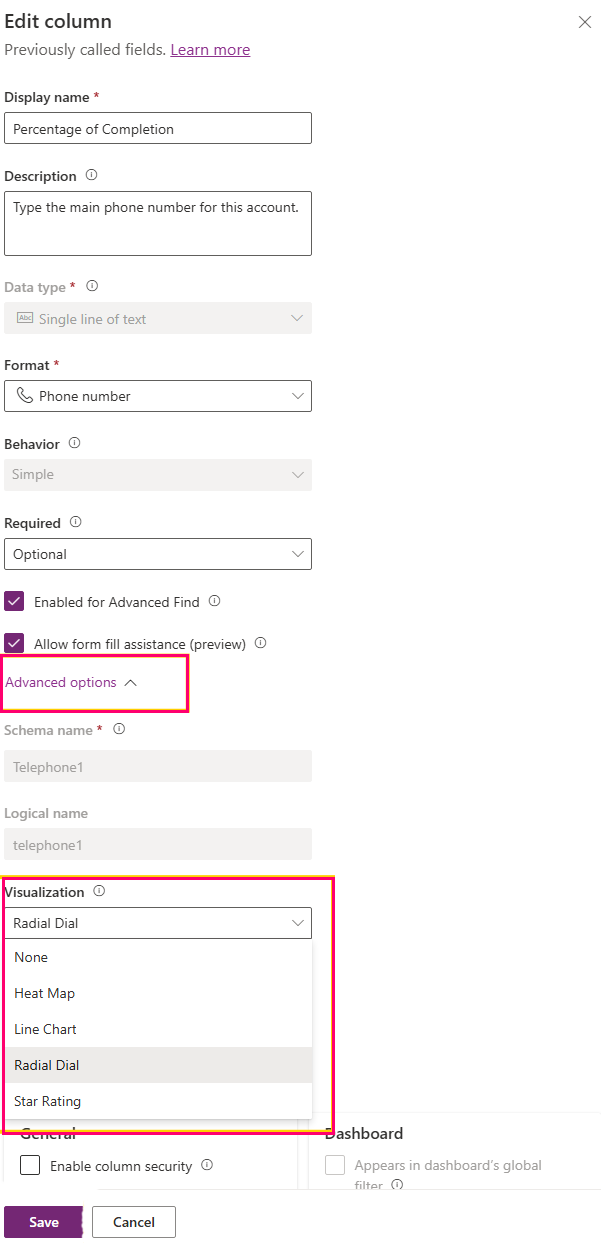
Seleccioneu Desa. Quan deses la columna, qualsevol quadrícula o vista que mostri aquesta columna mostra automàticament el gràfic.
Visualitzacions per als detalls de les columnes
Esfera radial
L'esfera radial és un manòmetre circular d'anell. La part omplerta (blava per defecte) creix en sentit horari per representar el valor sobre una pista gris clar, i el percentatge arrodonit es mostra al centre de l'anell.
Format de dades: Un únic valor numèric, llegit com a percentatge en una escala de 0 a 100. S'accepten nombres enters o decimals, i es permet un signe de percentatge final, com ara 60%. Els valors es limiten automàticament al rang 0–100.
Valors d'exemple:
| Valor de columna | Resultat |
|---|---|
| 0 | Anell buit, "0%" al centre. |
| 60 (o "60%") | Toca una mica més de la meitat, "60%" al centre. |
| 100 | Anell completament complet, "100%" al centre. |
| Una paraula com "Alt". | No és un número – mostra 0%. |
Procediments recomanats:
- Emmagatzema el valor en una escala de 0 a 100. Si les teves dades són una fracció de 0 a 1, multiplica-les per 100 primer.
- Utilitza un tipus de columna numèrica (nombre enter o decimal).
- Mantingues la cel·la lliure d'unitats, símbols de moneda i milers de separadors.
Problemes coneguts amb el format de dades:
- Els valors superiors a 100 semblen completament plens, i els valors per sota de 0 semblen buits, perquè el manòmetre està limitat a 0–100.
- Textos com "Alt", o valors amb unitats o moneda. Per exemple, "$60" o "60 pts" potser no es llegeixen com un número i poden mostrar 0%.
- Un valor escrit com a ràtio, com ara 0,6, es tracta com 0,6%, de manera que l'anell sembla gairebé buit.
Gràfic de línies
El gràfic de línies és una línia d'espurna compacta: una línia de tendència (blava per defecte) amb una zona ombrejada de llum a sota, que traça una seqüència de nombres d'esquerra a dreta dins la cel·la.
Format de dades: Un únic valor de text que conté diversos nombres separats per comes, com 10,20,30,45ara . Cada número és un punt a la línia, en ordre. Els espais al voltant dels números estan bé.
Valors d'exemple:
| Valor de columna | Resultat |
|---|---|
| 10,20,30,45 | Una línia ascendent que travessa quatre punts. |
| 5, 8, 6, 9, 12 | Una recta que travessa cinc punts (s'ignoren els espais). |
| 42 | Un sol punt (només un punt). |
| (buit) | Una cel·la en blanc. |
Procediments recomanats:
- Utilitza una columna de text (d'una sola línia o de múltiples línies) per mantenir la sèrie separada per comes.
- Mantingueu tots els punts en una escala consistent. Utilitza de 0 a 100 quan sigui possible.
- Proporciona almenys dos punts. Més punts mostren una tendència més clara.
- Deixa la cel·la en blanc quan no hi hagi dades, en comptes d'escriure paraules com si no hi hagués.
Problemes coneguts amb el format de dades:
- El gràfic necessita més d'un número per traçar una línia; un sol número apareix només com un punt.
- El gràfic no reconeix separators més enllà de comes, com ara punts i coma, tubs o espais només.
- Qualsevol entrada a la llista que no sigui un número. Per exemple, n/a esdevé un buit a la línia.
- Un valor completament buit o il·legible mostra una cel·la en blanc.
- Per defecte, els punts es representen en una escala de 0 a 100. Els valors fora d'aquest rang s'aplanen cap a la vora superior o inferior.
Mapa de calor
El mapa de calor és una barra horitzontal de colors amb el valor mostrat com a etiqueta. El color de la barra canvia segons on es trobi el valor dins del seu rang. Per exemple, els colors per defecte són el verd per a baix, l'ambre per al centre i el vermell per a l'agut.
Format de dades: Un sol número. Per defecte, el rang és de 0 a 100, i la posició del valor en aquest rang determina el color. Per a les columnes de l'elecció (conjunt d'opcions), s'utilitza el valor numèric darrere de l'elecció seleccionada, i el text de l'elecció es mostra com a etiqueta.
Valors d'exemple:
| Valor de columna | Resultat |
|---|---|
| 12 | Barra a prop de la part baixa, acolorida per a "baix". |
| 55 | Barra al mig, acolorida per a "mitjà". |
| 90 | Barra a prop de l'extrem alt, acolorida per a "alta". |
| Una elecció com "Alt". | Acolorit pel valor de l'elecció; el segell mostra "High." |
Procediments recomanats:
- Emmagatzema un únic valor numèric dins del rang esperat.
- Utilitza un tipus de columna numèrica, o una columna d'elecció els valors de la qual s'assignen en un ordre lògic de baix a alt.
- Mantingueu els valors lliures d'unitats i símbols.
Problemes coneguts amb el format de dades:
- Els valors fora del rang es porten a l'extrem més proper del rang (0 o 100 per defecte).
- El text no numèric es renderitza com una cel·la en blanc.
- Per a les columnes d'elecció, el color segueix el número assignat a cada elecció, que pot no coincidir amb l'ordre visible de la llista si aquests números no estan en seqüència de baix a alt.
Valoració amb estrelles
La valoració d'estrelles és una fila d'estrelles. Les estrelles plenes (daurats per defecte) representen el valor, i les estrelles restants apareixen en un color clar "buit". Per defecte, hi ha cinc estrelles.
Format de dades: Un nombre sencer des de 0 fins al nombre d'estrelles (de 0 a 5 per defecte). Un valor de 3 omple tres estrelles. S'accepten nombres enters o text numèric.
Valors d'exemple:
| Valor de columna | Resultat |
|---|---|
| 0 | Cap estrella plena. |
| 3 | Tres estrelles plenes, dues buides. |
| 5 | Totes cinc estrelles plenes. |
| Una paraula com "Genial." | No un número – cap estrella plena. |
Procediments recomanats:
- Emmagatzema un nombre sencer entre 0 i el nombre d'estrelles (0–5 per defecte).
- Si la teva puntuació utilitza un màxim diferent, com 0–10, mantingues els valors dins d'aquest màxim i tingues en compte que la pantalla per defecte és de cinc estrelles.
- Utilitza un tipus de columna numèrica (nombre enter).
Problemes coneguts amb el format de dades:
- El valor es mesura en funció del nombre d'estrelles, així que en una pantalla de cinc estrelles un valor de 5 omple cada estrella. Qualsevol valor superior al nombre d'estrelles també omple totes les estrelles.
- Els valors decimals produeixen una estrella parcialment plena.
- Valors de text. Per exemple, Gran renderització com a sense estrelles plenes.
Guia per a la preparació de dades
Les visualitzacions es renderitzen de manera fiable quan les dades de la columna subjacent coincideixen amb la forma que cada visualització espera.
- Ajusta el tipus de columna a la visualització: utilitza columnes numèriques per a la roda radial, mapa de calor i valoració per estrelles, i una columna de text per a la sèrie de gràfics de línies.
- Emmagatzema números nets – evita unitats, símbols de moneda, signes de percentatge (excepte el % final que accepta el dial radial) i els separadors de milers.
- Mantingueu els valors dins del rang esperat per a cada visualització.
- Les cel·les buides estan bé: mostren una imatge buida més que un error.
- Després de canviar la visualització d'una columna, actualitza la graella o la vista per veure l'actualització.
Resultats habituals en les visualitzacions
Certs resultats visuals indiquen una discrepància entre les dades i el format esperat de la visualització.
| El que veus | Causa probable | Què fer |
|---|---|---|
| Una cel·la en blanc. | El valor està buit o no està en el format esperat. | Confirma que la cel·la conté dades en el format correcte (un número, o nombres separats per coma per al gràfic de línies). |
| Dial radial sempre ple o sempre buit. | El valor és superior a 100, inferior a 0, o emmagatzemat com a ràtio (0–1). | Converteix el valor a una escala de 0 a 100. |
| La valoració d'estrelles mostra totes les estrelles plenes. | El valor és igual o superior al nombre d'estrelles (5 per defecte). | Emmagatzema un valor entre 0 i 5. |
| El gràfic de línies mostra un sol punt. | Només hi ha un número present. | Proporciona dos o més nombres separats per comes. |
| El gràfic de línies té buits. | Algunes entrades de la llista no són números. | Elimina o substitueix les entrades no numèriques. |
| El color del mapa de calor no sembla adequat per a una elecció. | Els valors d'elecció no estan en ordre baix a alt. | Reassigna els valors d'elecció en un ordre lògic. |