Nota
L'accés a aquesta pàgina requereix autorització. Podeu provar d'iniciar la sessió o de canviar els directoris.
L'accés a aquesta pàgina requereix autorització. Podeu provar de canviar els directoris.
Amb la preparació avançada de dades disponible al Power Apps, podeu crear una col·lecció de dades anomenada flux de dades, que podeu utilitzar per connectar-vos amb dades empresarials de diverses fonts, netejar les dades, transformar-les i carregar-les al Microsoft Dataverse o al compte d'emmagatzematge de l'Azure Data Lake Gen2 de la vostra organització.
Un flux de dades és una col·lecció de taules que es creen i s'administren en entorns del servei del Power Apps. Podeu afegir i editar taules al flux de dades, així com administrar les planificacions d'actualització de dades, directament des de l'entorn en què s'ha creat el flux de dades.
Un cop creeu un flux de dades al portal del Power Apps, podeu obtenir-ne dades mitjançant el connector del Dataverse o el connector del flux de dades del Power BI Desktop, en funció de la destinació que hàgiu triat en crear el flux de dades.
Hi ha tres passos principals per utilitzar un flux de dades:
Creeu el flux de dades al portal del Power Apps. Seleccioneu la destinació a la qual carregar les dades de sortida, la font d'on obtenir les dades i els passos del Power Query per transformar les dades mitjançant eines de Microsoft dissenyades per fer-ho senzill.
Planificar execucions de flux de dades. Aquesta és la freqüència amb què el flux de dades del Power Platform ha d'actualitzar les dades que el flux de dades carregarà i transformarà.
Utilitzeu les dades que heu carregat a l'emmagatzematge de destinació. Podeu crear aplicacions, fluxos, informes del Power BI i escriptoris digitals o connectar-vos directament a la carpeta Common Data Model del flux de dades al llac de la vostra organització mitjançant serveis de dades de l'Azure com l'Azure Data Factory, l'Azure Databricks o qualsevol altre servei que admeti l'estàndard de carpetes del Common Data Model.
Les seccions següents analitzen cadascun d'aquests passos perquè pugueu familiaritzar-vos amb les eines proporcionades per completar cada pas.
Crear un flux de dades
Els fluxos de dades es creen en un entorn. Per tant, només podràs veure'ls i gestionar-los des d'aquest entorn. A més, les persones que vulguin obtenir dades del vostre flux de dades han de tenir accés a l'entorn en què els heu creat.
Important
- Actualment, la creació de fluxos de dades no està disponible amb les llicències del Pla per a desenvolupadors del Power Apps.
- Actualment, el navegador web Firefox no és compatible amb l'acció "Baixa el fitxer de l'historial d'actualització" als fluxos de dades del Power Apps. Més informació: Rebreu el missatge d'error "S'ha produït un problema en actualitzar el flux de dades"
Inicieu la sessió al Power Apps i verifiqueu en quin entorn us trobeu, cerqueu el commutador d'entorn a prop de la part dreta de la barra d'ordres.

A la subfinestra de navegació esquerra, seleccioneu Fluxos de dades. Si l'element no és a la subfinestra del tauler lateral, seleccioneu ... Més i seleccioneu l'element que vulgueu.
Seleccioneu Nou flux de dades. A la pàgina Flux de dades nou , introduïu un nom per al flux de dades. Per defecte, els fluxos de dades emmagatzemen taules al Dataverse. Seleccioneu Entitats analítiques només si voleu que les taules s'emmagatzemin al compte d'emmagatzematge de l'Azure Data Lake de l'organització. Seleccioneu Crea.
Important
Només hi ha un propietari de qualsevol flux de dades: la persona que l'ha creat. Només el propietari pot editar el flux de dades. L'autorització i l'accés a les dades creades pel flux de dades depenen de la destinació a la qual heu carregat les dades. Les dades carregades al Dataverse estaran disponibles a través del connector del Dataverse i requereixen que la persona que accedeixi a les dades estigui autoritzada al Dataverse. Les dades carregades al compte d'emmagatzematge de l'Azure Data Lake Gen2 de l'organització són accessibles mitjançant el connector del Power Platform Dataflow i l'accés requereix pertinença a l'entorn en què es va crear.
A la pàgina Tria la font de dades , seleccioneu la font de dades on s'emmagatzemen les taules. La selecció de fonts de dades que es mostren permet crear taules de flux de dades.
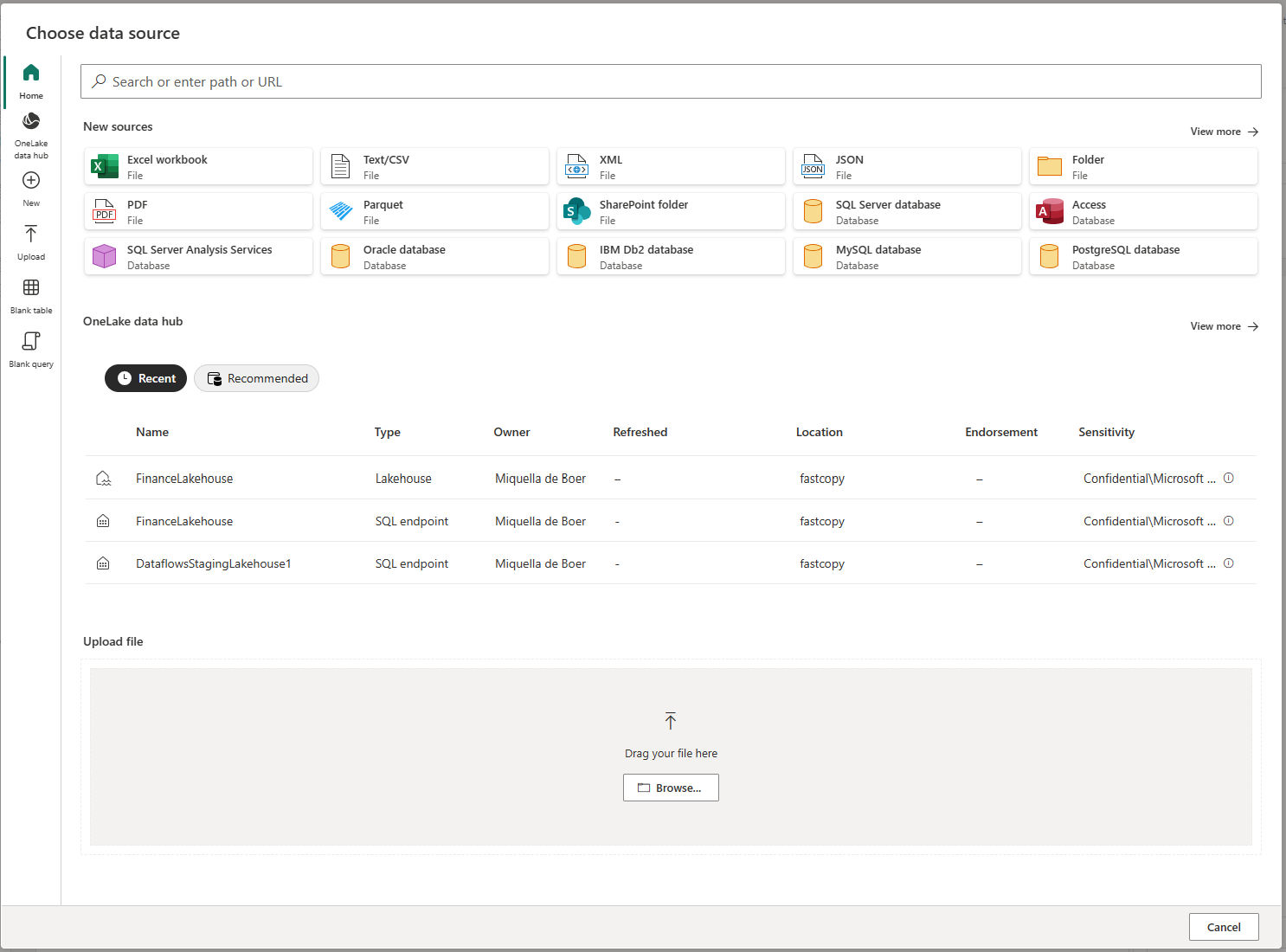
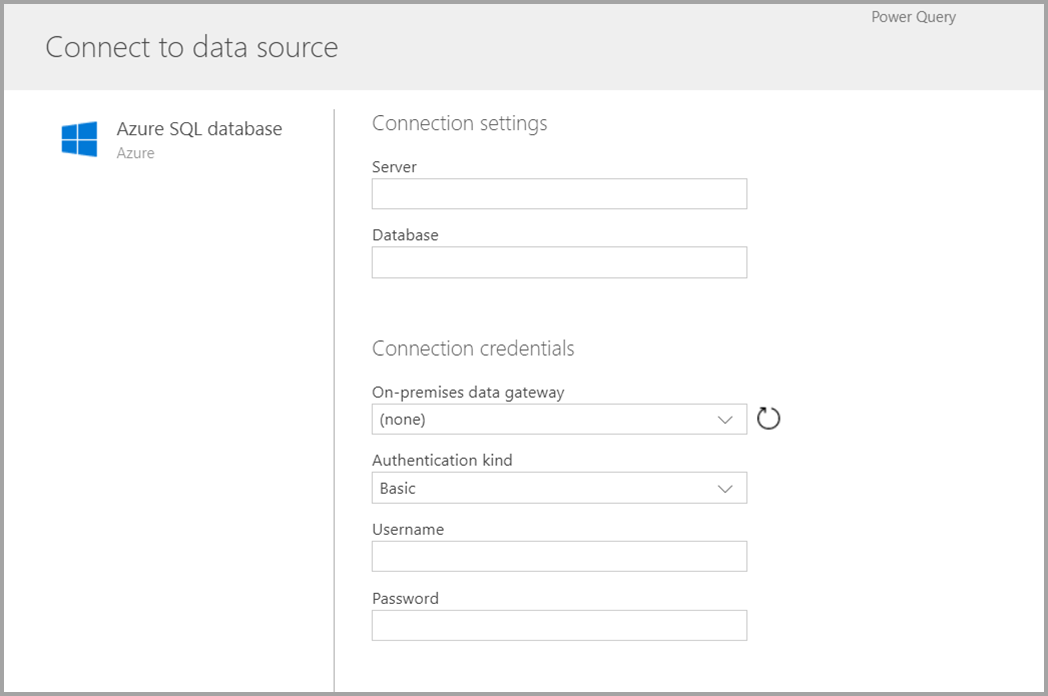
Després de seleccionar una font de dades, se us demanarà que proporcioneu la configuració de connexió, inclòs el compte que voleu utilitzar per connectar-vos a la font de dades. Seleccioneu Següent.
Un cop connectat, seleccioneu les dades que voleu utilitzar per a la taula. Quan trieu dades i una font, el servei de flux de dades del Power Platform es tornarà a connectar posteriorment a la font de dades per mantenir actualitzades les dades del flux de dades, amb la freqüència que seleccioneu més endavant en el procés de configuració.
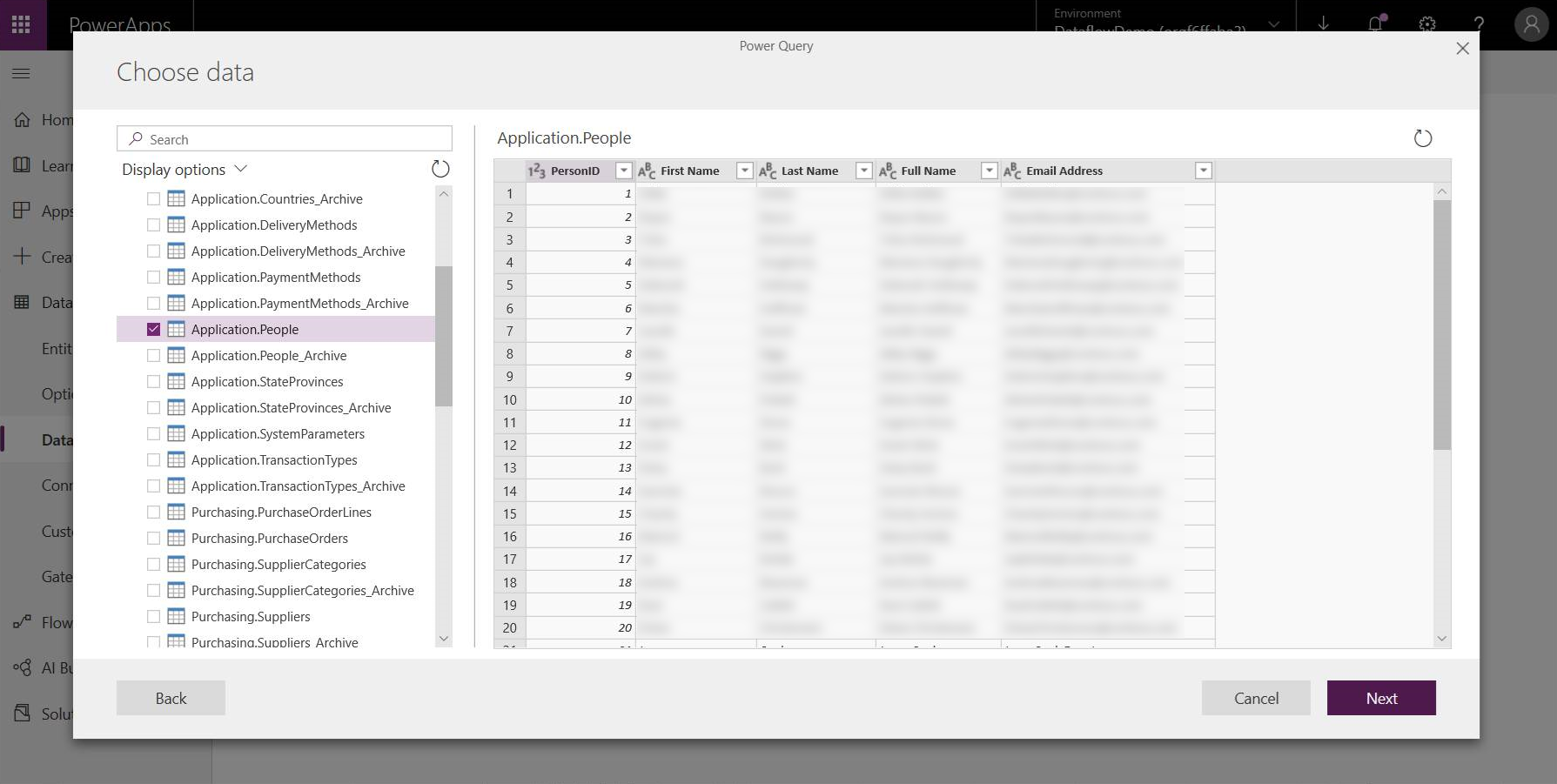
Ara que heu seleccionat les dades que voleu utilitzar a la taula, podeu utilitzar l'editor de flux de dades per donar forma o transformar-les al format necessari per utilitzar-les al flux de dades.
Utilitzar l'editor de flux de dades per donar forma o transformar dades
Podeu donar forma a la selecció de dades en un formulari que funcioni millor per a la taula mitjançant una experiència d'edició del Power Query, similar a l'Editor del Power Query al Power BI Desktop. Per obtenir més informació sobre el Power Query, vegeu Informació general de la consulta al Power BI Desktop.
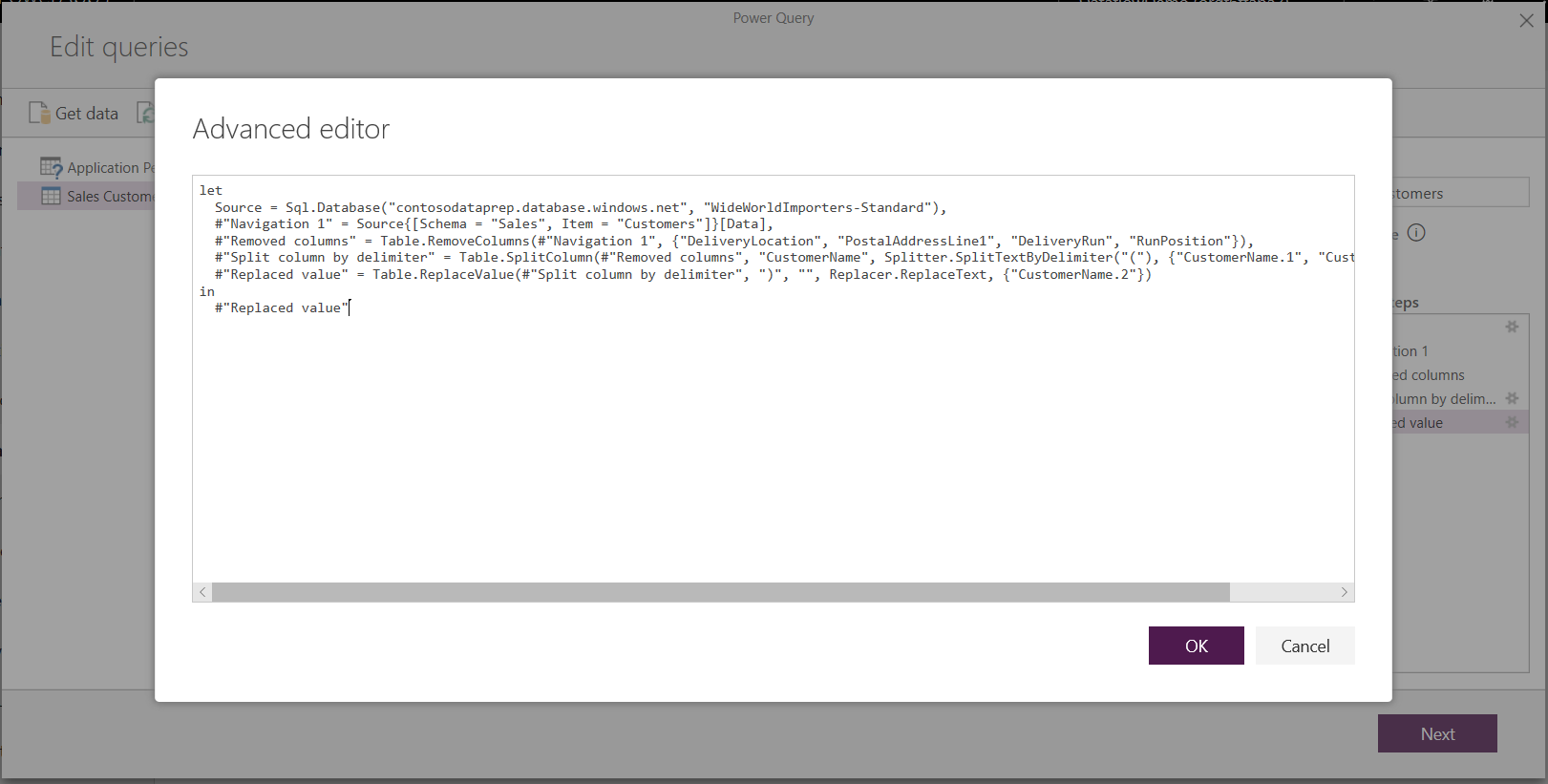
Si voleu veure el codi que l'Editor de consultes està creant amb cada pas o si voleu crear el vostre propi codi de modelatge, podeu utilitzar l'editor avançat.
Fluxos de dades i el model de dades comú
Les taules de fluxos de dades inclouen noves eines per assignar fàcilment les vostres dades empresarials al Common Data Model, enriquir-les amb dades de Microsoft i no de Microsoft i obtenir accés simplificat a l'aprenentatge automàtic. Aquestes noves capacitats es poden aprofitar per proporcionar informació intel·ligent i accionable sobre les vostres dades empresarials. Un cop hàgiu completat les transformacions del pas d'edició de consultes que es descriu a continuació, podeu assignar columnes de les taules de la font de dades a les columnes de taula estàndard tal com defineix el Common Data Model. Les taules estàndard tenen un esquema conegut definit pel Common Data Model.
Per obtenir més informació sobre aquest enfocament i sobre el model de dades comú, vegeu Model de dades comú.
Per aprofitar el Common Data Model amb el flux de dades, seleccioneu la transformació Assigna a l'estàndard al diàleg Edita les consultes . A la pantalla Assignar taules que apareix, seleccioneu la taula estàndard que voleu assignar.
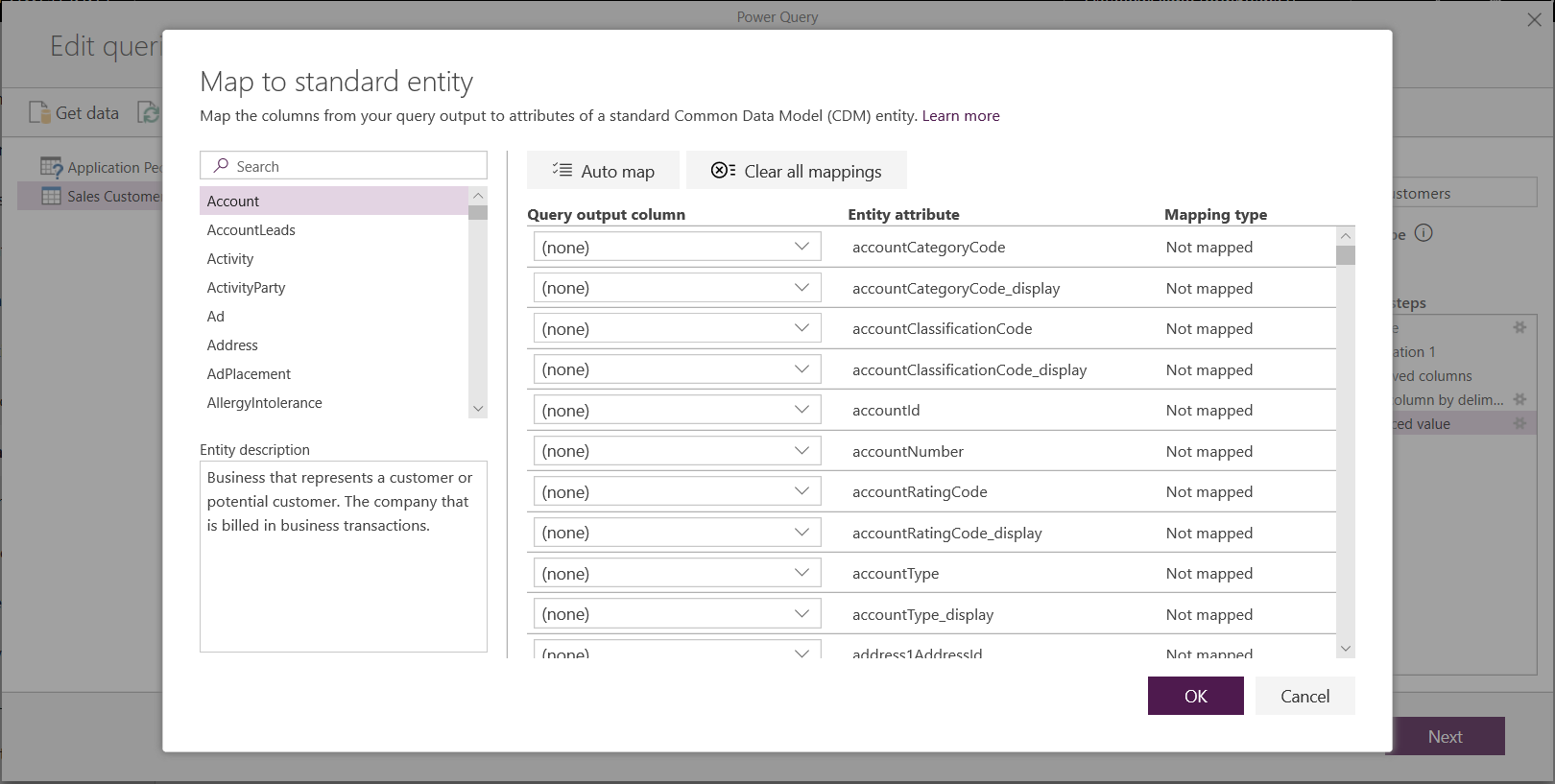
Quan assigneu una columna d'origen a una columna estàndard, es produeix el següent:
La columna d'origen pren el nom de la columna estàndard (es canvia el nom de la columna si els noms són diferents).
La columna d'origen obté el tipus de dades de columna estàndard.
Per mantenir la taula estàndard del Common Data Model, totes les columnes estàndard que no estan assignades obtenen valors nuls .
Totes les columnes d'origen que no estan assignades es mantenen tal com estan per garantir que el resultat de l'assignació sigui una taula estàndard amb columnes personalitzades.
Un cop hàgiu completat les seleccions i que la taula i la configuració de dades estiguin completades, ja esteu preparats per al pas següent, que és seleccionar la freqüència d'actualització del flux de dades.
Establir la freqüència d'actualització
Un cop definides les taules, heu de planificar la freqüència d'actualització per a cadascuna de les fonts de dades connectades.
Els fluxos de dades utilitzen un procés d'actualització de dades per mantenir les dades actualitzades. A l'eina de creació del flux de dades del Power Platform, podeu triar actualitzar el flux de dades manualment o automàticament en un interval planificat que trieu.
Programar una actualització automàticament
Seleccioneu Actualitza automàticament.
Introduïu la freqüència del flux de dades:
Actualització basada en la freqüència. Definiu la freqüència en increments de 30 minuts, la data d'inici i l'hora en UTC.
Actualitza en dies i hores concrets. Trieu la zona horària, la freqüència (diària o setmanal) i l'hora del dia en increments de 30 minuts.
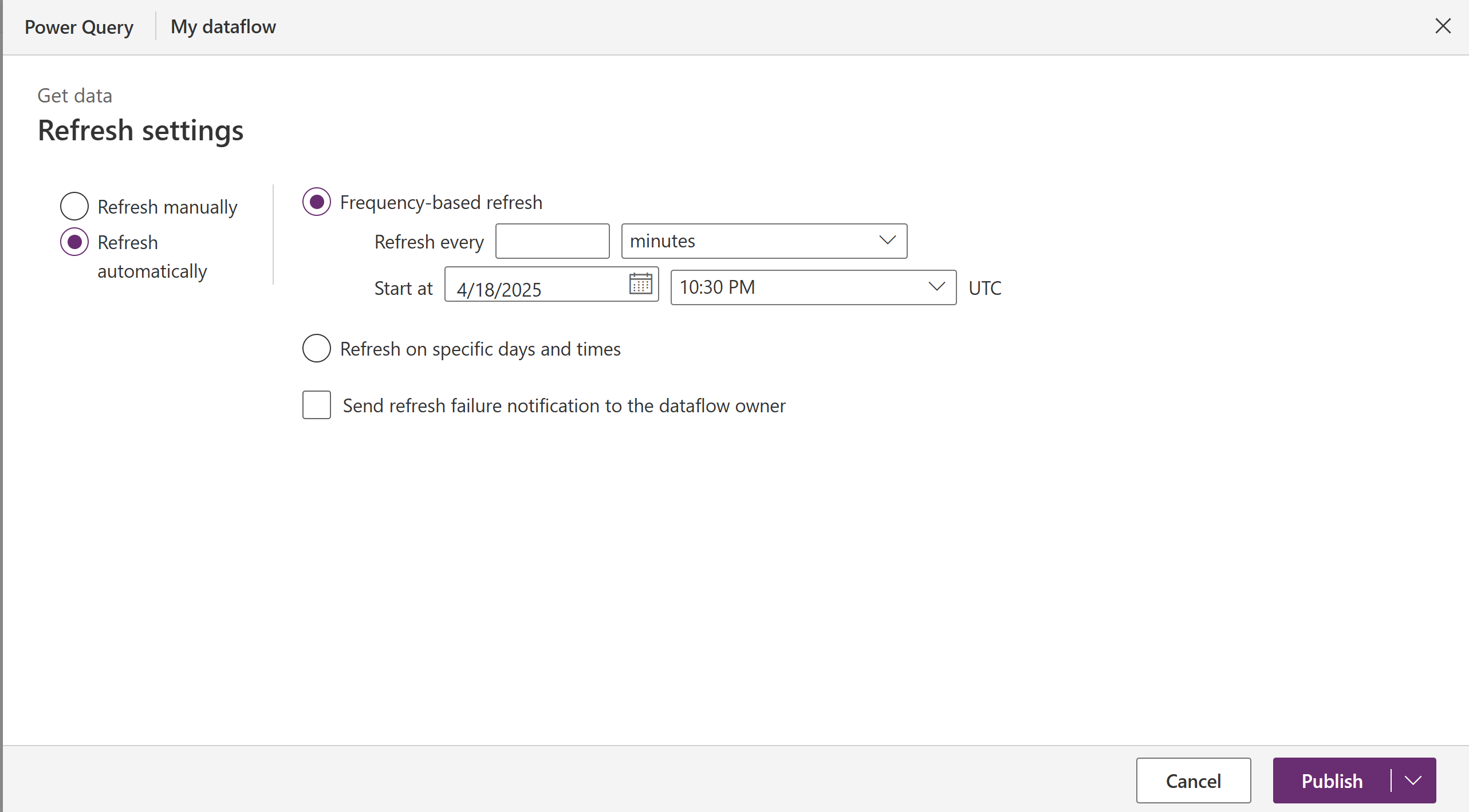
Seleccioneu Publica.
Algunes organitzacions poden voler utilitzar el seu propi emmagatzematge per a la creació i gestió de fluxos de dades. Podeu integrar fluxos de dades amb l'Azure Data Lake Storage Gen2 si seguiu els requisits per configurar correctament el compte d'emmagatzematge. Més informació: Connectar l'Azure Data Lake Storage Gen2 per a l'emmagatzematge de flux de dades
Resolució de problemes de connexions de dades
Pot haver-hi ocasions en què la connexió a fonts de dades per als fluxos de dades es trobi amb problemes. En aquesta secció es proporcionen consells per a la resolució de problemes quan es produeixen problemes.
Connector de Salesforce. L'ús d'un compte de prova per a Salesforce amb fluxos de dades provoca un error de connexió sense proporcionar informació. Per resoldre-ho, utilitzeu un compte de Salesforce de producció o un compte de desenvolupador per fer proves.
Connector del SharePoint. Assegureu-vos de proporcionar l'adreça arrel del lloc del SharePoint, sense subcarpetes ni documents. Per exemple, utilitzeu un enllaç similar a
https://microsoft.sharepoint.com/teams/ObjectModel.Connector de fitxer JSON. Actualment podeu connectar-vos a un fitxer JSON només utilitzant l'autenticació bàsica. Per exemple, actualment no s'admet un URL similar a
https://XXXXX.blob.core.windows.net/path/file.json?sv=2019-01-01&si=something&sr=c&sig=123456abcdefg.Azure Synapse Analytics. Actualment, els fluxos de dades no admeten l'autenticació del Microsoft Entra per a l'Azure Synapse Analytics. Utilitzeu l'autenticació bàsica per a aquest escenari.
Nota
Si utilitzeu normes de prevenció de pèrdua de dades (DLP) per bloquejar el connector HTTP amb Microsoft Entra (preautoritzat), els connectors del SharePoint i OData fallaran. El connector HTTP amb Microsoft Entra (preautoritzat) s'ha de permetre a les normes DLP perquè els connectors del SharePoint i OData funcionin.
Resoldre l'error: s'ha produït un error en la connexió amb el Dataverse. Consulteu l'enllaç següent sobre com solucionar aquest problema
És possible que els usuaris rebin un missatge d'error si la connexió que utilitzen per a l'exportació requereix una correcció. En aquest cas, l'usuari rep un missatge d'error que indica que la connexió al Dataverse ha fallat. Consulteu l'enllaç següent sobre com solucionar aquest problema.
Per resoldre aquest problema:
- Al Power Apps (make.powerapps.com), seleccioneu Connexions a la subfinestra de navegació esquerra. Si l'element no és a la subfinestra del tauler lateral, seleccioneu ... Més i seleccioneu l'element que vulgueu.
- Localitzeu la connexió del Microsoft Dataverse (heretada).
- Seleccioneu l'enllaç Corregeix la connexió a la columna Estat i seguiu les instruccions de la pantalla.
Un cop finalitzada la correcció, torneu a provar l'exportació.
Rebreu el missatge d'error "S'ha produït un problema en actualitzar el flux de dades"
Aquest error es produeix quan intenteu actualitzar el flux de dades mentre utilitzeu el navegador web Firefox. Per solucionar aquest problema, utilitzeu un navegador web diferent, com ara Microsoft Edge o Google Chrome.
Passos següents
Els articles següents són útils per obtenir més informació i escenaris quan s'utilitzen fluxos de dades:
Ús d'una passarel·la de dades local als fluxos de dades del Power Platform
Connecteu l'Azure Data Lake Storage Gen2 per a l'emmagatzematge de flux de dades
Per obtenir més informació sobre el Common Data Model: