Nota
L'accés a aquesta pàgina requereix autorització. Podeu provar d'iniciar la sessió o de canviar els directoris.
L'accés a aquesta pàgina requereix autorització. Podeu provar de canviar els directoris.
Podeu crear regles i recomanacions de negoci per aplicar la lògica i les validacions sense escriure codi o crear complements. Les regles de negoci proporcionen una interfície simple per implementar i mantenir les regles més usades i que canvien ràpidament.
Important
Les regles de negoci definides per a una taula s'apliquen tant a les aplicacions de llenç coma les aplicacions basades en models si la taula s'utilitza a l'aplicació. No totes les accions de la regla de negocis estan disponibles a les aplicacions del llenç en aquest moment. Més informació: Diferències entre el llenç i les aplicacions basades en models
En una aplicació basada en models, no totes les accions de la regla de negoci estan disponibles per a les quadrícules editables. Per a les pàgines de visualització basades en taules, no es poden crear recomanacions. Les subquadrícules editables no admeten regles de negoci. Les regles de negoci no funcionaran amb altres tipus de controls de conjunts de dades.
Per definir una regla de negoci que s'aplica a un formulari d'una aplicació basada en models, vegeu Crear regles de negoci per aplicar la lògica en un formulari d'aplicació basada en models.
Mitjançant la combinació de condicions i accions, podeu fer el següent amb les regles de negoci:
- Definir valors de columna
- Esborrar valors de columna
- Definir nivells de requisits de columna
- Mostrar o amagar les columnes
- Habilitar o inhabilitar columnes
- Validar dades i mostrar missatges d'error
- Creeu recomanacions de negoci basades en intel·ligència de negoci.
Diferències entre aplicacions de llenç i basades en models
Els formularis de les aplicacions basades en models poden utilitzar totes les accions disponibles a les regles de negoci, però no totes les accions de les regles de negoci estan disponibles per a les aplicacions de llenç en aquest moment. Les accions següents no estan disponibles a les aplicacions de llenç:
- Mostrar o amagar les columnes
- Habilitar o inhabilitar columnes
- Crea recomanacions empresarials basades en la intel·ligència empresarial
Compatibilitat dels tipus de columna amb les regles de negocis
Les regles de negocis funcionen amb la majoria de tipus de columnes, com ara text, número, opció, data, cerca, propietari i imatge. Tanmateix, les regles de negocis no funcionen amb els següents tipus de columnes:
- Opcions (selecció múltiple)
- Fitxer
- Idioma
Crear una regla de negocis
Inicieu la sessió a Power Apps la subfinestra de navegació esquerra i seleccioneu Taules. Si l'element no és a la subfinestra del tauler lateral, seleccioneu ... Més i seleccioneu l'element que vulgueu.
Obre la taula per a la qual vols crear la regla de negoci (per exemple, obre la taula de Compte ) i després selecciona regles de negoci.
Seleccioneu Afegeix una regla de negoci.
La finestra del dissenyador de regles de negoci s'obre amb una condició única ja creada per a vosaltres. Cada regla comença amb una condició. La regla de negoci realitza una o més accions basades en aquesta condició.
Propina
Si voleu canviar una regla de negocis existent, cal desactivar-la abans de poder editar-la.
Afegiu una descripció, si voleu, a la casella de descripció de la part superior esquerra de la finestra.
Establiu l'àmbit, tenint en compte el següent:
Si seleccioneu aquest element... L'abast està establert a... Entitat Formularis i servidor d'aplicacions basades en models Tots els formularis Formularis d'aplicacions basades en models Formulari específic (formulari de compte , per exemple) Només aquest formulari d'aplicació basada en models Propina
Si creeu una aplicació de llenç, heu d'utilitzar la taula com a àmbit.
Afegiu condicions. Per afegir més condicions a la regla de negocis:
Arrossegueu el component Condició des de la pestanya Components a un registre més al dissenyador.
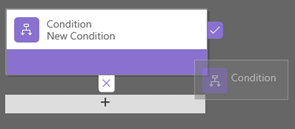
Per definir les propietats de la condició, seleccioneu el component Condició a la finestra del dissenyador i, a continuació, definiu les propietats a la pestanya Propietats a la part dreta de la pantalla. A mesura que definiu les propietats, crea Microsoft Dataverse una expressió a la part inferior de la pestanya Propietats .
Per afegir una clàusula addicional (un AND o OR) a la condició, seleccioneu Crea a la pestanya Propietats per crear una regla nova i, a continuació, definiu les propietats d'aquesta regla. A la columna Lògica de la regla, podeu especificar si voleu afegir la nova regla com a I o com a OR.
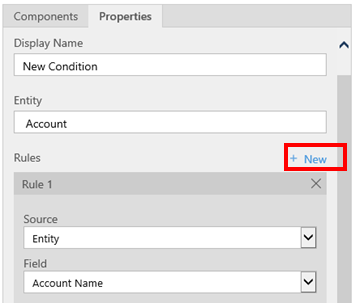
Quan hàgiu acabat de definir les propietats de la condició, seleccioneu Aplica.
Afegeix accions. Per afegir una acció:
Arrossegueu un dels components de l'acció des de la pestanya Components fins al signe més al costat de Component de condició . Arrossegueu l'acció a un signe més al costat d'una marca de verificació si voleu que la regla de negocis realitzi aquesta acció quan es compleixi la condició, o a un signe més al costat d'una x si voleu que la regla de negoci realitzi aquesta acció si no es compleix la condició.
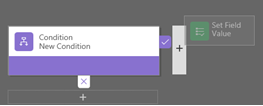
Per definir les propietats de l'acció, seleccioneu el component Acció a la finestra del dissenyador i, a continuació, definiu les propietats a la pestanya Propietats .
Quan hàgiu acabat de definir les propietats, seleccioneu Aplica.
Afegiu una recomanació empresarial (només aplicacions basades en models). Per afegir una recomanació de l'empresa:
Arrossegueu el component Recomanació des de la pestanya Components fins a un signe més al costat d'un component Condició . Arrossegueu el component Recomanació a un signe més al costat d'una marca de verificació si voleu que la regla de negocis realitzi aquesta acció quan es compleixi la condició, o a un signe més al costat d'una x si voleu que la regla de negocis realitzi aquesta acció si no es compleix la condició.
Per definir les propietats de la recomanació, seleccioneu el component Recomanació a la finestra del dissenyador i, a continuació, definiu les propietats a la pestanya Propietats .
Per afegir més accions a la recomanació, arrossegueu-les des de la pestanya Components i, a continuació, definiu les propietats de cada acció a la pestanya Propietats .
Nota
Quan creeu una recomanació, el Dataverse afegeix una única acció per defecte. Per veure totes les accions d'una recomanació, seleccioneu Detalls al component Recomanació .
Quan hàgiu acabat de definir les propietats, seleccioneu Aplica.
Per validar la regla de negoci, seleccioneu Valida a la barra d'accions.
Per desar la regla de negoci, seleccioneu Desa a la barra d'accions.
Per activar la regla de negocis, seleccioneu-la a la finestra de l'Explorador de solucions i, a continuació, seleccioneu Activa. No podeu activar la regla de negoci des de la finestra de dissenyador.
Propina
Aquests són alguns consells que cal tenir en compte quan treballeu amb les regles de negoci a la finestra del dissenyador:
- Per fer una instantània de tot el que hi ha a la finestra Regla de negoci, seleccioneu instantània a la barra d'accions. Això és útil, per exemple, si voleu compartir i rebre comentaris sobre la regla de negoci d'un membre d'equip.
- Utilitzeu el mapa petit per anar ràpidament a diferents parts del procés. Això és útil quan teniu un procés complicat que es desplaça fora de la pantalla.
- A mesura que afegiu les condicions, accions i recomanacions empresarials a la regla de negoci, el Dataverse crea el codi per a la regla de negoci a la part inferior de la finestra de dissenyador. Aquest codi és només de lectura.
Exemple: crear una regla de negocis per a tasques amb una antiguitat de més de 30 dies
Aquest exemple de regla de negocis crea una condició que activa un missatge al camp Descripció de la tasca quan una tasca té una antiguitat de més de 30 dies.
- Inicieu la sessió a Power Apps, a la subfinestra de navegació esquerra, seleccioneu Taules. Si l'element no és a la subfinestra del tauler lateral, seleccioneu ... Més i seleccioneu l'element que vulgueu.
- Obriu la taula Tasca i, a continuació, seleccioneu l'àrea Regles de negoci.
- Seleccioneu Afegeix una regla de negoci.
- Seleccioneu Condició nova al llenç del flux del procés de negoci i introduïu o seleccioneu les propietats següents:
- Nom de visualització: la tasca té més de 30 dies
- Entitat: Tasca
-
Regla 1
- Font: Entitat
- Camp: Creat el
- Operador: +
- Tipus: Valor
- Dies: 30
- Expressió de condició(creada automàticament): (Creat el És més gran que [Creat el + 30])
- Seleccioneu Aplica.
- Seleccioneu Afegeix>i mostra el missatge d'error.
- A la pestanya Mostra les propietats del missatge d'error , introduïu les propietats següents:
- Nom de visualització: La tasca té més de 30 dies
- Entitat: Tasca
-
Missatge d'error:
- Camp:Descripció
- Missatge: Aquesta tasca té més de 30 dies!
- Seleccioneu Aplica.
- Seleccioneu Desa.
Localitzar els missatges d'error utilitzats a les regles de negocis
Si teniu més d'un idioma proveït per a la vostra organització, voldreu localitzar els missatges d'error que hàgiu definit. Cada vegada que establiu un missatge, el sistema generarà una etiqueta. Si exporteu les traduccions de l'organització, podeu afegir versions localitzades dels vostres missatges i després tornar-los a importar al Dataverse perquè els usuaris que utilitzen llengües diferents de la vostra llengua de base puguin veure els missatges traduïts.
Problemes comuns
En aquesta secció es descriuen els problemes habituals que es poden produir quan s'utilitzen regles de negoci.
Els atributs compostos no són compatibles amb les aplicacions de la Interfície unificada
Les accions o condicions que utilitzen atributs compostos no s'admeten a les aplicacions basades en la Interfície unificada. Alternativament, podeu utilitzar accions o condicions dels atributs que comprenen els atributs compostos. Per exemple, en lloc d'utilitzar l'atribut Nom complet (nom complet), podeu utilitzar els atributs Nom (nom) i Cognom (cognom).
Un gran nombre de regles de negoci en una sola taula afecta el rendiment
Les regles de negoci noves o existents d'una taula poden provocar una degradació del rendiment quan s'activen les regles. Power Platform Avui admet fins a 150 regles de negoci per a una sola taula. Més enllà de 150 regles de negoci, es pot experimentar una degradació del rendiment. Aquest límit inclou les regles de negoci del costat del client (JavaScript) i del servidor (XAML generat com a connectors síncrons). Per evitar problemes Dataverse de rendiment, us recomanem que no creeu més de 150 regles de negoci per a una sola taula.
La regla de negocis no s'està activant per a un formulari?
És possible que una regla de negoci no s'executi perquè el camp al qual es fa referència a la regla de negocis no s'inclou al formulari.
Obriu l'explorador de solucions. Expandiu l'entitat que vulgueu i seleccioneu Formularis.
Obriu el formulari que vulgueu i, a continuació, a la cinta del dissenyador de formularis, seleccioneu Regles de negoci.
Al dissenyador de formularis, obriu la regla de negocis.
Al dissenyador de regles de negocis, seleccioneu les condicions i accions per verificar tots els camps als quals es fa referència en cada condició i acció.
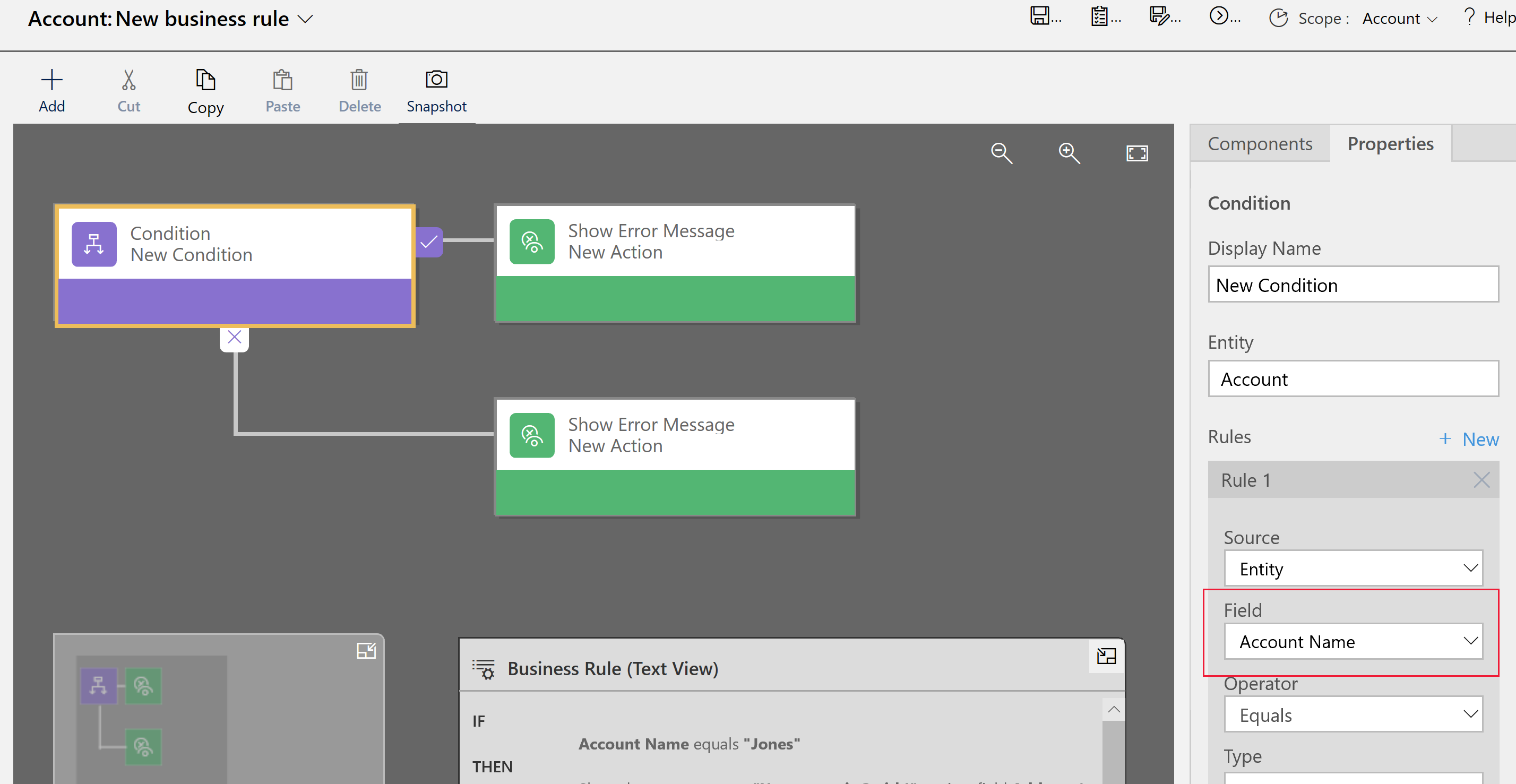
Comproveu que tots els camps als quals es fa referència a la regla de negocis també estiguin inclosos en el formulari. Si no, afegiu el camp que falta al formulari.
Fus horari UTC per a les columnes DateOnly
Quan configureu regles de negoci amb DateOnly columnes, les dates es troben a la zona horària UTC per defecte, independentment de la zona horària establerta per l'usuari. Això pot provocar resultats inesperats si espereu DateOnly que els valors s'alineïn amb la configuració de l'hora local.
Gestió suggerida: Configuració independent de fusos horaris - Per fer que les DateOnly columnes siguin independents dels fusos horaris i les dates de visualització en paritat amb el que estava configurat a la regla de negoci, UTC per exemple, pots activar la configuració Independent de la zona horària. Per obtenir més informació sobre la configuració de la configuració de gestió de dates, aneu a Especificar el comportament d'una columna de data i hora.
Preguntes més freqüents
Les regles de negoci poden desbloquejar camps d'un formulari només de lectura?
- Sí, una regla de negocis pot desbloquejar els camps i editar accions en un formulari de només de lectura.
Com puc solucionar problemes d'una regla de negoci que no funciona?
- Vegeu La regla de negoci no s'activa per a un formulari? en aquest article.
Les regles de negoci reaccionen als canvis fets per un script onLoad?
- No, s'executaran abans que s'executi cap script onLoad.
Quan actualitzo una regla de negoci, s'executa en tots els registres existents?
- No. Les regles de negocis s'executen als clients. Per exemple, s'executen quan un usuari obre un formulari i quan un valor de camp canvia en aquest formulari obert. No s'executen dins del Dataverse.