Nota
L'accés a aquesta pàgina requereix autorització. Podeu provar d'iniciar la sessió o de canviar els directoris.
L'accés a aquesta pàgina requereix autorització. Podeu provar de canviar els directoris.
Aquest article explica com configurar i utilitzar el servidor Microsoft Dataverse model context protocol (MCP) amb Microsoft Copilot Studio. Seguint els passos d'aquest article, podeu interactuar amb el Dataverse, fent preguntes en llenguatge natural com ara mostrar-me els meus contactes i rebre respostes basades en les dades emmagatzemades.
Requisits previs
- El client MCP de Microsoft Copilot Studio ha d'estar permès a l'entorn. Més informació: Configurar i administrar el servidor MCP del Dataverse per a un entorn
Connecta't a Dataverse utilitzant un servidor MCP a Microsoft Copilot Studio
- Aneu a Power App i seleccioneu el vostre entorn al selector d'entorns superior dret.
- Al panell de navegació esquerre, seleccioneu Agents>Crea un agent nou. Si l'element no és a la subfinestra del tauler lateral, seleccioneu ... Més i seleccioneu l'element que vulgueu.
- Seleccioneu Crea.
- Desplaceu-vos cap avall fins a la secció Eines i seleccioneu + Afegeix eina.
- Seleccioneu Protocol de context de model i, a continuació, seleccioneu Dataverse Servidor MCP.
- Si no hi ha cap connexió del Dataverse existent, se us demanarà que en connecteu una.
- Seleccioneu Afegeix a l'agent.
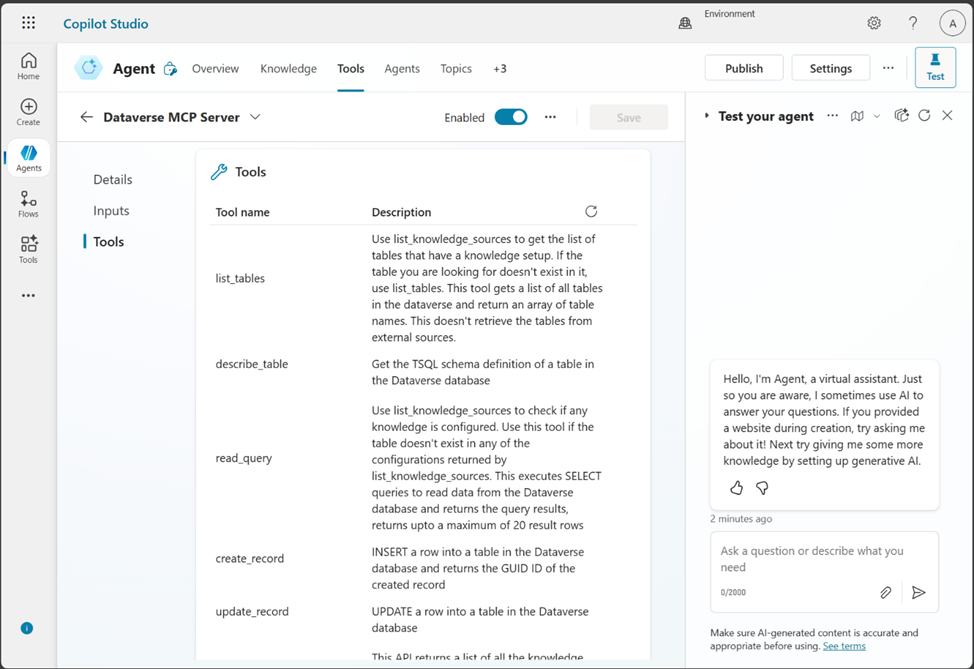
Les eines individuals disponibles en aquest servidor MCP es poden visualitzar i modificar seleccionant ...>Edita al costat de l'eina Dataverse Servidor MCP .
Ara podeu interactuar amb l'eina MCP Server al panell de xat Prova el teu agent. Dataverse Prova ordres com "mostra'm les taules a Dataverse", "descriu la taula de comptes" o "quants comptes tinc."