Nota
L'accés a aquesta pàgina requereix autorització. Podeu provar d'iniciar la sessió o de canviar els directoris.
L'accés a aquesta pàgina requereix autorització. Podeu provar de canviar els directoris.
Aquest article explica com configurar i utilitzar el servidor Microsoft Dataverse model context protocol (MCP) amb GitHub Copilot a Visual Studio Code i GitHub Copilot CLI.
GitHub Copilot a Visual Studio Code
Requisits previs
- El client Microsoft GitHub Copilot MCP ha d'estar permès a l'entorn. Més informació: Configurar i administrar el servidor MCP del Dataverse per a un entorn
- Visual Studio Code instal·lat amb GitHub Copilot extensió. Més informació: extensió GitHub Copilot per a Visual Studio Code
Passos per connectar-se al servidor MCP de Dataverse a Visual Studio Code
Obre Visual Studio Code. Selecciona Paleta de comandes de Vista> (Ctrl+Shift+P), escriu MCP: Afegir servidor, i després selecciona HTTP o Esdeveniments enviats pel servidor.
Enganxeu l'URL de la instància, com ara
https://contoso.crm.dynamics.com/, afegiu-hi /api/mcp i premeu Retorn. Podeu obtenir l'URL de la instància a make.powerapps.com >Configuració (icona d'engranatge) >Detalls> de la sessióURL de la instància.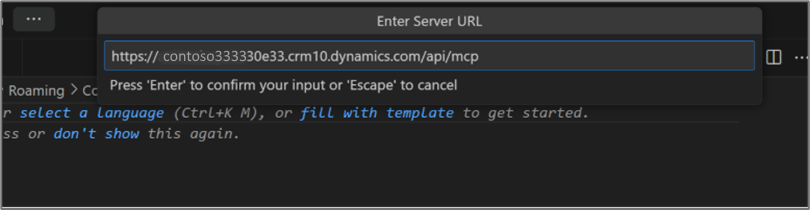
Aquest pas genera la configuració del servidor MCP a Visual Studio Code.
Escriu un nom de servidor MCP o prem Enter per acceptar el nom per defecte.
Tria Global o espai de treball.
Premeu Ctrl+Alt+I i assegureu-vos que el mode d'agent estigui seleccionat.

CLI de GitHub Copilot
Requisits previs
- GitHub Copilot CLI instal·lat. Més informació: GitHub Copilot CLI
- El client Microsoft GitHub Copilot MCP ha d'estar permès a l'entorn. Més informació: Configurar i administrar el servidor MCP del Dataverse per a un entorn
Opció 1: Afegir manualment el servidor MCP
Pots configurar el servidor MCP de Dataverse a la CLI de GitHub Copilot editant directament el fitxer de configuració MCP.
Obre el teu fitxer de configuració MCP. Per a la configuració global, edita
~/.copilot/mcp-config.json. Per a la configuració amb abast de projecte, edita.mcp/copilot/mcp.jsonal directori del projecte.Afegeix el següent fragment JSON. Substitueix
<your org URL>per la URL de l'entorn Dataverse (per exemple,https://contoso.crm.dynamics.com).{ "mcpServers": { "DataverseMcp": { "type": "http", "url": "<your org URL>/api/mcp" } } }Desa el fitxer i reinicia la CLI de GitHub Copilot perquè els canvis tinguin efecte.
Opció 2: Utilitza el plugin Dataverse del marketplace Awesome Copilot
El mercat Awesome Copilot ofereix un connector de Dataverse que inclou una mcp-configure habilitat. Aquesta habilitat et guia en la configuració interactiva del servidor MCP de Dataverse, incloent-hi el descobriment de l'entorn i la selecció dels punts finals.
Afegeix el mercat Awesome Copilot a la teva CLI de Copilot:
copilot plugin marketplace add github/awesome-copilotInstal·la el plugin Dataverse:
copilot plugin install dataverse@awesome-copilotEn una sessió de xat de Copilot, utilitza l'habilitat
/dataverse:mcp-configureper configurar el servidor MCP de Dataverse. L'habilitat t'ajuda a seleccionar el teu entorn i triar entre els punts finals generalment disponibles (/api/mcp) i de previsualització (/api/mcp_preview).