Nota
L'accés a aquesta pàgina requereix autorització. Podeu provar d'iniciar la sessió o de canviar els directoris.
L'accés a aquesta pàgina requereix autorització. Podeu provar de canviar els directoris.
[Aquest tema forma part de la documentació preliminar i està subjecte a canvis.]
Crea i utilitza funcions reutilitzables a Microsoft Dataverse. Les funcions s'utilitzen Power Fx per executar un conjunt específic d'ordres dins d'aquestes ordres que s'executen al Dataverse costat del servidor.
Important
- Aquesta és una característica de visualització prèvia.
- Les característiques de visualització prèvia no estan dissenyades per a un entorn de producció i poden tenir una funcionalitat restringida. Aquestes característiques estan disponibles abans d’un llançament oficial de producte per tal que els clients el puguin utilitzar abans i enviar-nos els seus comentaris.
Requisits previs
Pertinença a la funció de seguretat del personalitzador del sistema a l'entorn Power Platform .
Crear una funció en una solució
- Aneu a Power Apps i seleccioneu Solucions a la subfinestra de navegació esquerra. Si l'element no és a la subfinestra del tauler lateral, seleccioneu ... Més i seleccioneu l'element que vulgueu.
- Obriu la solució on voleu crear una funció.
- A la barra d'ordres, seleccioneu Nova>funció> d'automatització.
- Introduïu la informació següent al tauler lateral Funció nova que apareix.
- Proporcioneu un nom de visualització i una descripció per a la vostra funció.
- Seleccioneu Paràmetre d'entrada nou i/o Paràmetre de sortida nou i, a continuació, proporcioneu un nom i un tipus de dades per al paràmetre. Afegiu més paràmetres d'entrada i sortida segons sigui necessari.
- A la llista Referències de taula podeu seleccionar taules opcionalment. Podeu fer referència a les taules Dataverse que trieu mitjançant funcions de recollida de dades, com ara Filter() i LookUp().
- Introduïu l'expressió Power Fx al quadre Fórmula .
- Seleccioneu Desa.
- Proveu la funció.
Feu referència als paràmetres d'entrada de la fórmula pels seus noms.
Els paràmetres de sortida s'han de referenciar dins de claudàtors, com ara { Out: "Return value" }.
Propina
- Observeu el intel·ligent al quadre Fórmula . El vermell subratllat no és vàlid. El groc ondulat significa que la vostra lògica es pot veure afectada per les limitacions de delegació. Eviteu problemes de delegació mitjançant funcions delegables.
- Expandiu Opcions avançades per revisar el nom de l'esquema.
Funcions d'exemple
Aquesta secció proporciona algunes funcions d'exemple.
Calcula la suma de dos enters
Introduïu un nom de visualització, com ara new_calculateSum, i una descripció.
Afegiu dos paràmetres d'entrada, x i y (tots dos de tipus de dades enter), i un paràmetre de sortida, z (enter de tipus de dades).
Al quadre Fórmula , introduïu la fórmula:
{ z:x+y }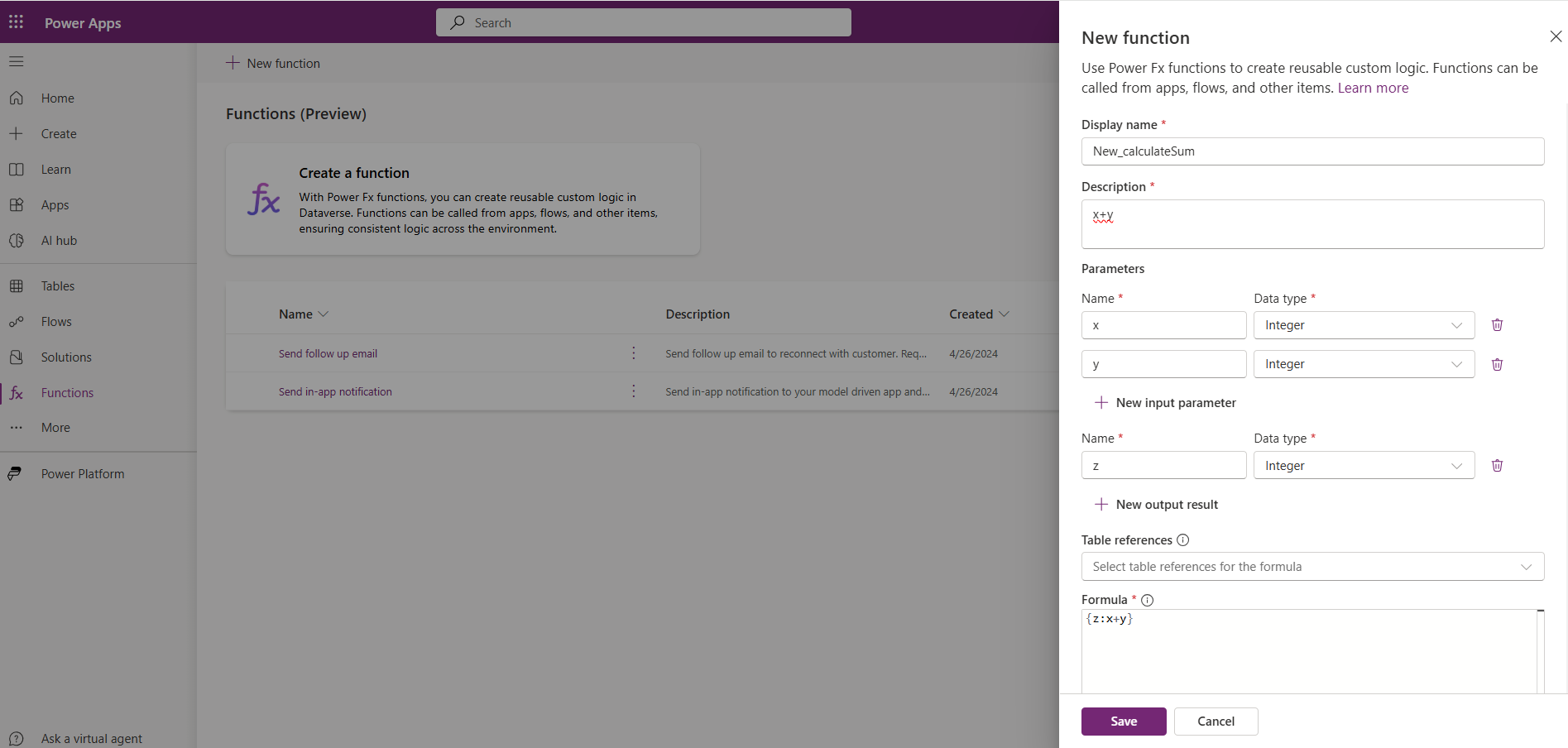
Afegir un títol nou a la taula d'articles
- Creeu dos paràmetres d'entrada title i url (tots dos amb tipus de dades de cadena) i una variable de sortida, message (tipus de dades string).
- Seleccioneu la taula Articles federats de la Knowledge al menú desplegable Referències de la taula.
- Al quadre Fórmula , introduïu la fórmula:
Collect('Knowledge Federated Articles',
   {
    Title: title,
    URL: url
    }
    );
{
    message: "New Article title added: " & title
}
Validar si una cadena d'entrada conté les cadenes que trieu
- Creeu un paràmetre d'entrada DocumentTextInput (amb tipus de dades de cadena) i una variable de sortida, anomenada result( tipus de dades string).
- Al quadre Fórmula , introduïu la fórmula:
{
    result: If("Confidentiality" in DocumentTextInput && "Dispute Resolution" in DocumentTextInput && "Governing Law" in DocumentTextInput && "Termination" in DocumentTextInput,

    "Document is compliant.",
    "Document is missing one or more compliance clauses."
    )
}
Calcula el preu d'una estada a l'hotel
- Creeu sis paràmetres d'entrada: nits, habitacions, impostos, descomptes, servei d'habitacions, tarifaper nit (tots amb tipus de dades de cadena) i una variable de sortida, preu (tipus de dades flotant).
- Al quadre Fórmula , introduïu la fórmula:
{
   price: ((nights*rooms*ratepernight)*(1+(tax/100))*(1-(discount/100)))+roomservice

}
Més exemples de funcions
Per veure més funcions d'exemple, aneu a Funcions d'exemple (visualització prèvia).
Editar, provar o suprimir una funció
Editar una funció
- Seleccioneu la funció a l'àrea Funcions .
- Seleccioneu Edita a la barra d'ordres.
- Modifiqueu la fórmula i, a continuació , deseu-la .
Provar una funció
- Seleccioneu la funció a l'àrea Funcions .
- Seleccioneu Prova a la barra d'ordres.
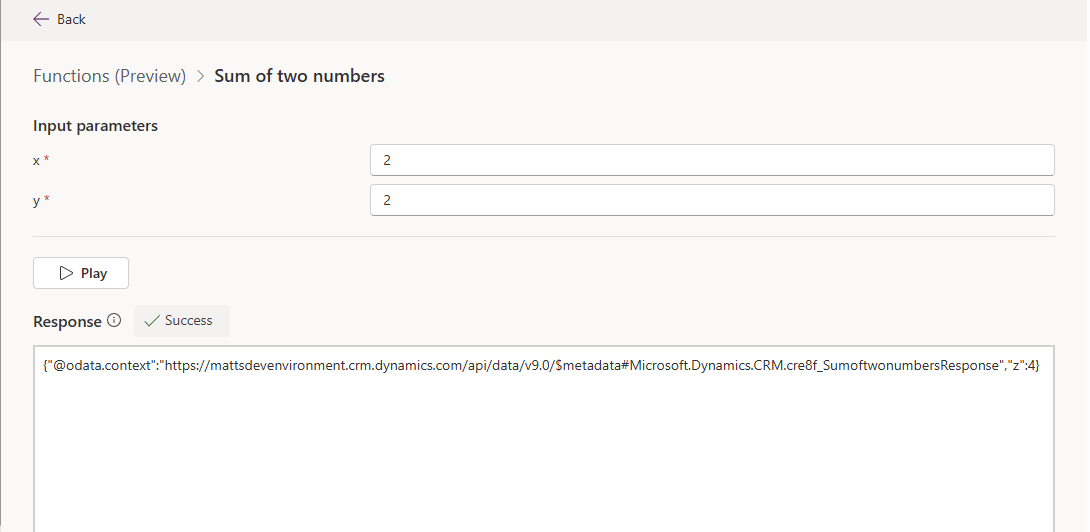
- Proporcioneu valors per als paràmetres d'entrada definits a la funció i, a continuació, seleccioneu Reprodueix.
Una prova correcta retorna una resposta OData que inclou informació com ara l'URI de l'organització, el nom de la funció i els paràmetres i valors de sortida.
Propina
Utilitzeu els paràmetres de sortida per validar el comportament i els resultats esperats. En cas contrari, només observeu l'èxit o el fracàs quan feu proves.
Suprimir una funció
Important
Durant la visualització prèvia, no suprimiu les funcions de l'àrea Solucions , ja que pot provocar components orfes. Les funcions s'han de suprimir anant a Power App (make.powerapps.com) >Funcions a la subfinestra de navegació esquerra.
- Seleccioneu Funcions a la subfinestra de navegació esquerra i, a continuació, seleccioneu la vostra funció. Si l'element no és a la subfinestra del tauler lateral, seleccioneu ... Més i seleccioneu l'element que vulgueu.
- Seleccioneu Suprimeix a la barra d'ordres.