Nota
L'accés a aquesta pàgina requereix autorització. Podeu provar d'iniciar la sessió o de canviar els directoris.
L'accés a aquesta pàgina requereix autorització. Podeu provar de canviar els directoris.
Power Apps La configuració dels formularis és un conjunt de capacitats que faciliten als fabricants d'aplicacions basats en models configurar i verificar com els usuaris accedeixen als formularis en una solució o aplicació. A Configuració del formulari, hi ha quatre àrees diferents entre les quals un fabricant pot triar:
- Estableix rols de seguretat per a un formulari.
- Estableix l'ordre del formulari.
- Estableix el formulari alternatiu per a una taula.
- Verificador d'accés a formularis.
Podeu accedir a la configuració del formulari des de l'àrea Formularis a Power Apps o des de la barra d'ordres del dissenyador de formularis.
Definir les funcions de seguretat per a un formulari
Diferents persones de la vostra organització poden interactuar amb les mateixes dades de diferents maneres. Els gestors podrien dependre de poder escanejar la informació ràpidament i el personal de servei podria requerir un formulari que agilitzi l'entrada de dades. Podeu acollir diferents requisits assignant formularis a les funcions de seguretat a les quals pertanyen diferents grups de persones.
Quan tens més d'un tipus de formulari principal o d'un altre tipus definit per a una taula, pots seleccionar quins formularis poden utilitzar els usuaris en funció de les seves funcions de seguretat. Com que cada taula ha de poder mostrar un formulari per a qualsevol usuari, almenys un formulari s'ha de designar com a formulari de "reserva", un formulari visible per als usuaris les funcions de seguretat dels quals no tenen cap formulari assignat explícitament.
Nota
- Els formularis de creació ràpida, cerca ràpida i de targeta no es poden assignar a les funcions de seguretat.
- Una altra opció que tenen els creadors per controlar l'accés al formulari és fer que un formulari principal estigui inactiu. No podeu definir un estat actiu o inactiu als formularis principals. Aquesta característica es va incloure principalment per gestionar nous formularis inclosos quan s'actualitzen els entorns del Microsoft Dataverse, però podeu utilitzar-la per evitar que els usuaris puguin utilitzar qualsevol formulari principal.
Assignar una funció de seguretat a un formulari
Inicieu sessió a Power Apps, seleccioneu Solucions, obriu la solució que vulgueu, obriu una taula i, a continuació, seleccioneu l'àrea Formularis . Si l'element no és a la subfinestra del tauler lateral, seleccioneu ... Més i seleccioneu l'element que vulgueu.
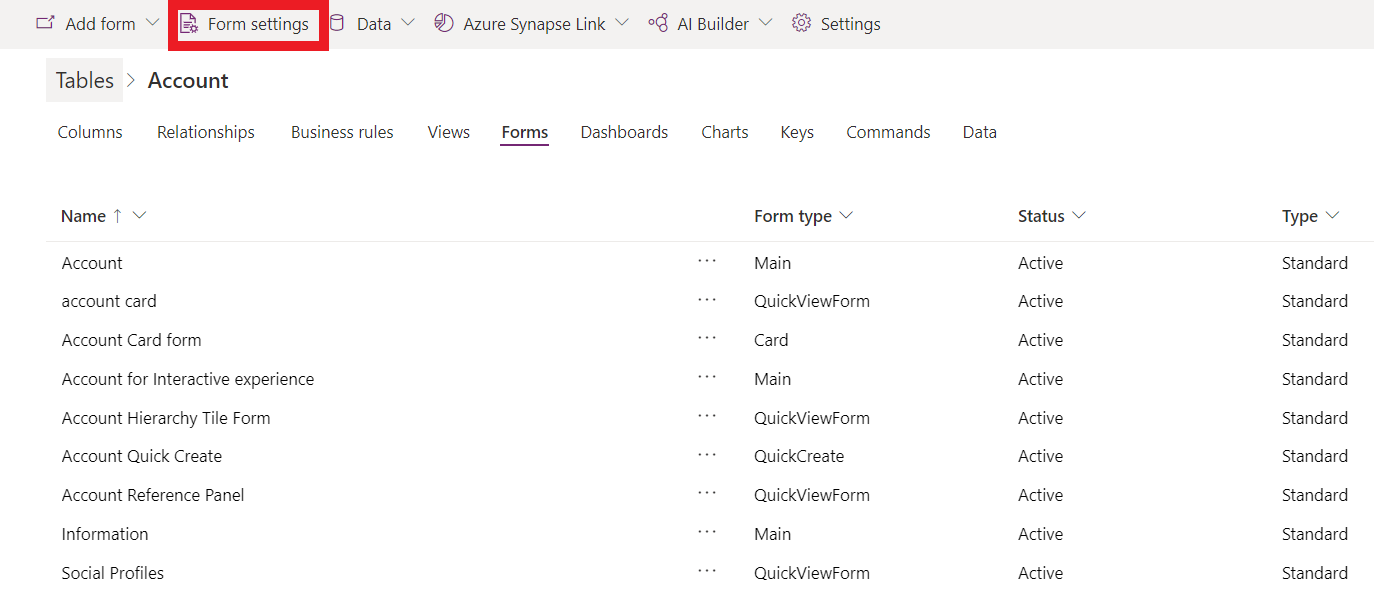
Seleccioneu el formulari principal amb el qual voleu configurar les funcions de seguretat d'un formulari i, a continuació, a la barra d'ordres, seleccioneu Configuració del formulari.
A la navegació esquerra de la pàgina Configuració del formulari , seleccioneu Funció de seguretat.
Trieu alguna de les opcions següents:
- Per establir les funcions de seguretat de cada usuari, seleccioneu Tothom.
- Per establir l'accés al formulari per a un o més rols de seguretat específics, seleccioneu Rols de seguretat específics. A continuació, seleccioneu els rols de seguretat als quals voleu concedir accés a la llista de rols de seguretat configurats per al vostre entorn.
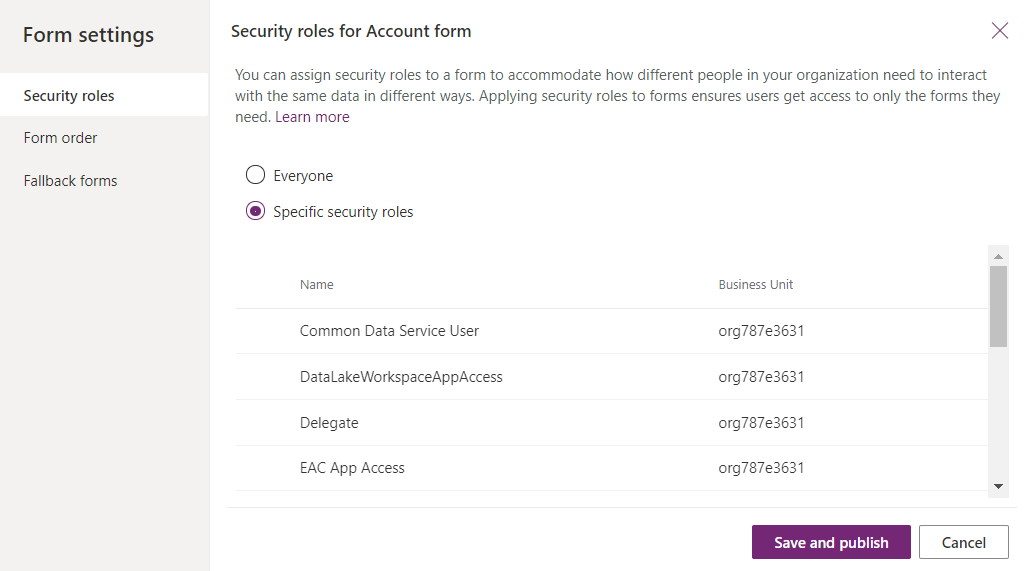
Seleccioneu Desa i publica.
Definir l'ordre del formulari
Si teniu diversos formularis principals, de creació ràpida, de visualització ràpida o de targeta per a una taula, podeu assignar un ordre de formularis. L'ordre del formulari determina quin dels formularis disponibles es mostra per defecte. Els formularis principals disponibles poden ser més controlats mitjançant l'assignació de funcions de seguretat al formulari.
Tingueu en compte que l'ordre del formulari no estableix qui pot veure el formulari que es gestiona establint rols de seguretat. Més informació: Definiu les funcions de seguretat per a un formulari
- Inicieu sessió a Power Apps, seleccioneu Solucions, obriu la solució que vulgueu, seleccioneu una taula i, a continuació, seleccioneu l'àrea Formularis . Si l'element no és a la subfinestra del tauler lateral, seleccioneu ... Més i seleccioneu l'element que vulgueu.
- Seleccioneu el formulari principal per al qual voleu configurar el formulari alternatiu i, a continuació, a la barra d'ordres, seleccioneu Configuració del formulari.
- A la navegació esquerra de la pàgina Configuració del formulari , seleccioneu Ordre del formulari.
- Seleccioneu el conjunt de formularis que vulgueu, com ara Formulari principal, Formulari de creació ràpida, **Formulari de vista ràpida o Formulari de targeta.
- Canvieu l'ordre arrossegant i deixant anar el formulari amunt i avall la llista en l'ordre en què voleu que es mostri als usuaris. També podeu utilitzar aquestes dreceres de teclat: Tab/Tab + Majús per moure l'enfocament, Espai per seleccionar o deixar anar un formulari, i les tecles de fletxa avall/amunt per moure un formulari.
- Seleccioneu Desa i publica.
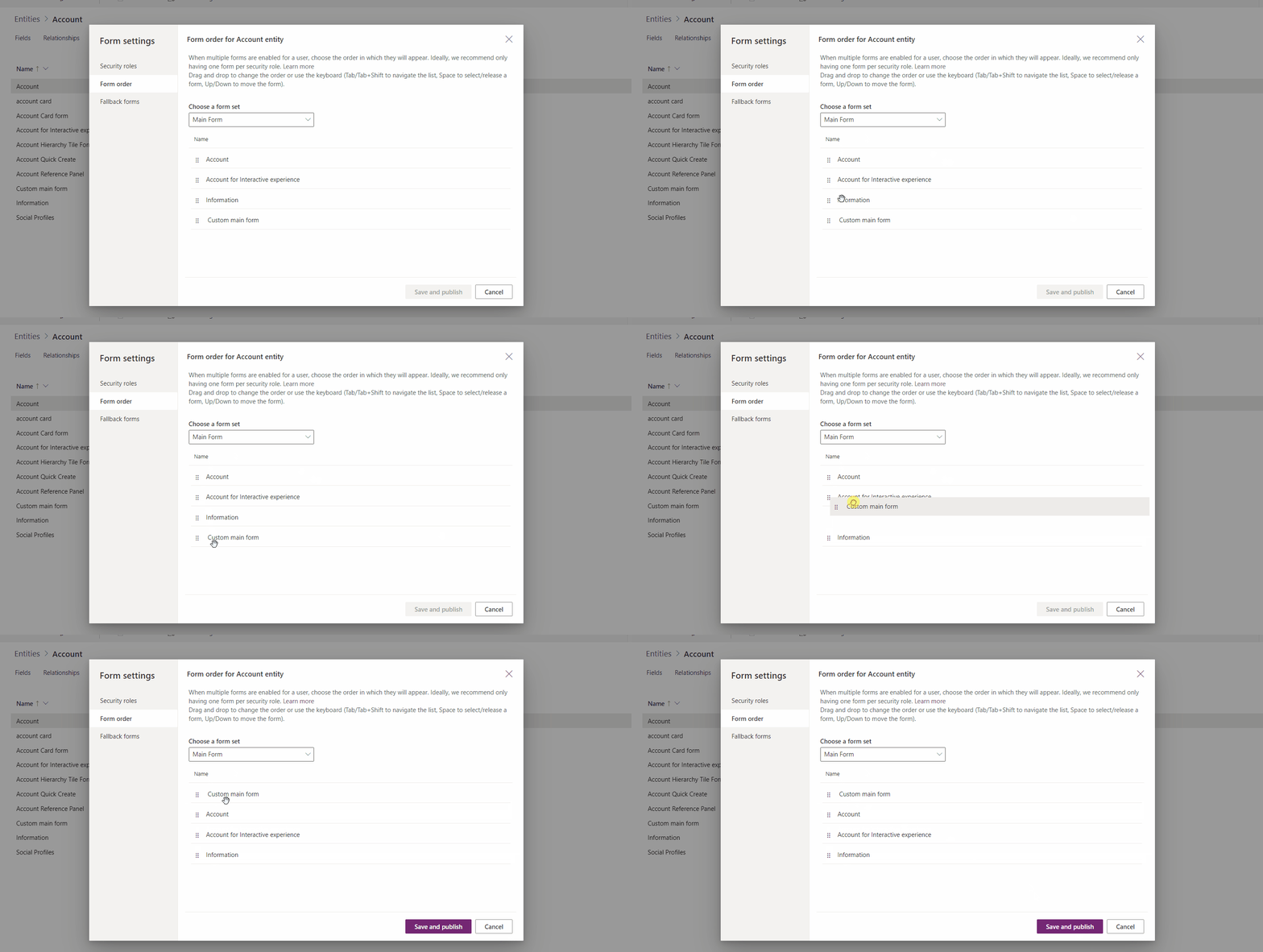 Per establir l'ordre del formulari mitjançant l'explorador de solucions, consulteu Assigna l'ordre del formulari d'aplicacions basades en models.
Definiu el formulari de reserva per a una taula
És important definir el formulari alternatiu per a una taula per garantir que, si un usuari no té cap funció de seguretat assignada o no hi ha cap funció de seguretat assignada per a un tipus de formulari principal, sempre es mostra un formulari "per defecte" per a aquesta taula. Els formularis de reserva només estan disponibles amb els formularis principals i no s'apliquen a formularis de creació ràpida, visualització ràpida i targeta.
Hi ha algunes estratègies diferents a tenir en compte quan gestioneu el formulari de reserva d'una taula.
Tots els usuaris veuen el mateix formulari.
Si no necessiteu diversos formularis per a una taula, no necessiteu un formulari alternatiu.
Crear un formulari de contingència
Si utilitzeu formularis basats en rols perquè voleu restringir la informació que la gent pot veure o editar, penseu a crear un formulari que tingui un mínim d'informació que es mostri. A continuació, seleccioneu funcions de seguretat específiques, però no seleccioneu cap rol excepte l'administrador del sistema. El resultat és que ningú no veurà aquest formulari, excepte els usuaris amb la funció de seguretat d'administrador del sistema i qualsevol persona les funcions de seguretat de les quals no s'hagin associat a un formulari específic. Podeu incloure un recurs web HTML al formulari amb informació sobre per què hi ha poca informació visible al formulari i un enllaç a informació sobre com sol·licitar que s'afegeixi a una funció de seguretat associada a una funció de seguretat o per incloure una nova funció de seguretat per a un formulari.
Crear un formulari genèric
Si utilitzeu formularis basats en funcions per proporcionar una experiència personalitzada basada en la funció d'un usuari, podeu definir el formulari menys especialitzat com a formulari alternatiu i configurar-lo perquè es mostri per a tothom. A continuació, creeu formularis personalitzats per a funcions de seguretat específiques i configureu aquests formularis perquè només es mostrin per a funcions de seguretat que ho requereixin. No activeu aquests formularis com a alternativa. Finalment, a la Configuració del formulari configureu l' Ordre del formulari per especificar quins formularis es mostraran classificant-los del més exclusiu al menys exclusiu. El vostre formulari alternatiu es troba al final de la llista. Aquesta estratègia fa que les persones vegin el formulari que s'ha personalitzat per a la seva funció com a formulari predeterminat, però poden utilitzar el selector de formularis per seleccionar el formulari més comú si ho desitgen. Qualsevol formulari que seleccionin segueix sent el seu formulari predeterminat fins que seleccioni un formulari diferent.
- Inicieu sessió a Power Apps, seleccioneu Solucions, obriu la solució que vulgueu, seleccioneu una taula i, a continuació, seleccioneu l'àrea Formularis . Si l'element no és a la subfinestra del tauler lateral, seleccioneu ... Més i seleccioneu l'element que vulgueu.
- Seleccioneu el formulari principal per al qual voleu configurar el formulari alternatiu i, a continuació, a la barra d'ordres, seleccioneu Configuració del formulari.
- A la navegació esquerra de la pàgina Configuració del formulari, seleccioneu Formularis alternatius.
- Per inhabilitar un formulari de l'ordre de reserva, desactiveu la casella de selecció. En aquest exemple, el formulari d'informació s'elimina de l'ordre alternatiu.
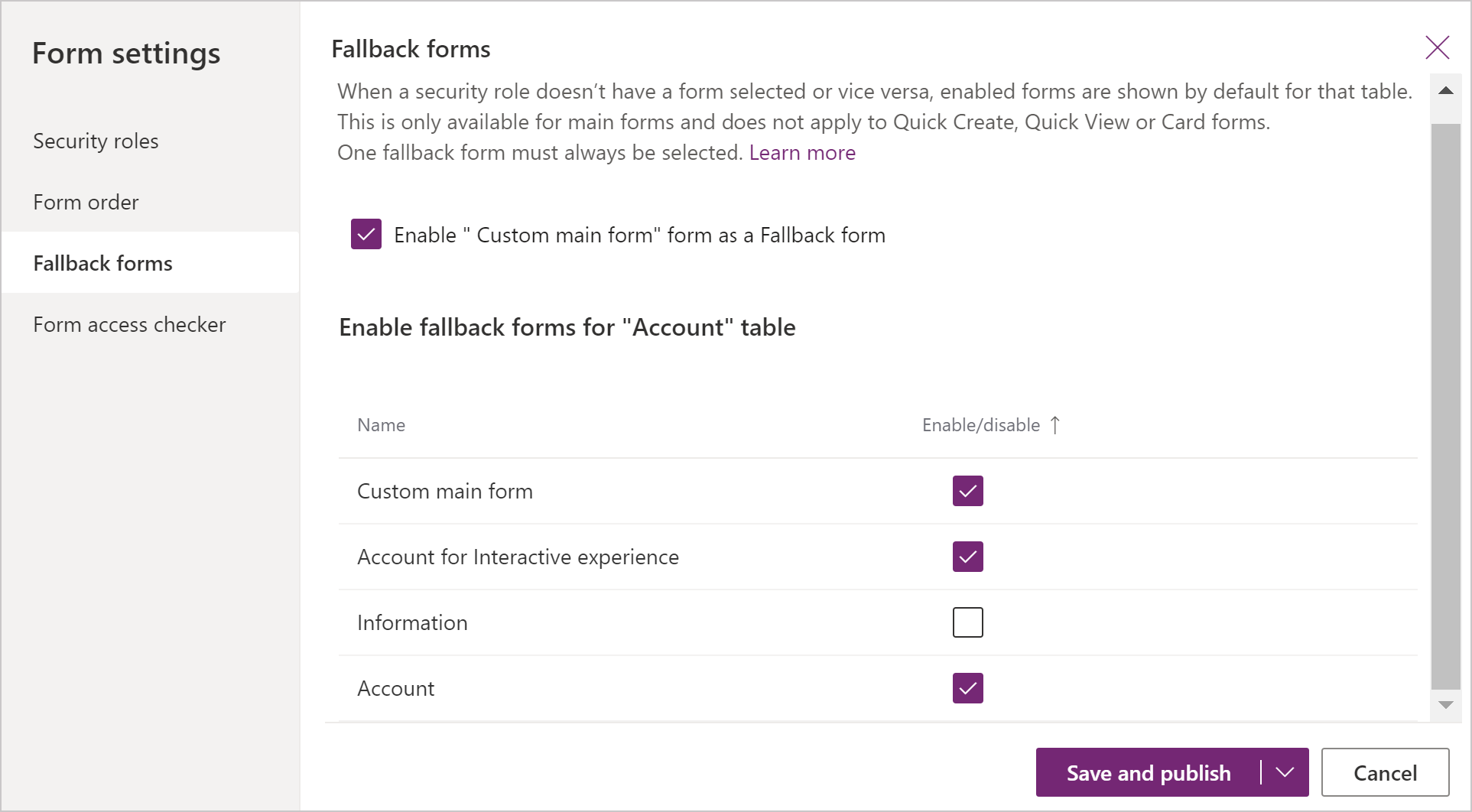 Per habilitar un formulari de reserva, activeu la casella de selecció que hi ha al costat del formulari per activar-lo.
 - Seleccioneu Desa i publica.
Utilitzar scripts de formularis
El context del formulari de l’API del client (formContext) proporciona una referència al formulari o a un element del formulari, com ara, un control de vista ràpida o una fila d’una quadrícula editable, contra la qual s’executa el codi actual. Més informació: Context de formulari de l'API de client
Important
L'objecte Xrm.Page està obsolet i hauríeu d'utilitzar el mètode getFormContext de l'objecte de context d'execució passat per retornar la referència al formulari adequat o a un element del formulari.