Nota
L'accés a aquesta pàgina requereix autorització. Pots provar d'iniciar sessió o canviar de directori.
L'accés a aquesta pàgina requereix autorització. Pots provar de canviar directoris.
Els administradors poden administrar visualitzacions a les quals els usuaris poden accedir a les aplicacions basades en models amb funcions de seguretat. Quan un usuari reprodueix una aplicació basada en models, només té accés a les visualitzacions del sistema que s'apliquen a les funcions de seguretat a les quals està assignat.
Les visualitzacions del sistema són visualitzacions especials de les quals depenen les aplicacions basades en models, que existeixen per a les taules del sistema o es creen automàticament quan creeu taules personalitzades. Aquestes visualitzacions tenen finalitats específiques i algunes capacitats addicionals. Per defecte, totes les visualitzacions del sistema són per a tothom. Quan un Power Platform administrador administra una visualització amb una funció de seguretat, només els usuaris assignats amb la funció de seguretat seleccionada poden veure la visualització al selector de visualitzacions. Les altres visualitzacions del sistema no es filtren de la llista desplegable del selector de visualitzacions. Els usuaris encara poden accedir a totes les visualitzacions quan naveguen a l'opció Gestiona i comparteix visualitzacions .
Després que un Power Platform administrador activi la característica d'administració de visualitzacions de llista de taules, els usuaris poden definir la seva pròpia visualització per defecte de la llista de visualitzacions que gestiona l'administrador i les seves pròpies visualitzacions personals des de l'opció Administra i comparteix visualitzacions en una aplicació basada en models.
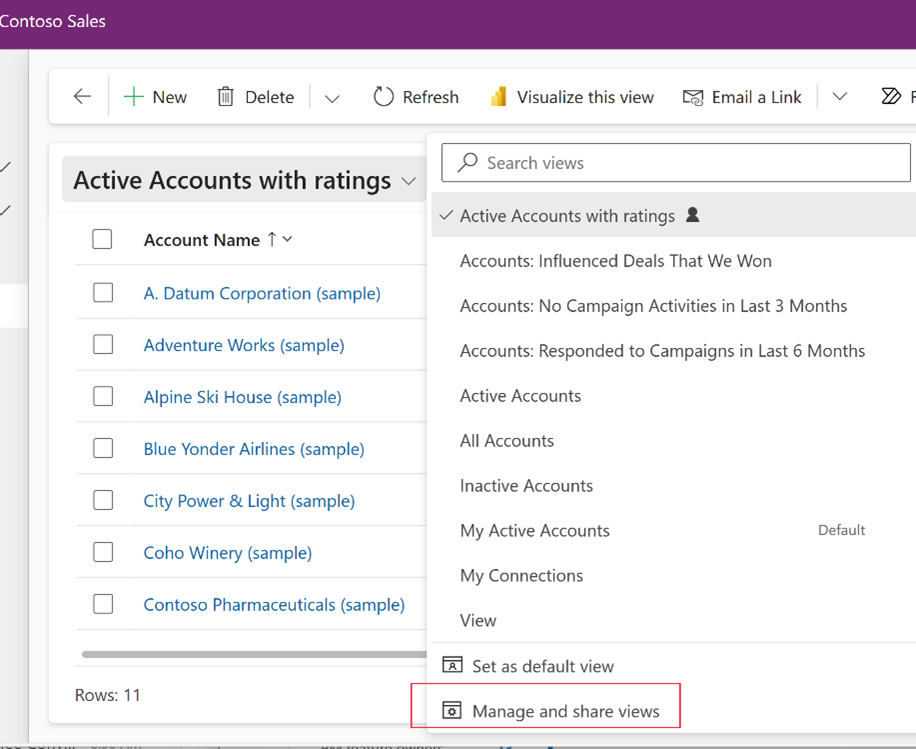
L'accés a les dades continua protegit amb privilegis de funció de seguretat, el que significa que només es mostren els registres als quals un usuari té accés. Tenir accés a una visualització concreta no vol dir que també tingueu accés a les dades disponibles a la visualització.
Nota
Aquesta característica filtra les visualitzacions que apareixen al selector de visualitzacions de llista de taula. Totes les visualitzacions del sistema i associades continuen mostrant-se a les subquadrícules i quadrícules associades que tenen un selector de visualització.
Requisits previs
- Confirmeu que la propietat orgdbsettings 'EnableRoleBasedSystemViews' està definida com a true mitjançant l'eina OrganizationSettingsEditor.
- Pertinença a la funció de seguretat d'administrador del sistema a l'entorn Microsoft Dataverse .
- Es recomana activar l'auditoria, però no és obligatori.
Visualitzacions del sistema en un Dataverse entorn
Les visualitzacions del sistema són visualitzacions predefinides que existeixen per a totes les taules del sistema. Aquestes visualitzacions poden incloure Pública, Cerca ràpida, Cerca avançada, Associada o Cerca. Quan un administrador o creador crea una visualització from Power Apps (make.powerapps.com), la visualització es converteix en una visualització pública. Podeu administrar visualitzacions públiques amb funcions de seguretat.
Exemples de visualitzacions públiques d'ús habitual
Podeu administrar la llista de visualitzacions de la taula amb els usuaris empresarials en funció de l'assignació de funcions de seguretat dels usuaris. Els administradors seleccionen les visualitzacions del sistema aplicables i administren aquestes visualitzacions amb funcions de seguretat. Quan l'usuari navega a un formulari de llista de taules, pot accedir a les visualitzacions del sistema que s'han administrat amb les funcions de seguretat que se li assignen. Les visualitzacions del sistema seleccionades amb la funció de seguretat no són visibles per als usuaris que no tenen la funció de seguretat assignada.
Exemples de visualitzacions públiques:
| Table | Vista pública |
|---|---|
| Compte | Els meus comptes actius |
| Compte | Comptes: No hi ha cap activitat de campanya en els 3 darrers mesos |
| Client potencial | Els meus clients potencials oberts |
| Client potencial | Tots els clients potencials |
| Case | Tots els casos |
| Case | Casos que segueixo |
| Case | Els meus casos |
| Case | Els meus casos resolts |
| Contacte | Tots els contactes |
| Contacte | Contacte Segueixo |
| Contacte | Contactes inactius |
Activar la gestió de visualitzacions de llista de taules
- Assegureu-vos d'habilitar la funció de visualitzacions de llista de taules al vostre entorn. Més informació: Requisits previs
- Administreu visualitzacions públiques amb funcions de seguretat. Si necessiteu crear funcions de seguretat noves, aneu a Funcions i privilegis de seguretat per obtenir més informació sobre les funcions de seguretat.
- Creeu una solució i afegiu les taules i les visualitzacions corresponents que gestioneu.
- Exporteu la solució.
- Importa la solució al teu entorn de producció. Informeu els usuaris que les visualitzacions del sistema ara es filtren en funció de l'assignació de la funció de seguretat.
Administrar visualitzacions públiques amb funcions de seguretat
Totes les visualitzacions del sistema es poden administrar amb funcions de seguretat. Un cop administrades, els usuaris amb les funcions de seguretat assignades només veuen aquestes visualitzacions al selector de visualitzacions.
Nota
Les visualitzacions del sistema es denoten com a visualització pública tipus in Power Apps (make.powerapps.com). Només es poden gestionar les visualitzacions públiques. Les visualitzacions públiques per defecte no es poden assignar funcions de seguretat per accedir-hi.
Administrar visualitzacions del sistema amb funcions de seguretat
- Inicieu la sessió a Power Apps.
- A la subfinestra de navegació esquerra, seleccioneu Solucions i, a continuació, obriu la solució que té la taula amb la visualització que voleu administrar. Si l'element no és a la subfinestra del tauler lateral, seleccioneu ... Més i seleccioneu l'element que vulgueu.
- Obriu una taula, com ara la taula del compte, i seleccioneu l'àrea Vistes .
- Seleccioneu la visualització pública no predeterminada que vulgueu i, a continuació, a la barra d'ordres, seleccioneu Configuració de visualització.
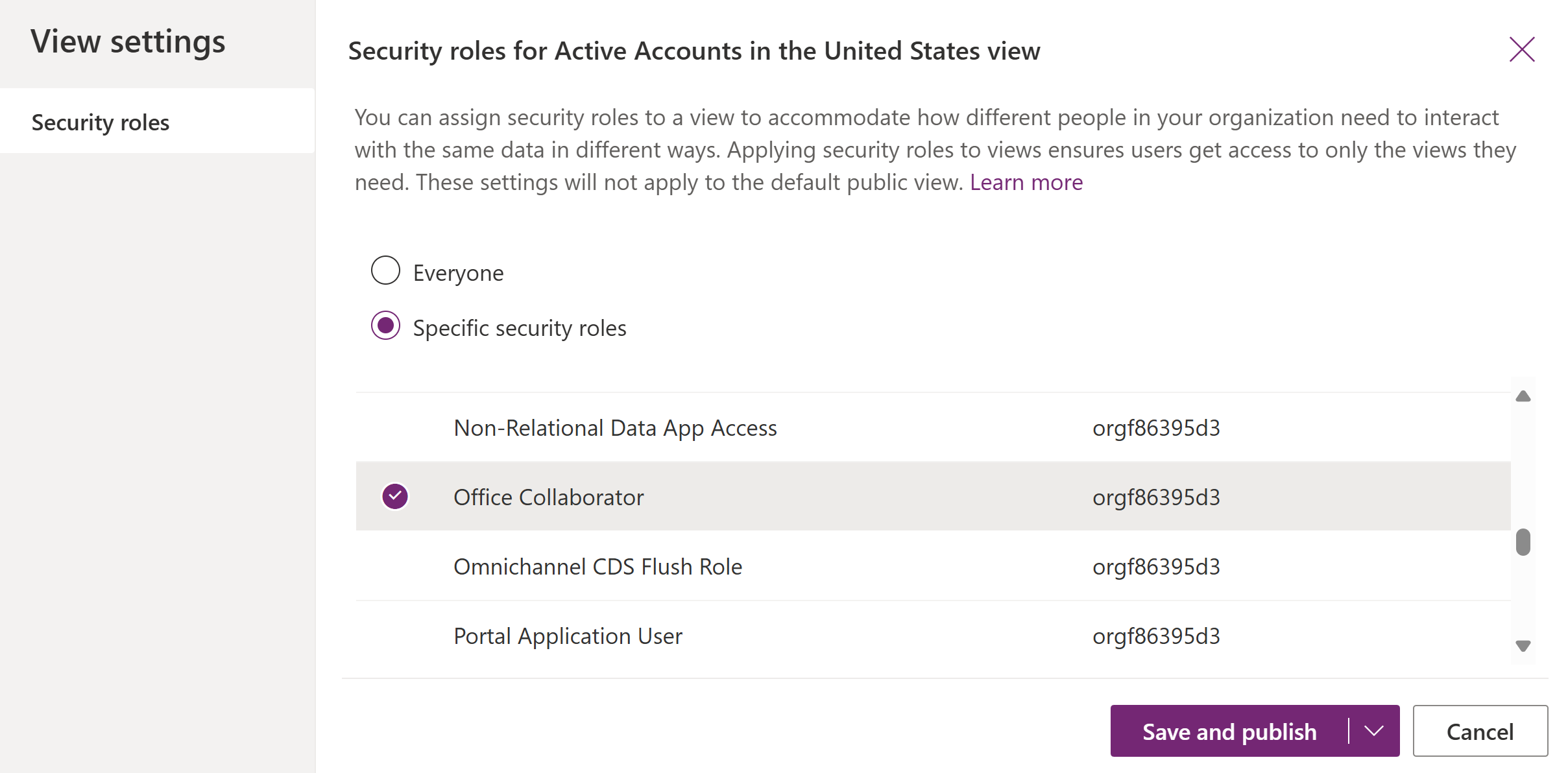
- Seleccioneu l'opció Funcions de seguretat específiques.
- Seleccioneu les funcions de seguretat que voleu assignar a la visualització pública.
- Quan hàgiu acabat de seleccionar les funcions de seguretat, seleccioneu Desa i publica.
Nota
Quan feu canvis a la configuració "EnableRoleBasedSystemViews" i Visualització:
- La definició de la propietat "EnableRoleBasedSystemViews" de l'eina OrganizationSettingsEditor com a true és efectiva immediatament.
- La configuració d'una visualització amb funcions de seguretat és efectiva immediatament després de seleccionar Desa i publica.
- Canviar una configuració de visualització de "Especifica la funció de seguretat" a "Tothom" pot tardar fins a 24 hores a ser efectiu o fins que l'usuari tanca la sessió i torna a entrar-hi.
Si seleccioneu diverses visualitzacions i aneu a la configuració de la visualització, només es podran actualitzar les primeres visualitzacions seleccionades. Heu de seleccionar la visualització individual per actualitzar la configuració de la visualització.
Important
Les funcions de seguretat que s'indiquen a Configuració de visualització són de la unitat de negoci arrel. Les funcions de seguretat de nivell d'unitat de negoci s'hereten de la unitat de negoci arrel. Quan seleccioneu les funcions de seguretat a Configuració de visualització, el sistema aplica automàticament el filtratge als usuaris als quals se'ls assignen les funcions de seguretat corresponents a nivell d'unitat de negoci.
Articles relacionats
Crear o editar una visualització d'aplicació basada en models a Power Apps