Nota
L'accés a aquesta pàgina requereix autorització. Pots provar d'iniciar sessió o canviar de directori.
L'accés a aquesta pàgina requereix autorització. Pots provar de canviar directoris.
Si teniu text de taula o columna personalitzat, com ara etiquetes de columna o valors de llista desplegable, podeu proporcionar als usuaris del vostre entorn que no treballen amb la versió de llengua base del vostre entorn aquest text personalitzat en les seves llengües preferides.
El procés té els passos següents:
- Habilitar altres llengües per al vostre entorn
- Exportar el text localitzable
- Traduir el text localitzable
- Importar el text localitzat
Habilitar altres llengües per al vostre entorn
Si encara no heu habilitat les llengües per al vostre entorn, seguiu els passos que es descriuen a Habilitar la llengua per habilitar-les.
Important
Cada idioma pot trigar diversos minuts a activar-se. Durant aquest temps, és possible que altres usuaris de l'entorn no puguin utilitzar l'aplicació. Heu d'habilitar els idiomes en un moment que sigui menys molest per als usuaris.
Propina
Mentre activeu les llengües, tingueu en compte els valors LCID utilitzats per a cada idioma. Aquest valor representarà l'idioma de les dades exportades per al text localitzable. Els codis d'idioma són identificadors de configuració regional de quatre o cinc dígits. Els valors d'ID de configuració regional vàlids es poden trobar a Gràfic d'ID de configuració regional (LCID)).
Exportar el text localitzable
L'abast del text localitzable que s'exportarà és la solució no administrada que conté el text localitzable.
Al Power Apps, seleccioneu Solucions. Si l'element no és a la subfinestra del tauler lateral, seleccioneu ... Més i seleccioneu l'element que vulgueu.
A la llista Totes les solucions , seleccioneu la solució no administrada que conté el text localitzable que voleu.
A la barra d'ordres>, seleccioneu TraduccionsExporta traduccions.
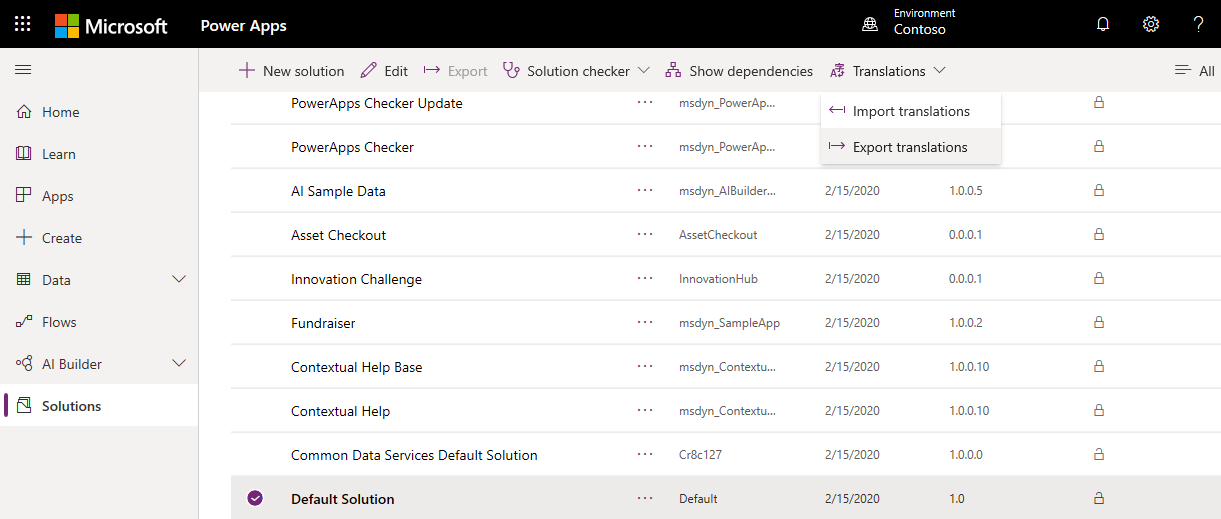
Podeu veure una alerta que diu:
L'exportació d'etiquetes personalitzades per a la traducció pot trigar uns quants minuts. No torneu a fer clic a l'enllaç d'exportació fins que no hagi finalitzat la primera exportació. Esteu segur que voleu exportar ara?
Seleccioneu D'acord si voleu continuar.
Quan s'hagi completat l'exportació, deseu el fitxer zip de les traduccions. El fitxer s'anomena alguna cosa com CrmTranslations_{0}_{1}.zip, on {0} és el nom únic de la solució i {1} és el número de versió de la solució.
Traduir el text localitzable
Podeu enviar aquest fitxer a un traductor professional, a una agència de traducció o a una empresa de localització.
Si tens els coneixements per traduir el text, o si només vols veure el format, pots extreure el fitxer zip que has exportat veuràs que conté dos fitxers XML.
[Content_Types].xmlCrmTranslations.xml
Podeu obrir el fitxer CrmTranslations.xml amb el Microsoft Office Excel.
Propina
Tret que normalment obriu fitxers XML amb Excel, pot ser més fàcil obrir Excel i, a continuació, triar obrir el fitxer enganxant el camí al fitxer CrmTranslations.xml extret.
Important
Assegureu-vos de no canviar el format del fitxer. Si deses el fitxer en un altre format no podràs tornar-lo a importar.
Quan visualitzeu les dades a l'Excel, mireu la pestanya Etiquetes localitzades .
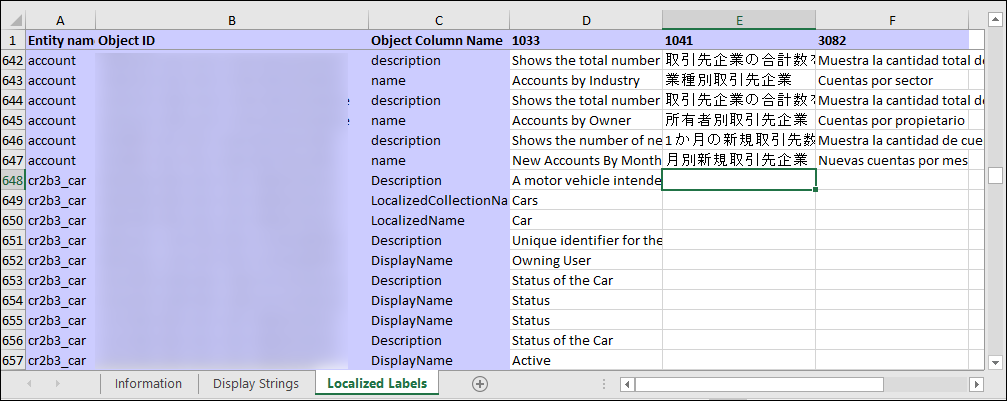
Qualsevol taula o columna personalitzada tindrà cel·les buides per al text localitzable. Afegiu els valors localitzats per a aquests elements.
Nota
Si heu canviat el nom de visualització o la descripció d'una taula estàndard o columna de taula, les cadenes localitzades continuaran reflectint les traduccions del valor original. Aquests s'han de localitzar per reflectir el nou valor.
La pestanya Visualitza cadenes conté text que es mostra per a altres elements de la interfície d'usuari, com ara ordres de la franja, missatges d'error i etiquetes de formulari.
Actualització del text localitzable a la llengua base
Si canvieu el nom de visualització de qualsevol taula estàndard o columna de taula, que s'inclou en qualsevol missatge especial, podeu actualitzar la informació de la pestanya Cadenes de visualització per utilitzar el nom personalitzat.
Propina
Tot i que la interfície d'usuari exposada per editar missatges de taula del sistema inclou moltes referències als noms de taula, no les inclou totes. Utilitzant aquesta tècnica es pot trobar més. Més informació: Editar els missatges de la taula del sistema
Per exemple, si canvieu el nom de visualització de la taula Compte a Empresa, cerqueu a la columna de llengua base de les cadenes de visualització les coincidències següents: account, accounts, Accounti Accounts , a continuació, feu els canvis adequats a company, companies, Companyi Companies respectivament.
Important
No feu una cerca/substitució general al fitxer per a això. Heu de tenir cura que el text coincident es refereixi realment als noms que heu canviat.
Importar el text localitzat
La importació del text requereix comprimir els fitxers i importar-los al sistema.
Comprimir els fitxers
Després de fer canvis al CrmTranslations.xml fitxer, heu de comprimir el fitxer juntament amb el [Content_Types].xml fitxer en format zip. Només cal que seleccioneu els dos fitxers i, a continuació, feu clic amb el botó dret per obrir el menú contextual. Al menú contextual, trieu Envia a>la carpeta comprimida (zipped).
Importar els fitxers
Des de la mateixa solució no administrada des de la qual heu exportat les traduccions, al menú trieu Traduccions>d'importació de traduccions.
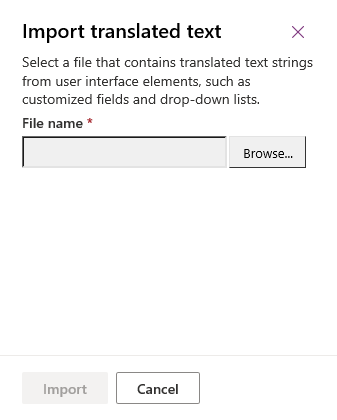
Seleccioneu el fitxer que conté el text traduït comprimit i seleccioneu Importa.
Un cop importat el text traduït, hauríeu de publicar totes les personalitzacions per veure els canvis a les aplicacions.
Passos següents
Opcions regionals i lingüístiques per a la vostra organització