Nota
L'accés a aquesta pàgina requereix autorització. Podeu provar d'iniciar la sessió o de canviar els directoris.
L'accés a aquesta pàgina requereix autorització. Podeu provar de canviar els directoris.
Podeu compartir una aplicació que hàgiu creat incrustant-la directament al Microsoft Teams. Quan s'hagi completat, els usuaris poden afegir + l'aplicació a qualsevol dels canals o converses de l'equip en què pertanys. L'aplicació apareix com una peça a Pestanyes del vostre equip.
Nota
S'han de definir normes d'aplicacions personalitzades d'equip per permetre la càrrega d'aplicacions personalitzades. Si no podeu incrustar l'aplicació al Teams, consulteu amb l'administrador per veure si ha configurat la configuració personalitzada de l'aplicació.
Requisits previs
- Necessiteu una llicència vàlida Power Apps .
- Per incrustar una aplicació al Teams, necessiteu una aplicació existent creada usant Power Apps.
Afegeix al Teams
Inicieu la sessió i Power Apps, a continuació, seleccioneu Aplicacions.
Seleccioneu Més accions (...) per a l'aplicació que voleu compartir al Teams i, a continuació, seleccioneu Afegeix al Teams.
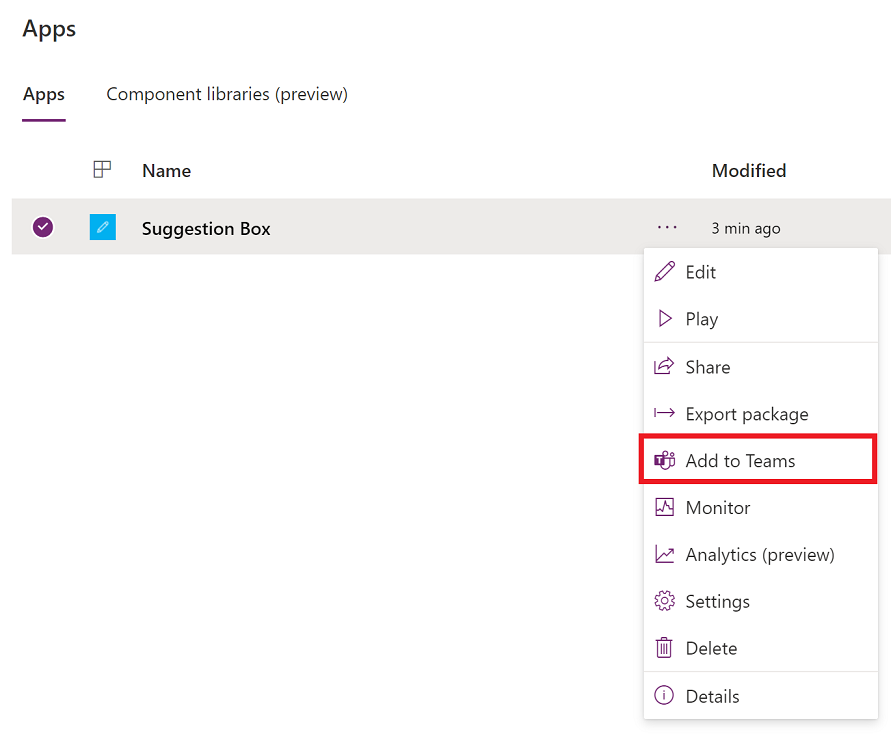
El tauler Afegeix al Teams s'obre a la part dreta de la pantalla.
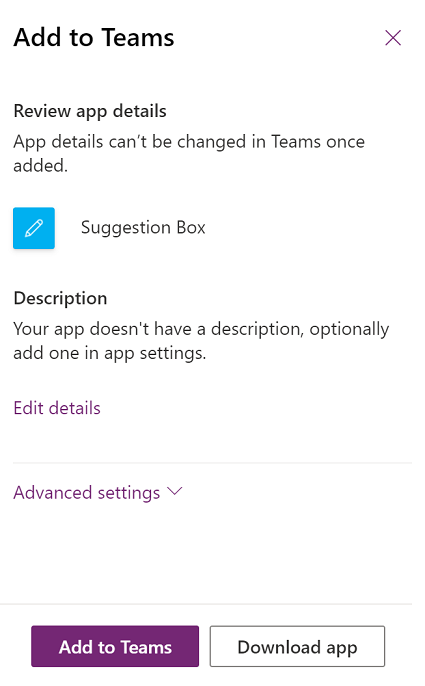
(Opcional) Si l'aplicació no té cap descripció, seleccioneu Edita els detalls per obrir-la per Power Apps Studio afegir-la.
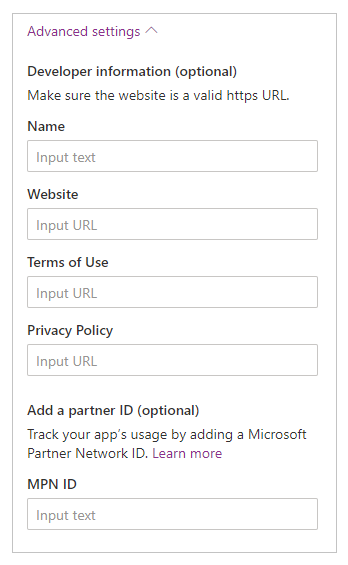
(Opcional) Seleccioneu Configuració avançada per afegir detalls addicionals, com ara Nom, Lloc web, Condicions d'ús, Política de privadesa, ID MPN (Microsoft Partner Network ID).
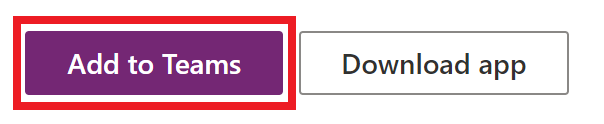
Seleccioneu Afegeix al Teams i se us demanarà que obriu el Teams.
Propina
Si voleu, també podeu triar Baixa l'aplicació per baixar l'aplicació i, a continuació, seguir els passos descrits a Carregar l'aplicació a Microsoft Teams l'article per carregar l'aplicació al Teams.
Seleccioneu Obre Microsoft Teams per obrir l'aplicació del Teams o seleccioneu Cancel· la seguit d'Utilitza l'aplicació web per obrir el web del Teams.
Seleccioneu Afegeix. També pots optar per afegir l'aplicació a un equip específic mitjançant Afegeix a l'equip o un xat específic amb Afegeix al xat.
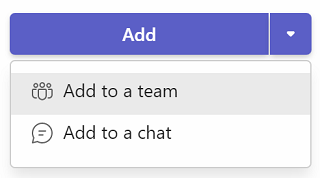
L'aplicació ara s'ha afegit al Teams.
Propina
També podeu fixar l'aplicació per accedir-hi fàcilment.
Afegeix al Teams amb el reproductor web
També podeu afegir aplicacions de llenç al Teams amb el reproductor web.
Aneu a Power Apps>Aplicacions> , seleccioneu l'aplicació per iniciar en una pestanya nova del navegador.
Editeu l'aplicació> , seleccioneu
 o premeu F5 per reproduir-la.
Després d'obrir l'aplicació amb el reproductor web, trieu el botó Afegeix a equips a la part superior dreta de la pantalla.
Quan se us demani, seleccioneu Cancel·la.
Seleccioneu Inicia'l ara per obrir l'aplicació Teams. També podeu triar Utilitza l'aplicació web per obrir l'aplicació al web del Teams.
Nota
- Per afegir aplicacions de llenç al Teams mitjançant el reproductor web:
- La vostra organització ha de tenir activada l'opció Permetre la interacció amb aplicacions personalitzades. Més informació: Gestionar les polítiques i la configuració d'aplicacions personalitzades a Microsoft Teams
- La vostra organització ha de permetre Compartit Power Apps. Més informació: Administrar les aplicacions del Microsoft Power Platform al centre d'administració del Microsoft Teams
- Només podeu afegir aplicacions al Teams que pertanyin al mateix inquilí que el vostre compte del Teams. Si no és així, veureu l'error "L'aplicació no s'ha trobat a l'inquilí".
Publicar l'aplicació al catàleg del Teams
Si sou administrador, també podeu publicar l'aplicació al Microsoft Teams catàleg.
Utilitzar el context del Teams
Per crear aplicacions profundament integrades amb el Teams, podeu utilitzar les variables de context de l'equip amb la Param() funció. Per exemple, utilitzeu la fórmula següent a la propietat Fill de la pantalla per canviar el fons de l'aplicació en funció del tema de l'usuari al Teams:
Switch(
        Param("theme"),
        "dark",
        RGBA(
            32,
            31,
            31,
            1
        ),
        "contrast",
        RGBA(
            0,
            0,
            0,
            1
        ),
        RGBA(
            243,
            242,
            241,
            1
        )
    )
Per provar l'aplicació, publiqueu-la i, a continuació, reproduïu-la dins del Teams.
Les següents variables de context del Teams estan admeses:
- configuració regional
- channelId
- channelType
- chatId
- groupId (no s'admet amb canals privats)
- hostClientType
- subEntityId
- teamId
- teamType
- tema
- userTeamRole
Nota
Aquesta característica es va afegir el març de 2020. Si heu incrustat l'aplicació dins del Teams abans d'això, pot ser que hàgiu de tornar a afegir l'aplicació al Teams per tal d'utilitzar aquesta funcionalitat.
Millorar el rendiment de l'aplicació
Opcionalment, podeu carregar prèviament l'aplicació dins del Teams per augmentar el rendiment. Per obtenir més informació: Habiliteu l'aplicació de càrrega prèvia per millorar el rendiment.