Nota
L'accés a aquesta pàgina requereix autorització. Podeu provar d'iniciar la sessió o de canviar els directoris.
L'accés a aquesta pàgina requereix autorització. Podeu provar de canviar els directoris.
Utilitzeu l'Auxiliar d'informes per crear informes amb gràfics i taules que us permetin analitzar fàcilment les dades.
Tots els informes que es creen amb l'Auxiliar d'informes són informes basats en Fetch. Tots els informes generats amb l'Auxiliar d'informes s'imprimeixen en mode horitzontal.
Crear un informe nou
A la subfinestra esquerra, seleccioneu l'àrea d'informes.
A la barra d'ordres, seleccioneu Nou.
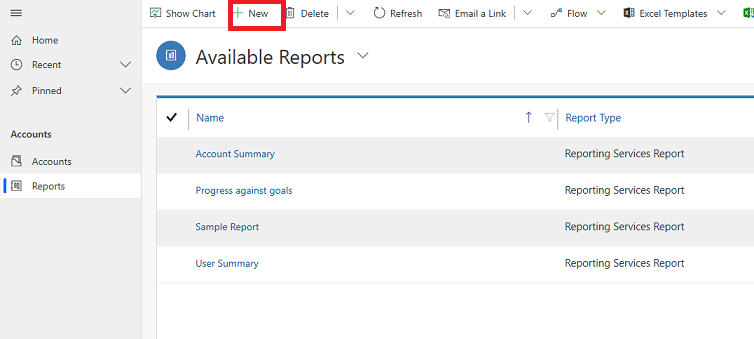
Apareix la pantalla Informe:Informe nou. Per a Tipus d'informe, deixeu la selecció per defecte a Informe de l'Auxiliar d'informes i seleccioneu el botó Auxiliar d'informes .
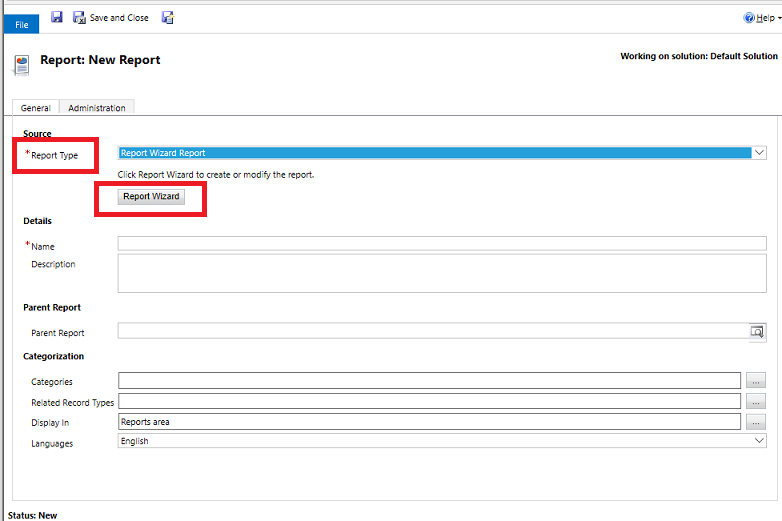
A la pantalla següent, deixeu les seleccions predeterminades i seleccioneu Següent.
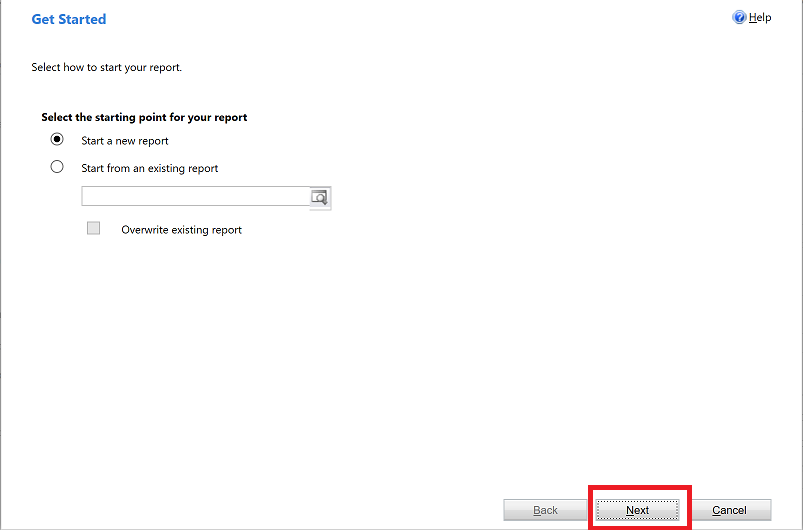
A la pantalla Propietats de l'informe , introduïu un nom per a l'informe i, a continuació, trieu la fila que voleu incloure a l'informe i, a continuació, seleccioneu Següent .
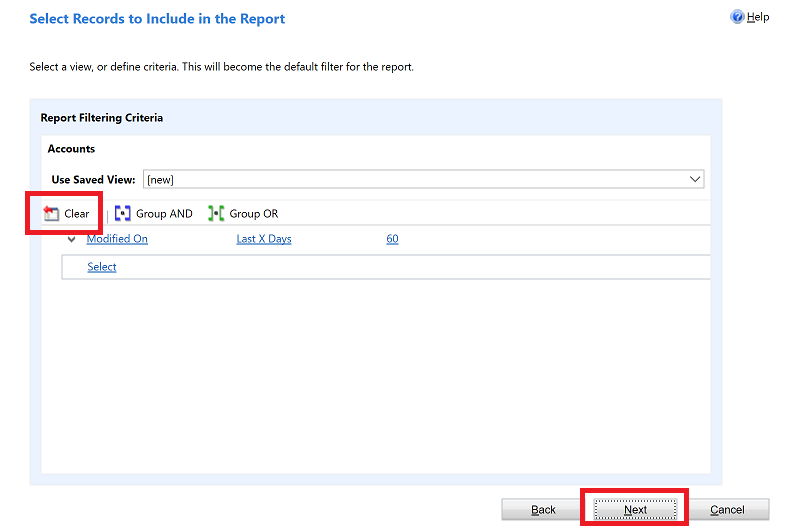
A la pantalla Selecciona les files que voleu incloure a l'informe , trieu els filtres per determinar quines files s'inclouen a l'informe. Per exemple, si només voleu veure els resultats de les files modificades durant els darrers 60 dies, podeu definir el filtre en aquesta pantalla. Si no voleu que es filtrin les dades, seleccioneu Esborra.
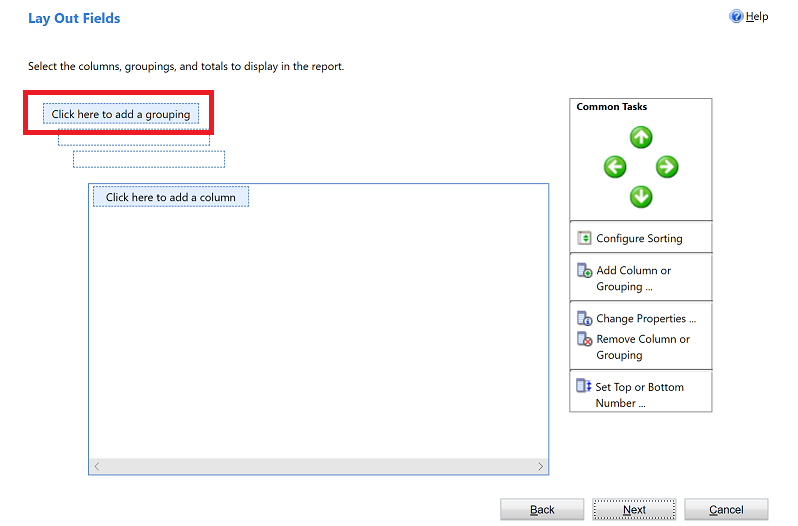
A la pantalla Dissenya les columnes , trieu el disseny de l'informe. Seleccioneu Feu clic aquí per afegir una agrupació i trieu com voleu agrupar les dades.
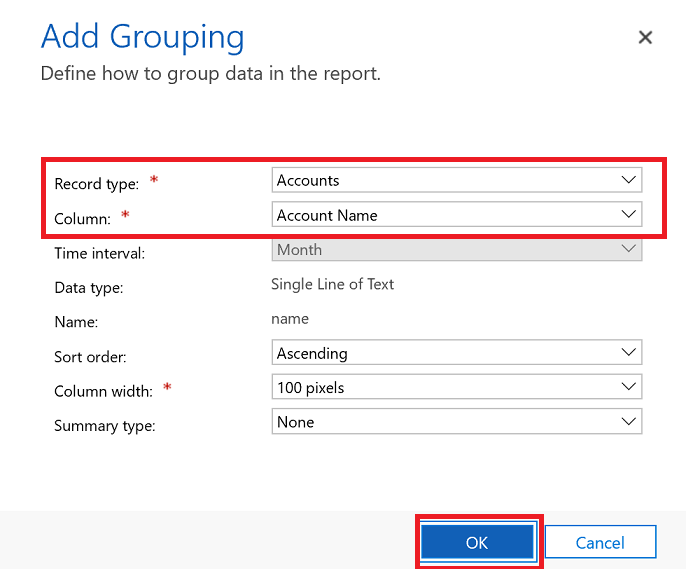
Seleccioneu el tipus de fila i lacolumna de les dades que voleu agrupar a l'informe. Quan hàgiu acabat amb les seleccions, seleccioneu D'acord.
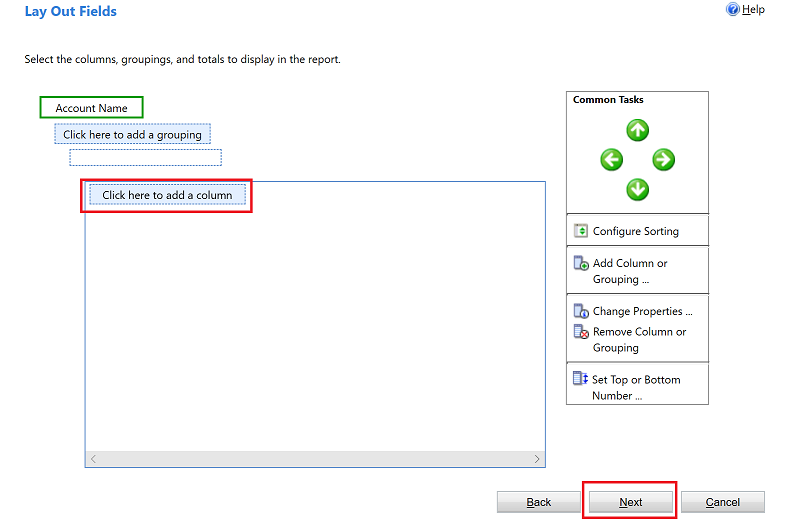
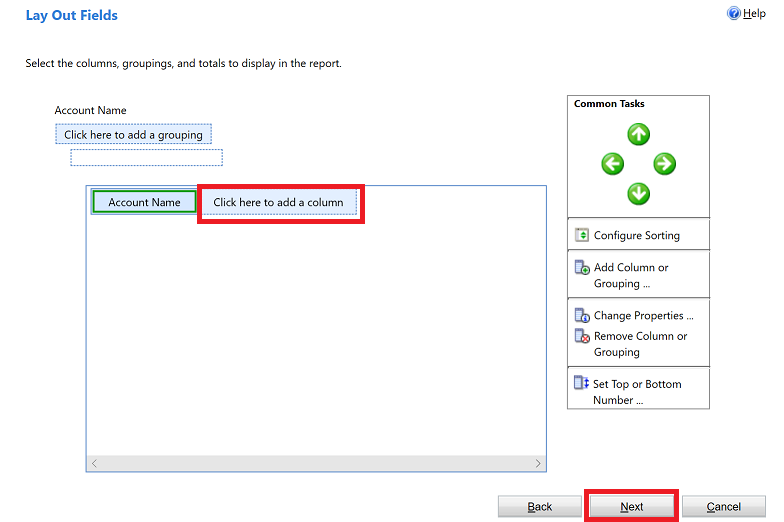
Seleccioneu Feu clic aquí per afegir una columna a columnes de dades relacionades amb el tipus de fila que heu triat al pas anterior.
A la pantalla Afegeix una columna , trieu les dades que voleu que es mostrin per a la columna i, a continuació, seleccioneu D'acord.
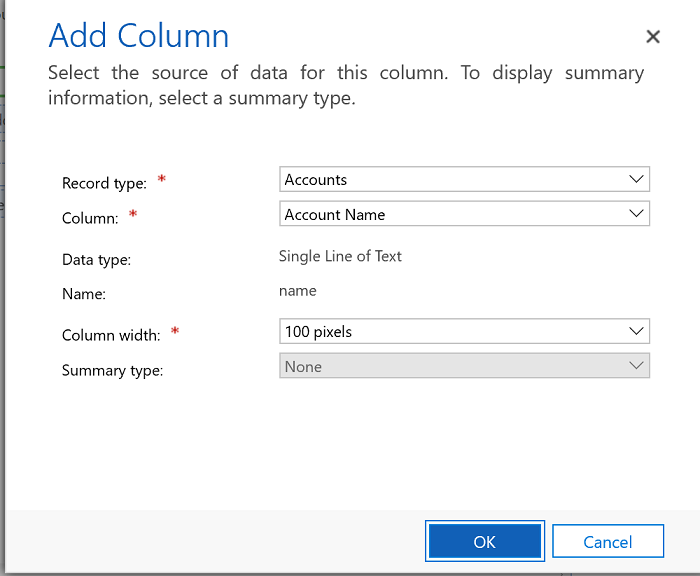
Repetiu el pas anterior per a les columnes que vulgueu afegir. Quan hàgiu acabat, a la pantalla Dissenya les columnes , seleccioneu Següent.
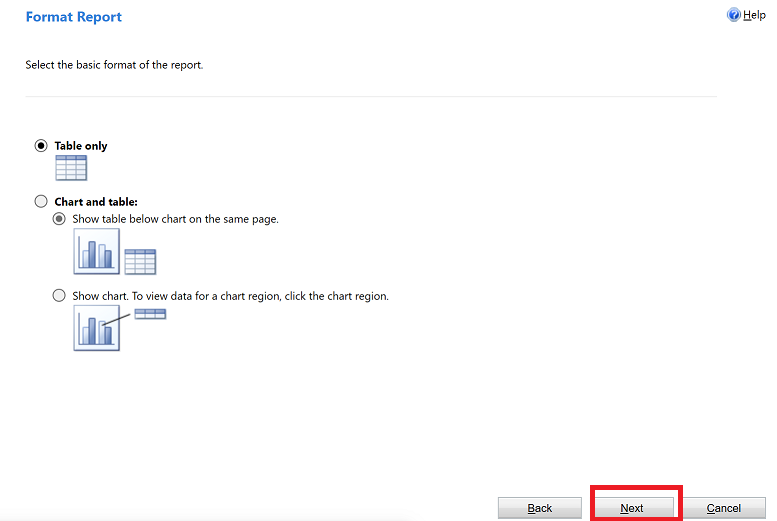
A la pantalla Format de l'informe , trieu com voleu formatar l'informe i seleccioneu Següent.
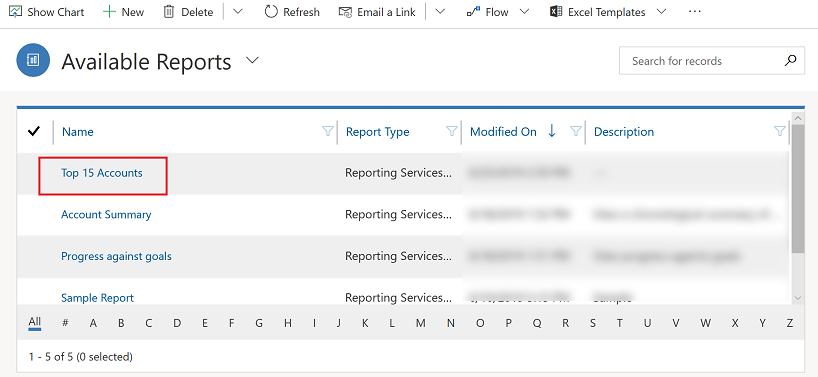
Reviseu el resum de l'informe i seleccioneu Següent i, a continuació, seleccioneu Final. Ara podeu veure aquest informe a la llista d'informes del sistema.
Nota
Els informes que consulten notes es poden visualitzar en text amb format HTML en comptes de text sense format. Això es deu a que l'editor de text enriquit està habilitat per defecte. Per resoldre aquest problema, heu de dur a terme una de les accions següents:
- Inhabiliteu l'editor de text enriquit. Per obtenir més informació, vegeu Control de l'editor de text enriquit a Power Apps. Quan inhabiliteu l'editor de text enriquit, les notes noves que es creïn no tindran etiquetes HTML. Les notes existents creades en un moment en què l'editor de text enriquit estava habilitat continuaran estant en text amb format HTML.
- Actualitzeu la definició de l'informe per admetre el text amb format. Per obtenir més informació, vegeu Importació d'HTML en un informe.
Tingueu en compte que els camps de llista de selecció múltiple no són totalment compatibles amb l'Auxiliar d'informes. Els camps de llista de selecció múltiple no es poden afegir com a agrupació ni com a columna a l'informe.
Vegeu també
Resoldre problemes relacionats amb les dades que no es mostren en un informe