Nota
L'accés a aquesta pàgina requereix autorització. Podeu provar d'iniciar la sessió o de canviar els directoris.
L'accés a aquesta pàgina requereix autorització. Podeu provar de canviar els directoris.
Utilitzar escriptoris digitals interactius per filtrar i visualitzar les dades de la teva aplicació. Els gràfics d'un escriptori digital interactiu serveixen com a origen de filtratge senzill. Podeu seleccionar els diferents punts de dades d'un gràfic per filtrar les dades segons els criteris de filtratge.
Els escriptoris digitals interactius són els escriptoris digitals del sistema que només pot crear un administrador. Per obtenir més informació sobre com crear i configurar escriptoris digitals interactius, aneu a Crear i configurar escriptoris digitals d'experiència interactiva d'aplicacions basades en models.
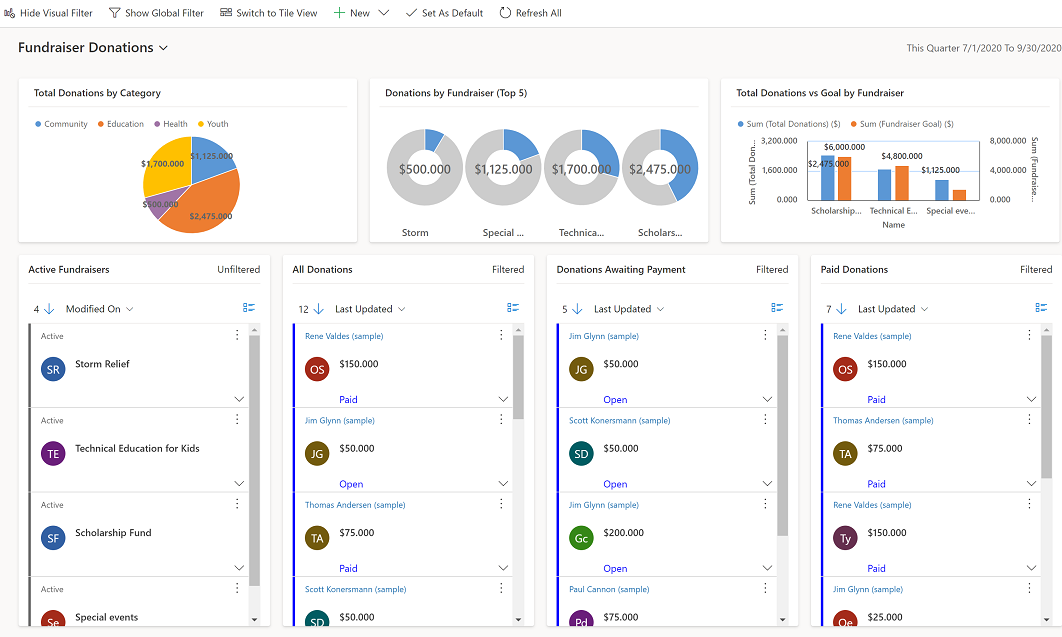
Els escriptoris digitals interactius poden ser de dos tipus: de múltiples seqüències i d'una seqüència. A més, els escriptoris digitals de diverses seqüències poden ser escriptoris digitals de pàgina inicial o específics de la taula. Els escriptoris digitals de diverses seqüències mostren les dades en temps real sobre múltiples seqüències de dades.
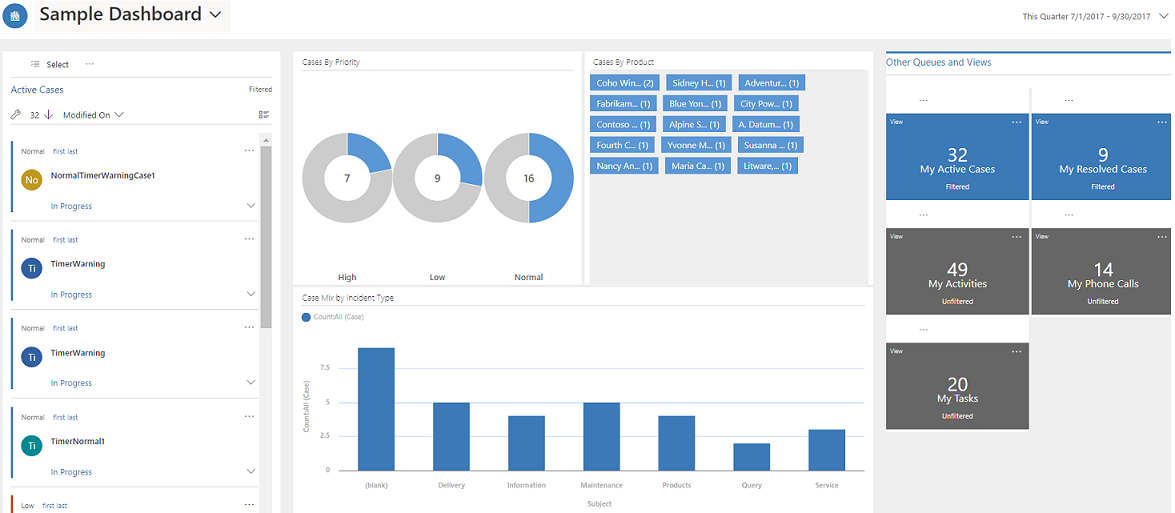
Els escriptoris digitals d'una seqüència mostren dades en temps real sobre una seqüència basada en una visualització de taula. Ja s'hi han aplicat els filtres visuals. Les peces es col·loquen a la part dreta dels escriptoris digitals i sempre es mostren.
Utilitzar filtres visuals
Utilitzeu l'opció de filtre visual per desglossar les dades dels gràfics. Això mostra la informació que més us interessa.
Per veure un escriptori digital interactiu, aneu a la llista d'escriptoris digitals i cerqueu el que tingui la icona
 interactiva al costat del nom de l'escriptori digital.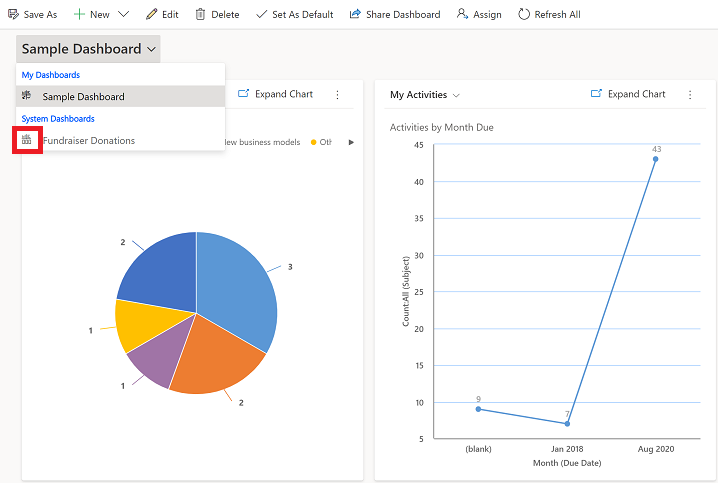
A la barra d'ordres, seleccioneu Mostra el filtre visual.
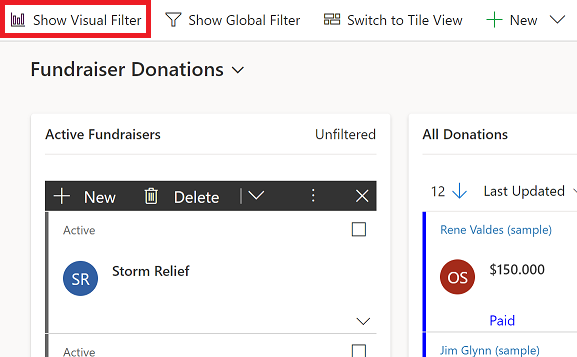
Seleccioneu l'opció de desglossament.
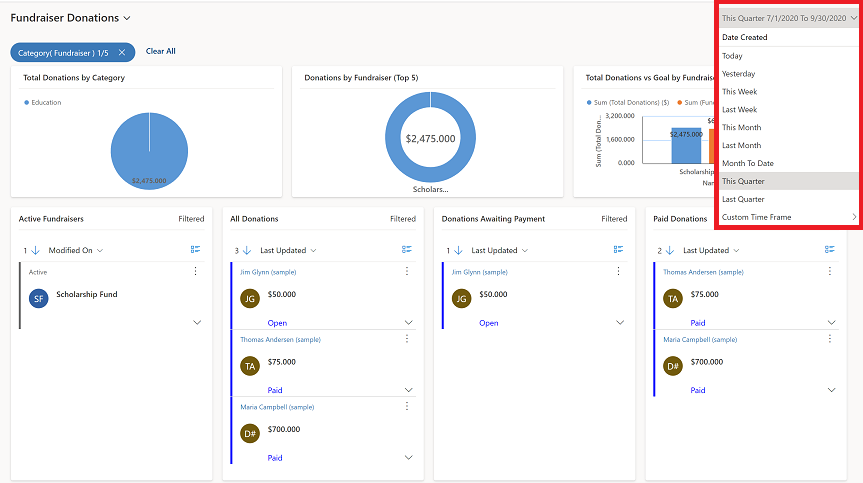
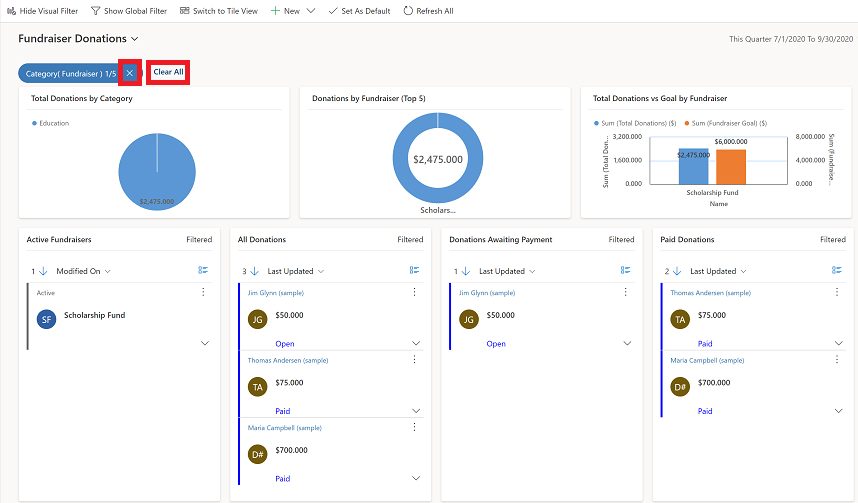
Seleccioneu una àrea d'una de les taules o gràfics per aplicar un filtre.
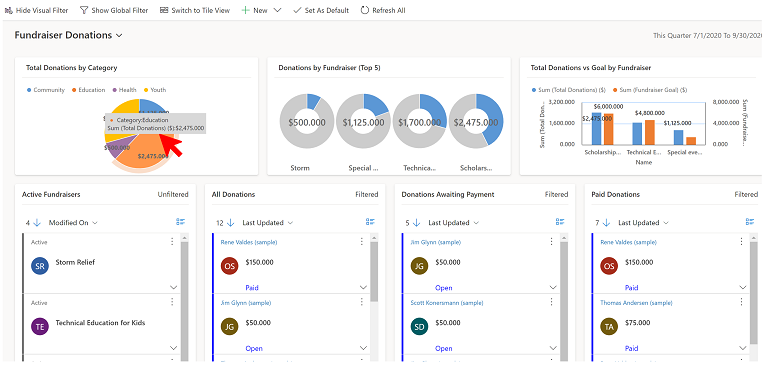
Per esborrar el filtre, seleccioneu X al costat del filtre o per esborrar tots els filtres, seleccioneu Esborra-ho tot.