Nota
L'accés a aquesta pàgina requereix autorització. Podeu provar d'iniciar la sessió o de canviar els directoris.
L'accés a aquesta pàgina requereix autorització. Podeu provar de canviar els directoris.
La visualització de gràfics t'ajuda a visualitzar les dades a la vista com un gràfic. Aquesta visualització facilita entendre tendències, patrons i relacions en les teves dades. La visualització és interactiva, basada en les columnes visibles de la vista, i la pots personalitzar per donar suport a una exploració més profunda de dades.
Requisits previs
- Totes les aplicacions web admeten visualització de gràfics quan s'activa l'aspecte modern i actualitzat .
- Consulteu Requisits de llicència i Control d'administrador per a configuracions addicionals.
Visualitzar dades en una visualització
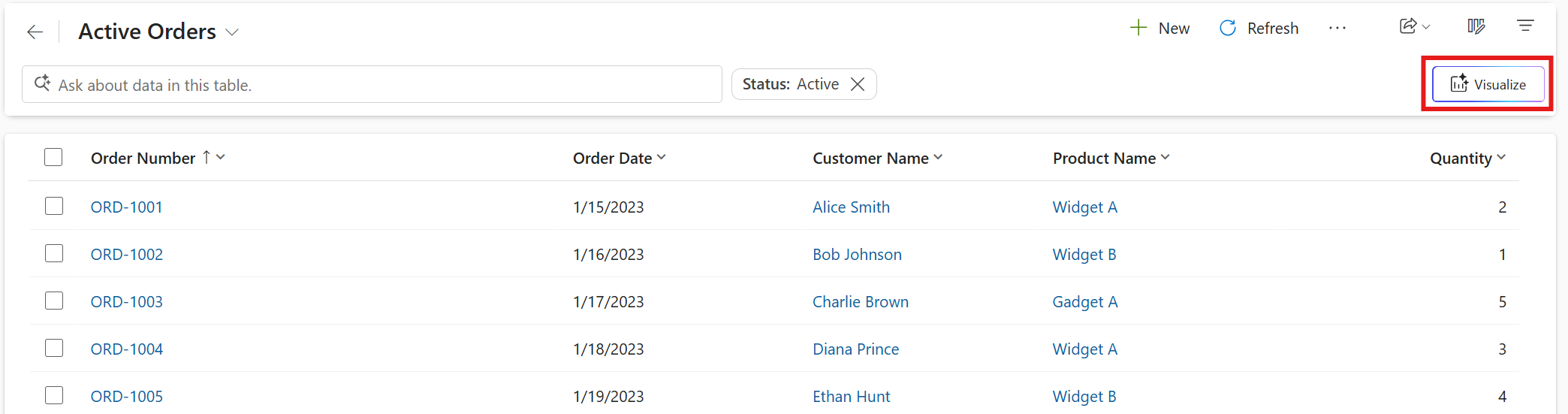
Quan navegueu a una pàgina de quadrícula, podeu veure l'opció Visualitza a la part superior de la pàgina.
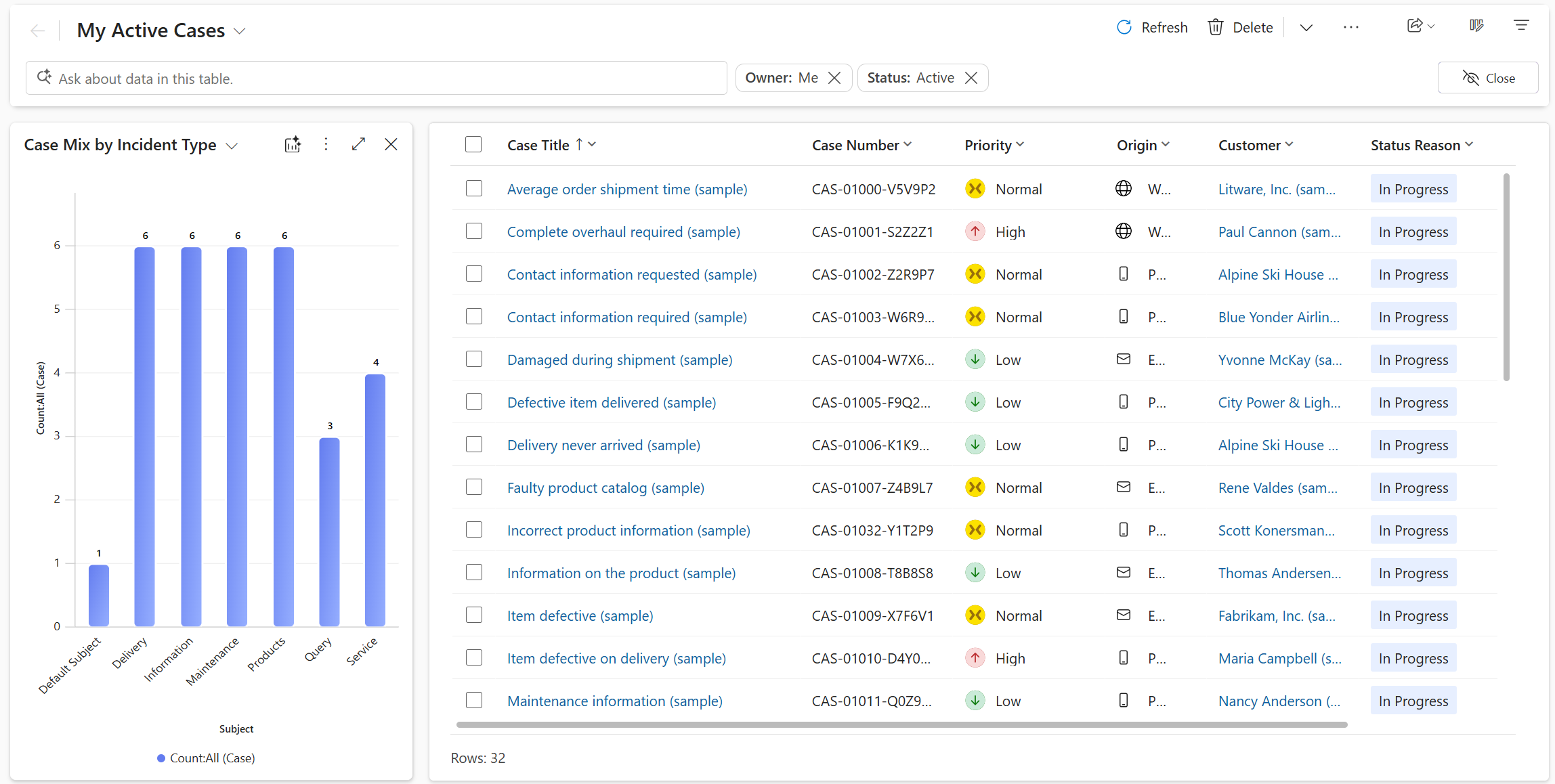
Quan seleccioneu Visualitza, la subfinestra del gràfic s'obre al costat de la quadrícula, complementant la taula de files. Si la taula té gràfics del sistema o personals, apareix el gràfic per defecte de la taula. Si la taula no té gràfics, la IA genera una visualització per a la vista basada en les columnes i filtres visibles. La visualització és un gràfic que agrega les dades de la visualització.
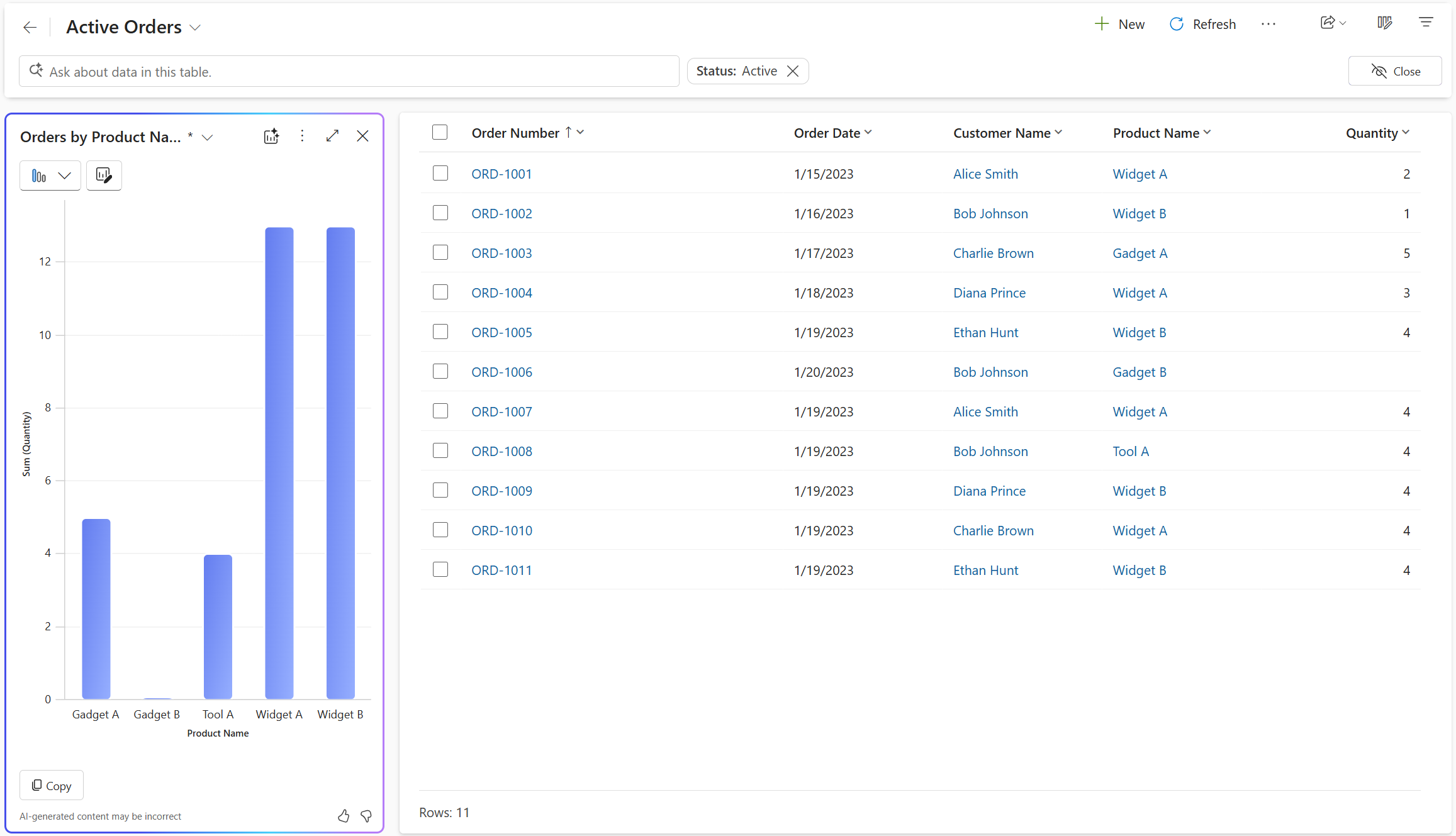
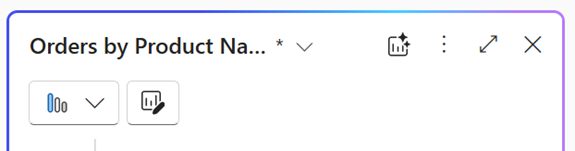
Si la visualització del gràfic genera una visualització per a la vista, pots editar el gràfic canviant el tipus de gràfic, les columnes visualitzades o ambdues coses. Si afegeixes o elimines columnes de la vista, la visualització del gràfic regenera el gràfic basant-se en el conjunt actualitzat de columnes per a la visualització. Si afegeixes o elimines filtres, la visualització del gràfic refresca el gràfic sense canviar-la. L'asterisc (*) que hi ha al costat del nom del gràfic mostra que el gràfic encara no s'ha desat.
Selecciona els tres punts a la cantonada superior dreta del panell del gràfic i després selecciona Desa com per desar el gràfic.
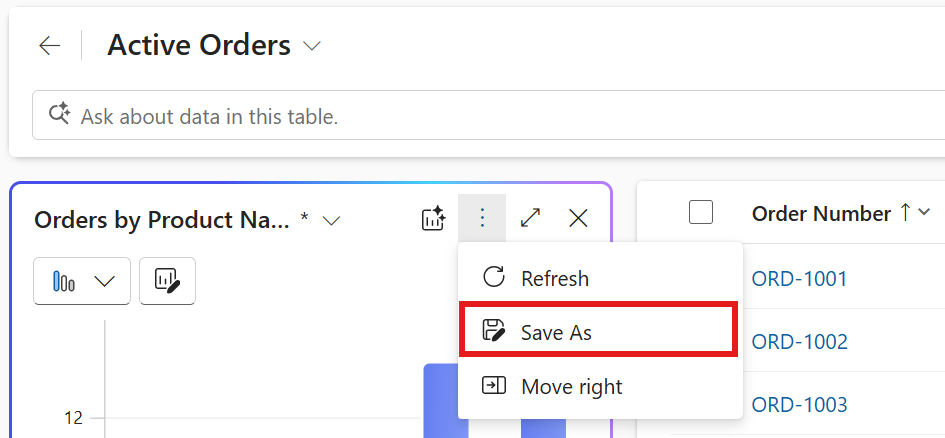
La visualització del gràfic omple automàticament el nom i la descripció del gràfic, però pots editar-los per adaptar-los a les teves necessitats. Seleccioneu Desa per desar el gràfic. Accedeixes al gràfic desat utilitzant el commutador de gràfics al panell del gràfic. La icona de Visualitzar al costat del nom del gràfic indica que és un gràfic generat per IA, ajudant-te a distingir-lo d'altres gràfics.
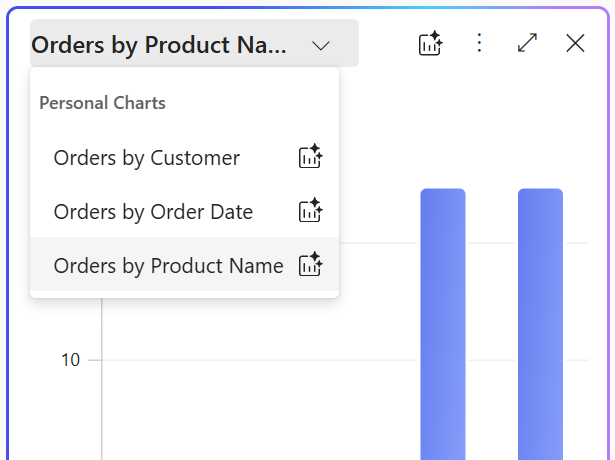
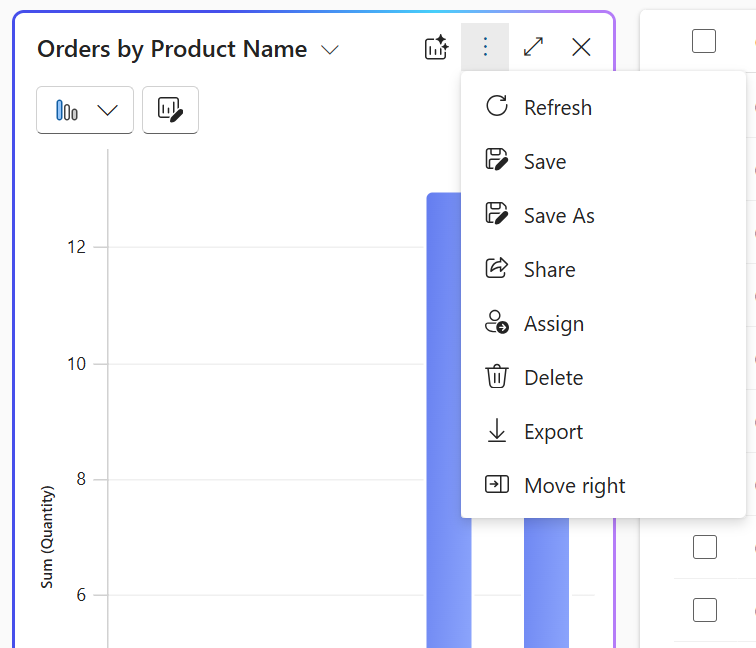
Per gestionar un gràfic personal, selecciona el gràfic al commutador de gràfics i després selecciona els tres punts a la cantonada superior dreta del panell del gràfic. Seleccioneu una opció per suprimir, assignar o compartir el gràfic amb altres persones de la vostra organització.
Passeu el cursor per sobre dels gràfics per examinar els punts de dades o seleccionar elements del gràfic per aprofundir en les dades. La quadrícula filtra les files automàticament perquè coincideixin amb l'àrea seleccionada del gràfic. Si torneu a seleccionar la mateixa àrea del gràfic, es canvia la selecció i se suprimeix el filtre.
Nota
Els gràfics creats utilitzant el dissenyador de gràfics heretat utilitzen el mateix estil que els gràfics generats per IA. Per saber com desactivar l'actualització d'estil per a gràfics creats amb el dissenyador de gràfics antic, consulta Gestionar la configuració de funcions.
Visualitzar dades en una visualització amb llenguatge natural
Utilitza indicacions en llenguatge natural a la barra de cerca de la pàgina de graella per visualitzar les dades a la vista. A continuació trobareu indicacions d'exemple per ajudar-vos a entendre els tipus de sol·licituds admeses.
- Visualitzeu les dades com un gràfic de barres.
- Clients per ubicació. Utilitzeu la sol·licitud [nom de la taula] per [columna] genèricament en funció de la taula que visualitzeu.
- Evolució de les comandes creades durant aquest exercici.
- Visualitzeu els ingressos mitjans al mes com un gràfic de columnes.
- Visualitza els casos d'alta prioritat com un gràfic.
- Visualitza les dades com un gràfic de bombolles.

Subfinestra del gràfic
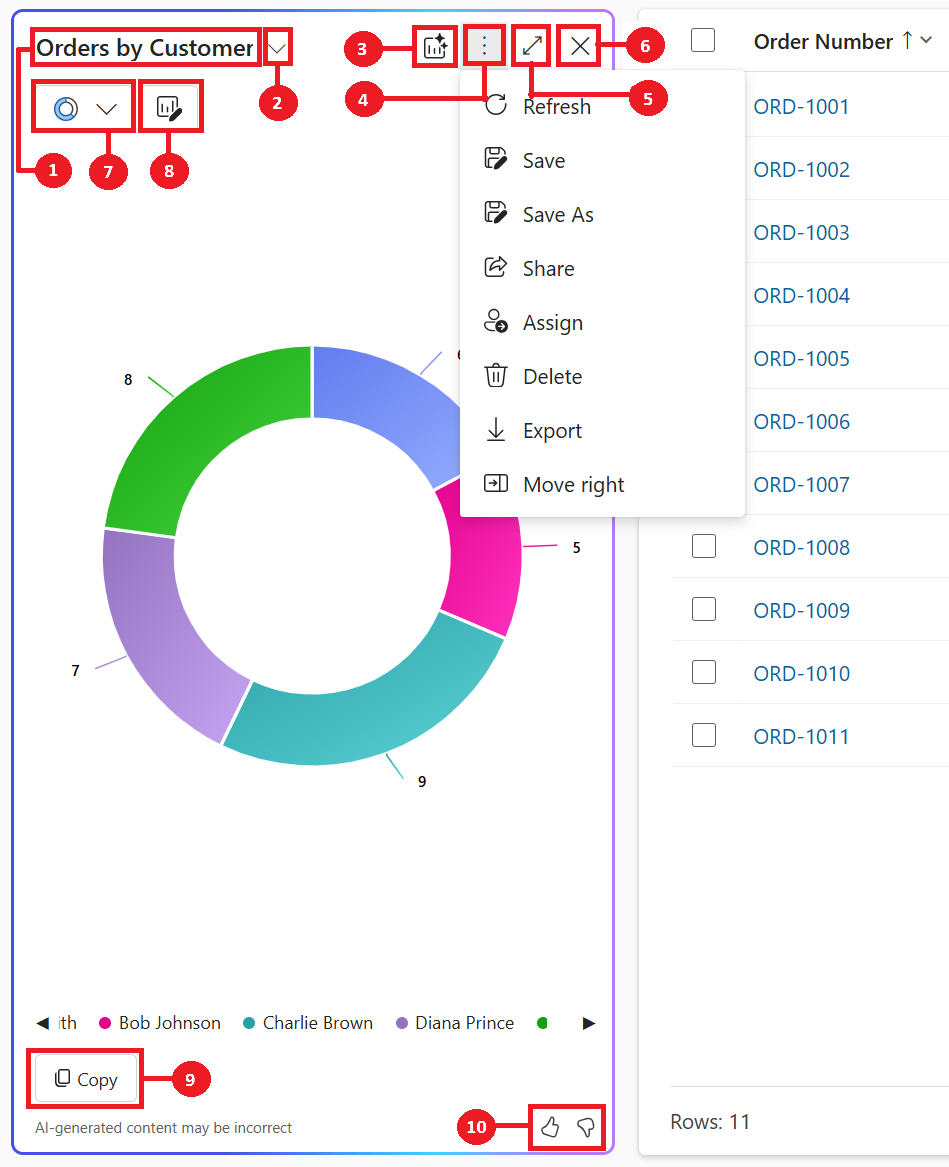
- Títol del gràfic: títol generat per IA per al gràfic en funció de les dades i columnes visualitzades.
- Canviador de gràfics: Selecciona i gestiona els gràfics desats. Utilitzeu-lo per canviar entre diferents gràfics, inclosos els gràfics generats per IA i personals, per a la visualització actual.
- Crea un nou gràfic amb IA: gràfic generat per IA per visualitzar aquesta vista.
- Ordres per gestionar el gràfic desat: les ordres per gestionar el gràfic desat apareixen com tres punts a l'extrem superior dret de la subfinestra del gràfic. Proporcionen opcions per realitzar accions en gràfics desats.
- Expandeix: seleccioneu Expandeix per ampliar el gràfic a pantalla completa per obtenir una millor visualització de l'àrea del gràfic.
- Tanca: seleccioneu Tanca per tancar la subfinestra del gràfic.
- Selector de gràfics: Llista d'11 tipus de gràfics suportats – Pastís, Donut, Bar, Columna, Barra agrupada, Barra apilada, Columna agrupada, Columna apilada, Línia, Histograma i Gràfic de bombolles.
- Editar les columnes del gràfic: Personalitza el gràfic seleccionant quines columnes de la vista es visualitzen.
- Copia: seleccioneu Copia per copiar el gràfic com a fitxer PNG al porta-retalls.
- Suggeriments: selecciona Polze amunt o Polze avall per proporcionar suggeriments sobre la funció.
Per proporcionar comentaris sobre la característica, seleccioneu el botó polze amunt o avall a la subfinestra del gràfic i proporcioneu comentaris detallats per ajudar a millorar la característica.
Requisits de llicències
La visualització de dades en una vista requereix llicències d'usuari específiques basades en el producte. Si l'usuari no té la llicència, la funció queda oculta. Aquesta aplicació de la llicència s'anirà implementant gradualment després de la disponibilitat general de la funcionalitat.
- Power Apps aplicació basada en models: L'usuari ha de tenir una llicència premium Power Apps. Per a més detalls, consulteu la Guia de Llicències de Power Platform.
- Dynamics 365 aplicació basada en models: L'usuari ha de tenir una llicència empresarial o premium Dynamics 365 tal com s'indica a la Guia de Llicències Dynamics 365.
L'ús pot estar subjecte a límits de servei o limitacions. Microsoft es reserva el dret d'actualitzar els límits.
Control administratiu
El control principal d'administrador per a la visualització de dades en una vista es desplaça al centre d'administració de Power Platform sota Copilot>Settings>Power Apps>Exploració de dades>Visualització de gràfics. Aprèn més a Copilot hub. Això s'està desplegant gradualment durant les properes setmanes.
Permet que la IA generi gràfics per visualitzar les dades en una configuració d'aplicació de vista (NLChartDataVisualizationSetting) prèviament disponible al centre d'administració de Power PlatformConfiguració>d'entorn>,la pàgina de característiques> es mou i pots configurar aquesta configuració a nivell d'aplicació ja sigui utilitzant la configuració de l'aplicació Gestionar la configuració basada en models al dissenyador d'aplicacions o actualitzant una definició d'ajust.
Informació relacionada
Administrar la configuració de característiques
Responsible AI FAQ sobre visualitzacions Copilot en una vista