Nota
L'accés a aquesta pàgina requereix autorització. Podeu provar d'iniciar la sessió o de canviar els directoris.
L'accés a aquesta pàgina requereix autorització. Podeu provar de canviar els directoris.
Dissenyeu un flux al núvol al Dynamics 365 per a telèfons o al Dynamics 365 per a tauletes basat en les tasques habituals que realitzen els vostres usuaris. Per exemple, si necessiten realitzar regularment una sèrie de passos de seguiment després de les reunions de client, creeu un flux de tasques. Quan els usuaris toquin la nova tasca de l'aplicació mòbil, això els guiarà de principi a fi perquè no s'oblidin cap pas important.
Els fluxos de tasques poden utilitzar formularis i lògica de diverses taules, i poden tenir una lògica de formulari que s'executi a través de les pàgines del flux de tasques.
Crear un nou flux de la tasca
Assegureu-vos que teniu el rol de seguretat d'administrador del sistema o del personalitzador del sistema o permisos equivalents. Els rols de seguretat de gerent, vicepresident o director general-gerent empresarial també poden crear fluxos de tasques mòbils.
Obriu l' explorador de solucions i seleccioneu Processos.
A la barra d'eines Accions , seleccioneu Nou.
Al quadre de diàleg Crea un procés , ompliu els camps obligatoris:
Escriviu un nom de procés.
A la llista Categoria , seleccioneu Flux del procés empresarial.
A la llista Taula , seleccioneu la taula que vulgueu.
Seleccioneu l'opció Executa el procés com a flux de tasques (Mobile online) .
Seleccioneu D'acord.
S'obre el dissenyador de fluxos de tasques en una nova finestra.
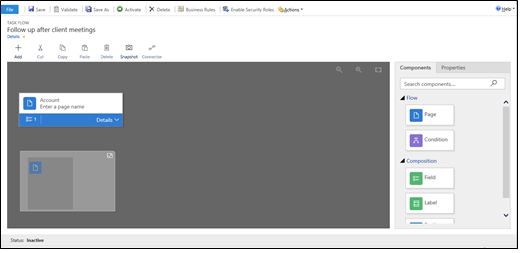
Si els vostres usuaris progressaran d'una pàgina a una altra en ordre, arrossegueu el component Pàgina des de la pestanya Components a la part dreta de la pantalla i deixeu-lo anar al registre + al lloc adequat. Per afegir un nom per a una pàgina, seleccioneu la pàgina, seleccioneu la pestanya Propietats , escriviu un nom nou i, a continuació, seleccioneu Aplica.
Per afegir una branca al flux de tasques, arrossegueu el component Condició des de la pestanya Components i deixeu-lo anar al registre + al lloc adequat. Per definir les propietats de la condició, seleccioneu la condició, definiu les propietats a la pestanya Propietats i, a continuació, seleccioneu Aplica.
Nota
Quan afegiu pàgines i condicions al flux de la tasca, veureu un minimapa a la part inferior esquerra de la finestra que mostra totes les pàgines i condiciona al flux de la tasca.
Per afegir un camp, una etiqueta o una etiqueta de secció a una pàgina, arrossegueu Camp, Etiqueta o Etiqueta de secció des de la pestanya Components a la pàgina adequada. Per canviar les propietats d'un d'aquests elements, seleccioneu l'element, definiu les propietats a la pestanya Propietats i, a continuació, seleccioneu Aplica.
Per validar el flux de tasques, seleccioneu Validar a la barra d'accions.
Per desar el procés com a esborrany, seleccioneu Desa a la part superior de la pantalla. (Mentre un procés sigui un esborrany, els usuaris no podran utilitzar-lo.)
Per activar el flux de tasques perquè la gent el pugui utilitzar, seleccioneu Activa.
Propina
Aquests són alguns consells que cal tenir en compte quan treballeu amb el flux de la tasca a la finestra del dissenyador:
- Per fer una captura de pantalla de tot el que hi ha a la finestra de flux de tasques, seleccioneu Captura de pantalla a la barra d'accions.
- Per connectar un component vàlid a un altre component vàlid al dissenyador, seleccioneu Connector a la barra d'accions.
- Podeu fer que les imatges de la pantalla siguin més grans o més petites seleccionant els botons Augmenta el nivell de zoom o Disminueix el nivell de zoom a la cantonada superior dreta de la pantalla. Seleccioneu el botó Ajusta al llenç per ampliar les imatges a la mida més gran que càpiga a la pantalla.