Nota
L'accés a aquesta pàgina requereix autorització. Podeu provar d'iniciar la sessió o de canviar els directoris.
L'accés a aquesta pàgina requereix autorització. Podeu provar de canviar els directoris.
Expressions in Power Automate és una manera potent de realitzar operacions sobre dades. Podeu utilitzar la funció Formata les dades per exemples per accedir a aquestes expressions sense conèixer les diferents funcions i la sintaxi corresponent que cal per crear les expressions que voleu. Per formatar text, dates i números, només cal que proporcioneu exemples del format de sortida que voleu que produeixi el flux i Power Automate generarà automàticament la fórmula d'expressió que s'utilitzarà.
Formatar les dates amb exemples
En aquest escenari d'exemple, imagineu que hi ha una llista de Microsoft amb productes que heu comprat. Voleu enviar un correu electrònic cada vegada que la llista s'actualitzi amb productes nous. Per defecte, el SharePoint formata les dates així: 2022-09-18, però voleu que es mostri com a 18 de setembre al missatge de notificació per correu electrònic. Vegem com canviar el format de la data amb dades de format mitjançant exemples.
Editeu el flux al dissenyador. Power Automate
Seleccioneu l'acció en què voleu inserir la data formatada i, a continuació, seleccioneu qualsevol camp de text de la targeta.
A la finestra que s'obre, seleccioneu Expressió>Formata les dades per exemples.
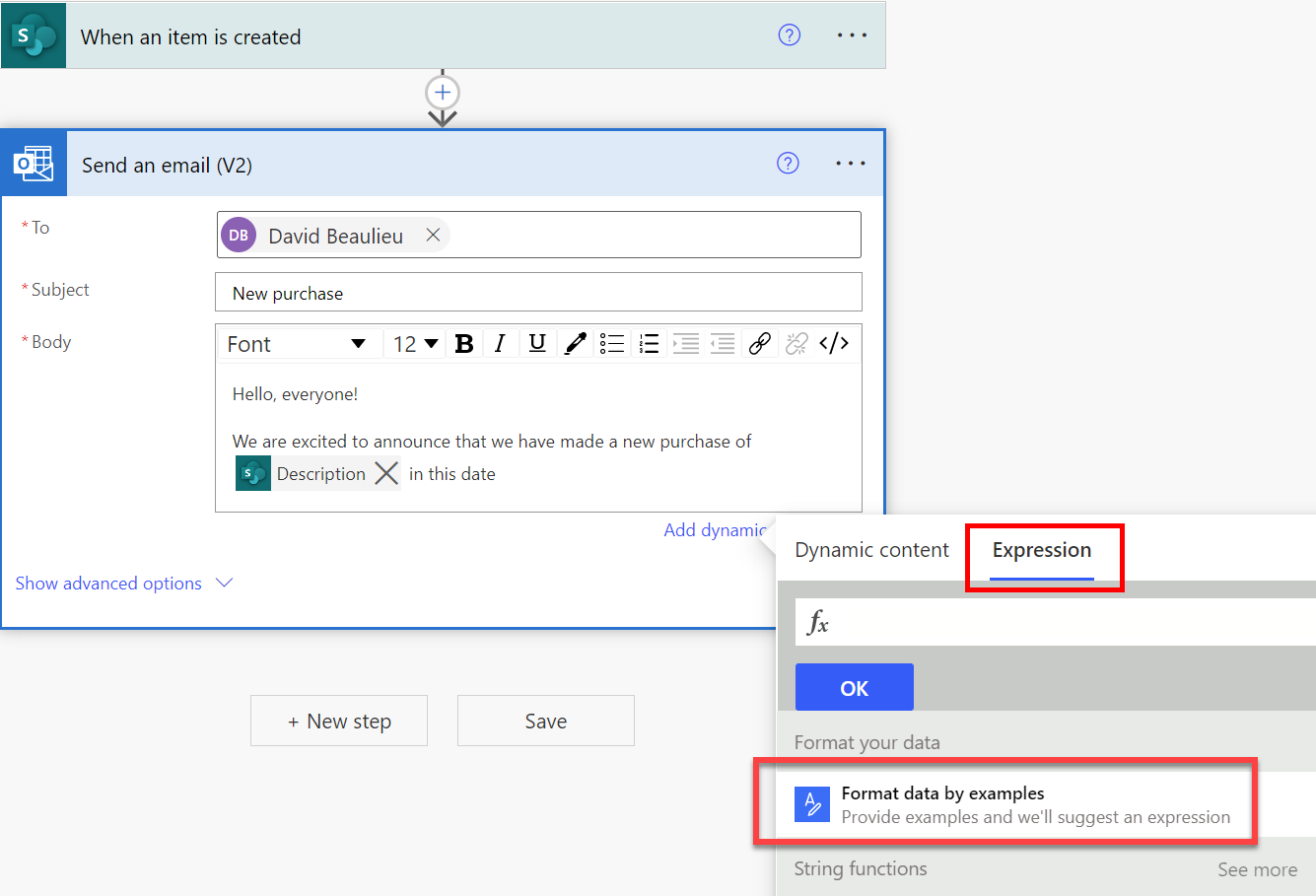
Una llista mostra tots els elements del flux que es poden formatar.
Seleccioneu l'element que voleu transformar.
Proporcioneu un exemple de les dades originals de l'element que heu seleccionat al pas anterior.
Propina
Podeu anar a la font de dades original o revisar una execució de flux anterior per copiar un valor d'exemple per al pas anterior.
Proporcioneu un exemple de com voleu que el flux transformi l'exemple.
Seleccioneu Obtén l'expressió.
Power Automate mostra l'expressió que recomana que utilitzeu per obtenir la sortida que voleu. Pots provar-ho amb un altre valor per confirmar que l'expressió fa el que esperes.
Propina
Si l'expressió que recomana no és l'esperada, podeu afegir més exemples per refinar l'expressió que recomana. Power Automate
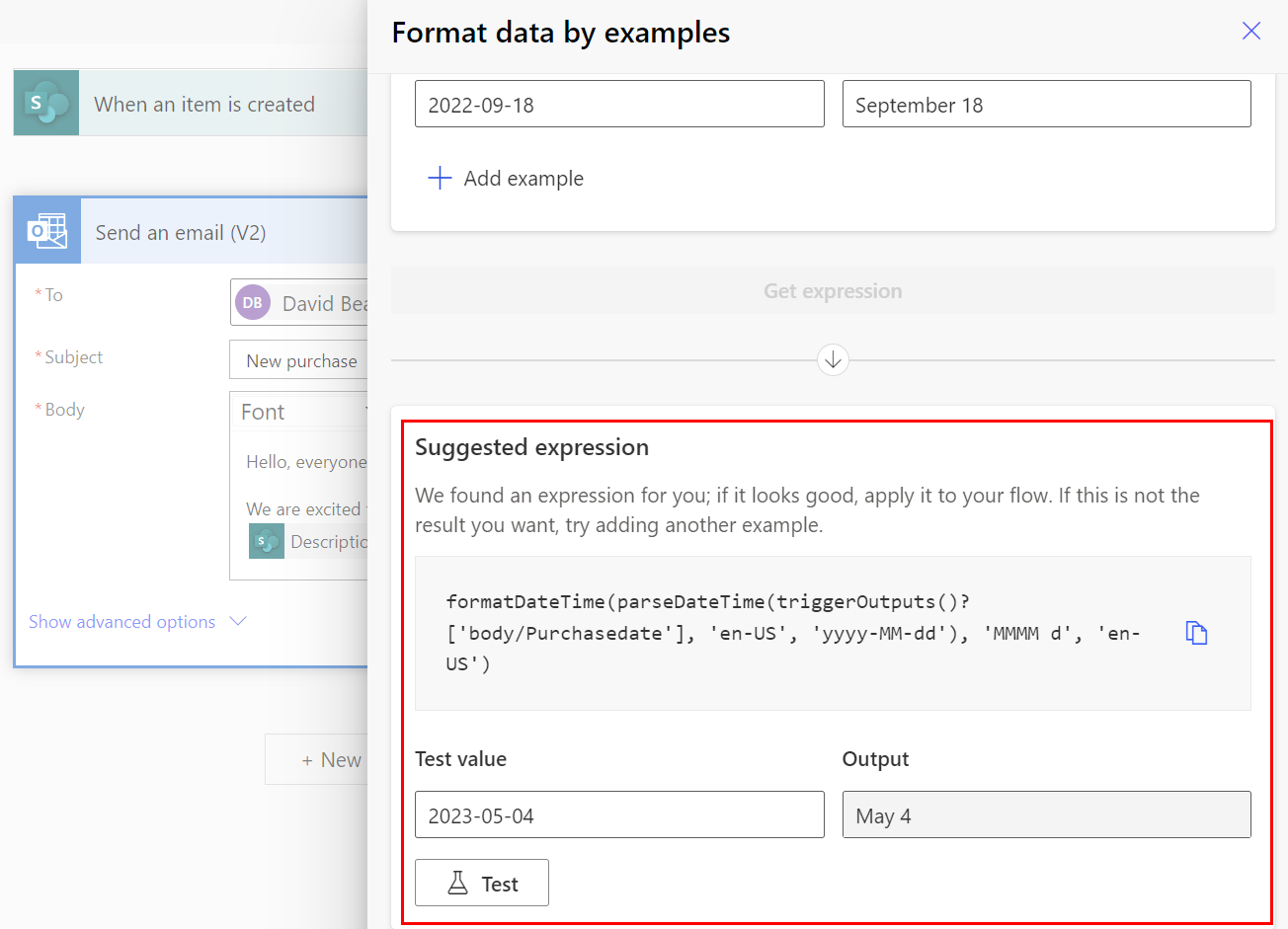
Seleccioneu Aplica quan els resultats de l'expressió coincideixin amb les vostres expectatives.
Power Automate afegeix l'expressió al flux.
Enhorabona. Has construït una expressió proporcionant un exemple.
Formatar els números amb exemples
En aquest exemple, imagineu que teniu un número que prové d'una enquesta del Microsoft Forms com a 5958. Voleu formatar el número com a valor de moneda abans de desar-lo en un fitxer d'Excel, com aquest $5,958. Per dirigir el flux perquè doni format al número com a valor de moneda, proporcioneu un exemple de com el Microsoft Forms retorna el número i un exemple de com voleu que el flux li doni format.
Power Automate utilitza la informació que proporcioneu i després suggereix l'expressió que fa la transformació, tal com es mostra a la captura de pantalla següent.

Formata el text amb exemples
En el següent escenari, imagineu que teniu un formulari de registre en què els participants proporcionen el seu nom complet i voleu enviar un correu electrònic de confirmació del registre només amb el nom. En comptes de saludar la persona pel seu nom complet, per exemple Casey Jensen, només volem dir Casey.
Només cal proporcionar un exemple i Power Automate suggerir l'expressió correcta per aconseguir aquesta transformació, tal com es mostra a la captura de pantalla següent.

Limitacions
Formatar dades per exemples pot formatar un text, número o data alhora. No s'admeten estructures més complexes com les matrius.
El format de dades per exemples no està disponible en entorns basats a Sud-àfrica, GCC High i al Departament de Defensa.
Informació relacionada
PROSE, una tecnologia que permet la programació per exemples, potencia el format de dades per exemples.